
وبلاگ
رفع مشکل عدم پاسخگویی صفحه نمایش آیفون 11 به لمس در سال 2025


آیا صفحه نمایش آیفون 11 شما به لمس پاسخ نمی دهد؟ اگر پاسخ مثبت است، مبارزه شما را درک می کنیم. ناامیدی که وقتی صفحه نمایش آیفون شما پاسخ نمی دهد، واقعی است. نگران نباش! ما در حال یافتن آنچه شما می توانید در مورد آن انجام دهید. اگر آیفون 11 شما روی صفحه گیر کرده و بدون هیچ پاسخی به شما خیره شده است، ما یک راه حل داریم. در این مقاله تمام راه حل های مشکل پاسخ ندادن صفحه نمایش آیفون 11 به لمس و خاموش شدن آن را گردآوری کرده ایم که باعث ناراحتی شما می شود. و یک نکته جایزه در پایان وجود دارد که به شما کمک می کند تمام مشکلات آیفون خود را در عرض چند دقیقه حل کنید.
قسمت 1: چرا صفحه نمایش آیفون 11 به لمس پاسخ نمی دهد؟
ابتدا اجازه دهید به سوال شما پاسخ دهیم، «چرا صفحه نمایش آیفون 11 به لمس پاسخ نمی دهد؟». چندین دلیل احتمالی وجود دارد که صفحه نمایش آیفون 11 شما ممکن است پاسخگو نباشد. ما برخی از دلایل متداول را فهرست کرده ایم که احتمالاً می تواند باعث این مشکل شود.
1. صفحه نمایش آیفون تمیز نیست:
اولین چیزی که باید بررسی کنید وقتی صفحه نمایش لمسی آیفون 11 شما در برخی مناطق کار نمی کند این است که آیا در آن روغن وجود دارد یا آب. حتی اگر کثیف به نظر نمی رسند، باید با یک پارچه لنز مرطوب تمیز شوند. دست های خود را بعد از تمیز کردن آیفون بشویید و قبل از کار با آیفون خشک کنید تا مشکلی پیش نیاید.
2. شما آیفون خود را به روز نکردید:
اگر آیفون 11 خود را بهروزرسانی نکردهاید و با مشکلاتی مانند پاسخ ندادن صفحه نمایش به لمس مواجه هستید، همین حالا بهروزرسانی را نصب کنید.
3. حافظه دستگاه شما کم است:
اگرچه آیفون 11 ظرفیت ذخیره سازی کافی دارد، اما در صورت کمبود فضا، صفحه نمایش آیفون گاهی اوقات می تواند منجر به مشکلاتی شود. در این صورت، برخی از برنامه های اضافی را که دیگر استفاده نمی کنید حذف کنید.
4. شما یک برنامه خراب را دانلود کردید:
دانلود یک برنامه خراب میتواند باعث یخ زدن صفحه آیفون شما و عدم پاسخگویی آن شود.
5. کابل شارژ باعث مشکلاتی می شود:
اگر شارژر یا پاوربانک را به آیفون 11 خود وصل می کنید و صفحه نمایش پاسخ نمی دهد، فورا آن را از برق بکشید و بررسی کنید که آیا تفاوتی ایجاد می کند یا خیر.
6. آیفون شما در معرض آسیب سخت افزاری قرار گرفته است:
هنگامی که آیفون در معرض آسیب فیزیکی قرار می گیرد، می تواند منجر به عدم پاسخگویی صفحه نمایش آیفون 11 پس از افتادن به لمس شود. اگر دستگاه خود را رها کنید و صفحه نمایش دیگر کار نکند، ممکن است سخت افزار آسیب ببیند.
قسمت 2: نحوه تعمیر صفحه نمایش آیفون 11 که پس از آپدیت به لمس پاسخ نمی دهد | 5 راه حل
اکنون که دلایل احتمالی مشکل خود را می دانید، بیایید ببینیم چگونه می توانید صفحه نمایش آیفون 11 را که پس از به روز رسانی iOS 17 به لمس پاسخ نمی دهد، رفع کنید.
راه حل 1: آیفون را شارژ کنید
وقتی باتری آیفون 11 شما کم است، ممکن است منجر به عدم پاسخگویی صفحه نمایش شود. برای حل این مشکل، آیفون خود را به منبع شارژ متصل کنید و مدتی آن را بگذارید تا شارژ آن بازیابی شود. هنگامی که به سطح شارژ کافی رسید، دوباره از دستگاه استفاده کنید، زیرا با افزایش سطح باتری، صفحه نمایش اغلب به حالت پاسخ بازمیگردد.
راه حل 2: آیفون را ریستارت کنید
یک راه اندازی مجدد ساده اغلب می تواند مشکلات کوچکی از جمله عدم پاسخگویی صفحه نمایش آیفون را حل کند.
برای راه اندازی مجدد آیفون 11:
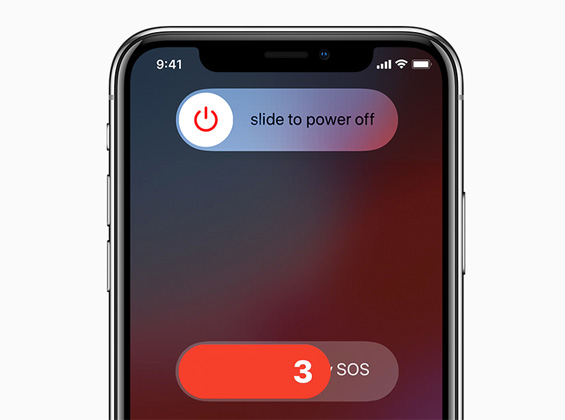
- دکمه افزایش صدا یا کاهش صدا را به همراه دکمه کناری فشار دهید و چند ثانیه نگه دارید.
- یک نوار لغزنده ظاهر می شود که می گوید: “Slide to off”.
- اسکرول کنید و منتظر بمانید تا آیفون 11 شما خاموش شود.
- برای روشن کردن مجدد آیفون 11، دکمه Side را فشار دهید و چند ثانیه نگه دارید تا لوگوی اپل روی صفحه ظاهر شود.
راه حل 3: به آخرین نسخه iOS به روز رسانی کنید
هنگامی که آیفون 11 شما از نسخه قدیمی iOS استفاده می کند، ممکن است گاهی اوقات با مشکلاتی مواجه شود. برای حل مشکلات رایج، آیفون خود را به آخرین iOS 17 به روز کنید.
- به Settings > General > Software Update بروید. اگر آپدیت معلقی وجود دارد، به روز رسانی را نصب کنید.
- بعد از نصب آپدیت آیفون خود را ریستارت کنید و بررسی کنید که آیا صفحه نمایش کار می کند یا خیر.
راه حل 4: بازنشانی اجباری آیفون
اگر پس از آپدیت به لمس صفحه نمایش آیفون 11 خود دچار مشکل هستید، دستگاه را به اجبار راه اندازی مجدد کنید و بررسی کنید که آیا مشکل حل شده است یا خیر.
در اینجا نحوه بازنشانی سریع آیفون 11 با فشار دادن چند دکمه آورده شده است:
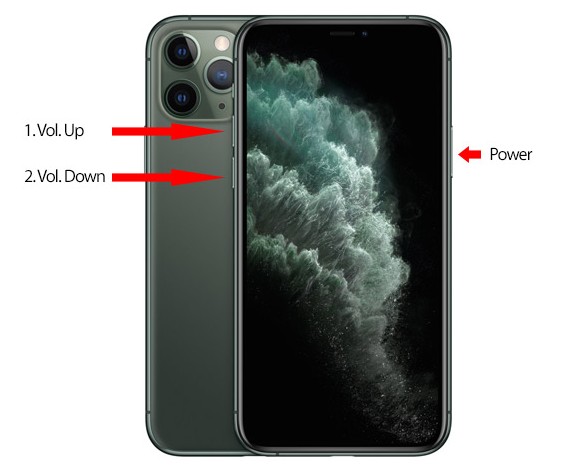
- به سرعت دکمه های افزایش صدا و کاهش صدا را یکی یکی فشار داده و رها کنید.
- دکمه کناری را چند ثانیه فشار دهید و نگه دارید. با مشاهده لوگوی اپل روی صفحه، دکمه را رها کنید.
- صفحه نمایش آیفون 11 شما تاریک می شود و دوباره راه اندازی می شود. برای روشن کردن مجدد آن، دکمه پاور را فشار داده و نگه دارید تا لوگوی اپل روی صفحه ظاهر شود.
اگر اجباری راه اندازی مجدد آیفون 11 کار نمی کند، ممکن است نیاز به تنظیم مجدد کارخانه داشته باشید.
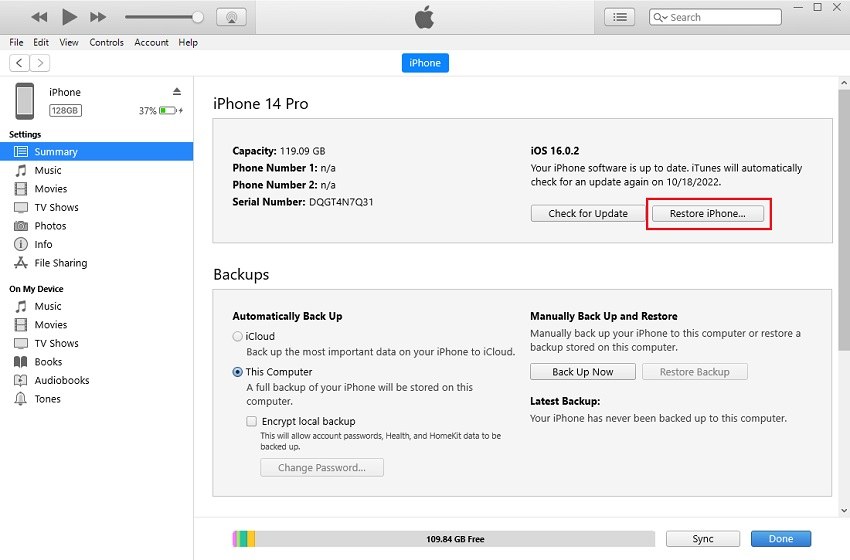
- آیفون خود را به رایانه متصل کرده و iTunes را باز کنید.
- طبق الگویی که قبلاً در مورد آن صحبت کردیم، آیفون خود را اجباری راه اندازی مجدد کنید. روشنش نکن
- در iTunes، روی Device > Summary > Restore کلیک کنید.
- دستورالعمل ها را برای بازیابی آیفون خود دنبال کنید.
راه حل 5: آیفون را در حالت ریکاوری قرار دهید
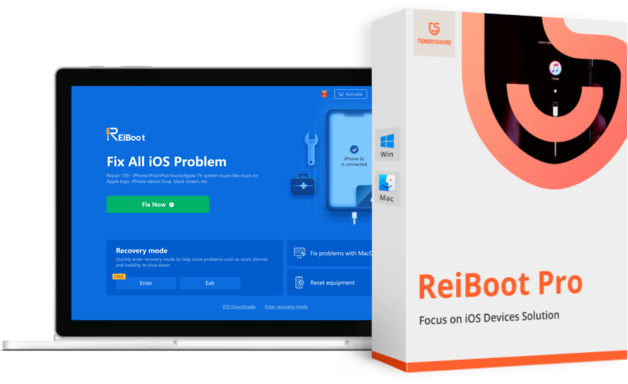
اگر صفحه نمایش آیفون 11 شما پس از راه اندازی مجدد اجباری به لمس پاسخ نمی دهد، سعی کنید با Tenorshare ReiBoot آن را در حالت بازیابی قرار دهید. ReiBoot می تواند آیفون شما را تنها با یک کلیک به حالت ریکاوری یا خارج کند و کاملا رایگان است.
در اینجا مراحل ساده ای وجود دارد که باید دنبال کنید.
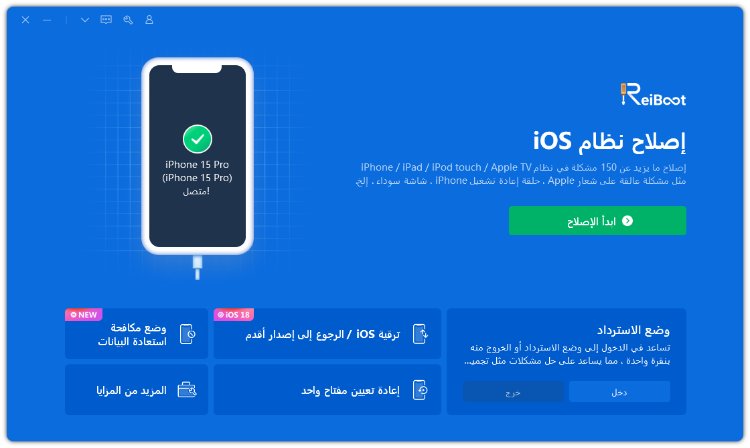
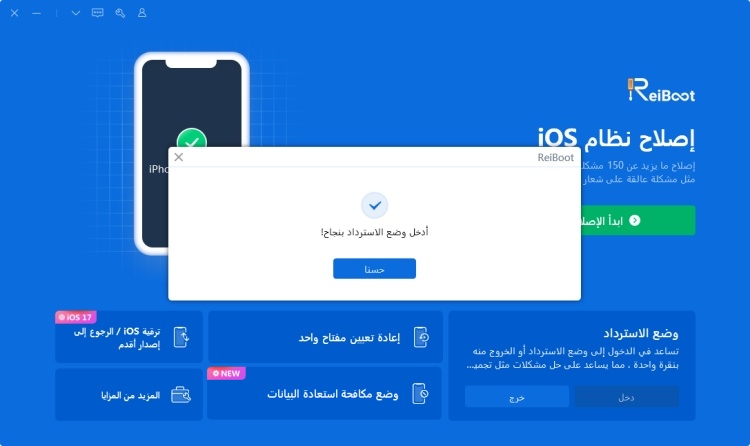
- Tenorshare ReiBoot را دانلود، نصب و اجرا کنید. آیفون 11 خود را با استفاده از کابل Thunderbolt به رایانه خود وصل کنید. ReiBoot دستگاه شما را تشخیص خواهد داد.
- برای قرار دادن iPhone 11 خود در حالت بازیابی، را انتخاب کنید وارد کنید از گوشه سمت چپ پایین پنجره.

- آیفون شما در عرض چند ثانیه وارد حالت ریکاوری می شود. روی OK کلیک کنید.
قسمت 3: صفحه نمایش آیفون 11 را که پس از تنظیم مجدد سخت و بدون از دست دادن اطلاعات به لمس پاسخ نمی دهد، رفع کنید
تعمیراتی مانند بازنشانی به تنظیمات کارخانه، تمام داده های دستگاه شما را پاک می کند. اگر نسخه پشتیبان ندارید، ممکن است تمام عکسها، پیامها، مخاطبین و سایر فایلهای مهم خود را از دست بدهید. راه حل بهتری داریم. خوشبختانه، شما می توانید مشکلات صفحه نمایش آیفون 11 را در عرض چند دقیقه بدون از دست دادن اطلاعات با Tenorshare ReiBoot برطرف کنید.
سازگار با تمام مدلهای آیفون، Tenorshare ReiBoot نرمافزار مورد اعتماد میلیونها کاربر است که به شما کمک میکند تمام مشکلات سیستم iOS را بدون از دست دادن دادهها حل کنید. در اینجا مراحلی وجود دارد که باید دنبال کنید.
- Tenorshare ReiBoot را در مک یا رایانه شخصی خود دانلود و نصب کنید. آیفون را به کامپیوتر وصل کنید. پس از روشن شدن، روی Start Repair کلیک کنید.
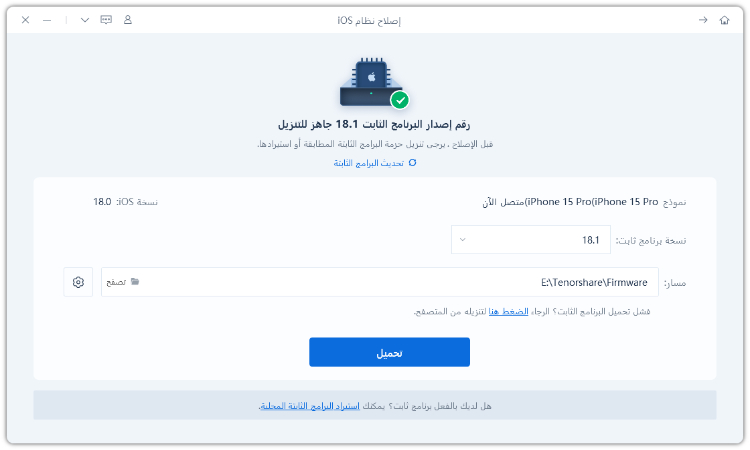
- هنگامی که دستگاه شما توسط Tenorshare ReiBoot شناسایی شد، برای ادامه دانلود بسته سیستم عامل، روی Download کلیک کنید. منتظر بمانید تا دانلود کامل شود.
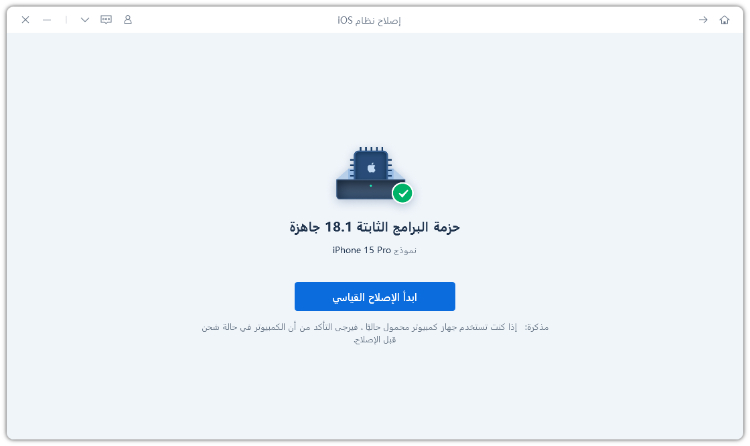
- تعمیر استاندارد را انتخاب کنید. دستورالعمل های زیر را بخوانید تا ایده ای در مورد نیازهای ابزار بدست آورید.
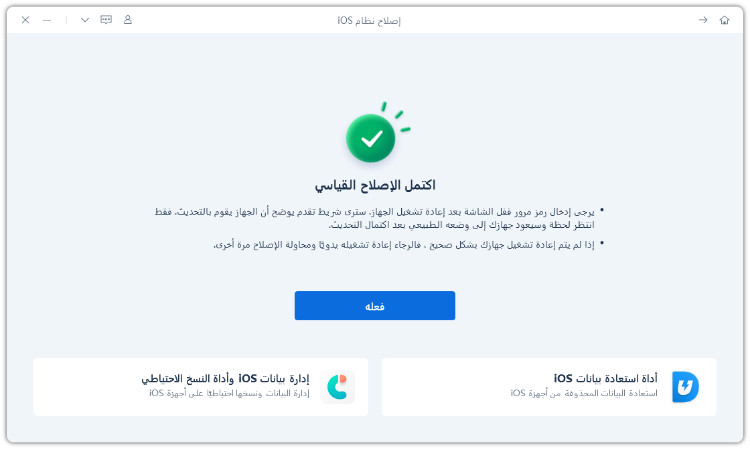
- منتظر بمانید تا نوار پیشرفت کامل شود. پس از اتمام، یک پیام تأیید خواهید دید. بعد از اتمام روی Done کلیک کنید.
قسمت 4: صفحه نمایش آیفون 11 را که پس از تعویض یا افتادن صفحه نمایش به لمس پاسخ نمی دهد، رفع کنید
اگر صفحه آیفون 11 شما پس از تعویض صفحه نمایش یا افتادن آن به لمس پاسخ نمی دهد، احتمال آسیب دیدن قطعات داخلی وجود دارد. در این حالت راه حل های نرم افزاری مانند راه اندازی مجدد یا هارد ریست کار نمی کنند. شما باید آیفون خود را توسط یک تکنسین آموزش دیده تعمیر کنید. بهترین گزینه تماس با پشتیبانی اپل و درخواست کمک حرفه ای است.
نتیجه گیری
در این مقاله به این موضوع پرداختیم که چه چیزی باعث میشود صفحه نمایش آیفون 11 شما به لمس پاسخ ندهد و برای رفع آن چه کاری میتوانید انجام دهید. اگر آیفون شما آسیب دیده است، از یک متخصص کمک بگیرید. اما اگر مطمئن هستید که مشکل نرم افزاری وجود دارد و هیچ چیز کار نمی کند، Tenorshare ReiBoot را امتحان کنید تا مشکل صفحه نمایش آیفون 11 را بدون از دست دادن اطلاعات برطرف کند.
[ad_2]