
وبلاگ
بهترین 8 روش برای رفع مشکل کار نکردن لنز گوگل در آیفون


آیا از اینکه آیفون خود را بیرون بیاورید، لنز گوگل را روشن کنید و فقط با یک صفحه خالی مواجه شوید، ناامید هستید؟ کار نکردن لنز گوگل در آیفون برای بسیاری از کاربران مشکل نادری نیست. اما نگران نباشید، ما اینجا هستیم تا به شما کمک کنیم. ما لیستی از 8 بهترین نکته برای رفع مشکل کار نکردن لنز گوگل در آیفون را برای شما جمع آوری کرده ایم. بنابراین، بنشینید و آماده باشید تا یک بار دیگر آیفون خود را به یک ابزار جستجوی بصری قدرتمند تبدیل کنید.
قسمت 2: نحوه رفع مشکل کار نکردن لنز گوگل در آیفون با 7 روش اساسی
آیا لنز گوگل در آیفون شما را نادیده می گیرد؟ نگران نباش دوست من! ما هفت راه اساسی داریم تا آن را دوباره روشن کنیم و کاری کنیم که مانند یک طلسم عمل کند. بیایید شروع کنیم!
روش 1: اتصال اینترنت خود را بررسی کنید
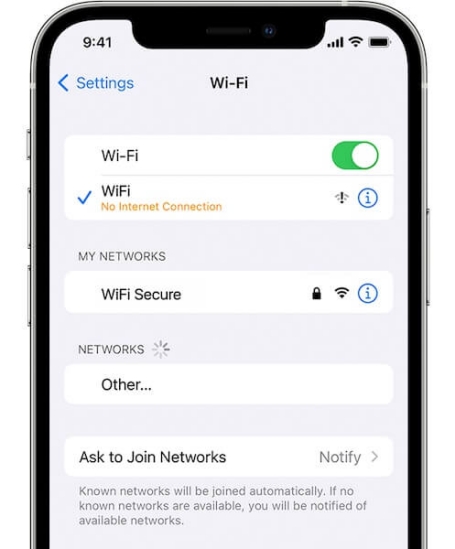
اگر پیام «مشکلی پیش آمده، لنز Google در دسترس نیست» را میبینید، ابتدا مطمئن شوید که دستگاه شما به یک شبکه Wi-Fi پایدار یا تلفن همراه متصل است. با پایین کشیدن صفحه نمایش از گوشه سمت راست بالا و ضربه زدن روی نماد شبکه Wi-Fi یا Cellular به راحتی می توانید وضعیت شبکه را بررسی کنید.
اگر سیگنالهای شبکه ضعیف یا در دسترس ندارید، سعی کنید به سیستم Wi-Fi خود نزدیکتر شوید یا به شبکه دیگری بروید. در اینجا یک نکته جالب وجود دارد – آیا می دانستید که روشن و خاموش کردن حالت هواپیما می تواند اتصال شبکه شما را تازه کند؟ این مانند یک دکمه تنظیم مجدد برای سیگنال تلفن شما است.
روش 2: برنامه Google Photo را به روز کنید
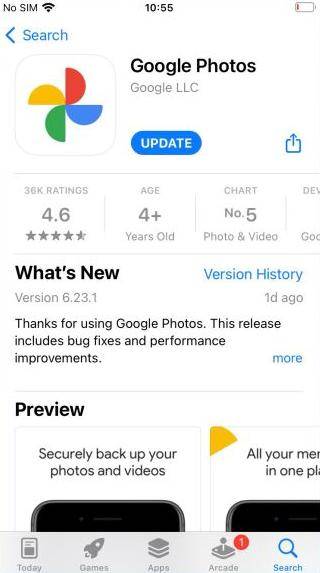
اجازه دهید در مورد نحوه بازنشانی لنز Google به شیوه ای سرگرم کننده و جذاب به شما راهنمایی کنم. اپ استور را در آیفون خود باز کنید. می توانید این کار را با کلیک بر روی نماد آبی که با حرف “A” مشخص شده است انجام دهید. آسان است، درست است؟ هنگامی که در اپ استور هستید، روی نماد نمایه خود در گوشه سمت راست بالای صفحه ضربه بزنید. به صفحه حساب خود هدایت خواهید شد، جایی که میتوانید بهروزرسانیها و بارگیریهای برنامه را مدیریت کنید.
حالا قسمت سرگرم کننده فرا می رسد. برای دیدن لیست برنامههایی که بهروزرسانیهای موجود دارند، باید به پایین بروید. مثل گنج یابی است! اما نگران نباشید، من اینجا هستم تا به شما کمک کنم. به پیمایش ادامه دهید تا Google Lens را در لیست ببینید. اگر خوش شانس هستید که آن را ببینید، روی دکمه به روز رسانی در کنار آن کلیک کنید. و شما تمام شده اید!
اگر Google Lens را در لیست پیدا نکردید، برنامه از قبل به روز است. نگران نباشید، شما در حال حاضر از بازی جلوتر هستید.
روش 3: برنامه Google Lens را مجدداً راه اندازی کنید
دوبار روی دکمه Home ضربه بزنید یا انگشت خود را از پایین صفحه به بالا بکشید تا تغییر دهنده برنامه نمایش داده شود. مراحل را یاد بگیرید. اکنون برنامه Google Lens را پیدا کنید و برای بستن آن انگشت خود را به سمت بالا بکشید. نفس عمیق بکشید و تا سه بشمارید. نگران نباشید، کار ما تقریباً تمام شده است. اکنون، Google Lens را از صفحه اصلی یا کتابخانه برنامه دوباره باز کنید. و شما آماده استفاده هستید.
روش 4: مجوزهای برنامه را بررسی کنید
به “تنظیمات” بروید. از آنجا به «Privacy» و سپس به «Camera» بروید. گزینهای برای Google Lens پیدا خواهید کرد – اگر قبلاً فعال نشده است، فقط روی سوئیچ ضربه بزنید تا فعال شود.
اکنون به Settings > Privacy برگردید و روی Photos ضربه بزنید. در اینجا مطمئن شوید که گوگل لنز به عکس ها دسترسی دارد. نگران نباشید، میتوانید اجازه دسترسی به همه عکسهایتان، چند عکس انتخابشده، یا اصلاً هیچ چیز را بدهید – کاملاً به شما بستگی دارد!
و تمام شد – تمام شد! با فعال کردن لنز گوگل و دسترسی به عکسها، میتوانید از این ویژگی شگفتانگیز تا حد امکان استفاده کنید.
روش 5: برنامه Google Photos را دوباره نصب کنید
نماد برنامه Google Photos را در صفحه اصلی یا کتابخانه برنامه فشار دهید و نگه دارید تا منوی ظاهر شود. سپس بر روی “Delete App” کلیک کرده و اقدام را تایید کنید. سپس به اپ استور بروید و لنز گوگل را جستجو کنید. هنگامی که آن را پیدا کردید، بر روی دکمه “دریافت” کلیک کنید تا برنامه دوباره دانلود و نصب شود.
روش 6: از سیستم خارج شوید و به حساب Google خود وارد شوید
برنامه Google Lens را باز کنید و روی نماد نمایه در گوشه سمت راست بالای صفحه ضربه بزنید. این نمادی است که شبیه یک فرد کوچک است، شما نمی توانید آن را اشتباه بگیرید. سپس روی «مدیریت حساب Google خود» کلیک کنید. این شما را به تنظیمات حساب کاربری خود می برد.
حالا قسمت سخت اینجاست. روی نماد منو در گوشه سمت چپ بالای صفحه کلیک کنید. این یکی است که دارای سه خط افقی است. سپس، روی “خروج از سیستم” کلیک کنید. از شما خواسته می شود که این اقدام را تأیید کنید، بنابراین مطمئن شوید که می خواهید قبل از انجام این کار از سیستم خارج شوید. هنگامی که از سیستم خارج شدید، برنامه را ببندید و نفس عمیق بکشید. شما آن را انجام دادید! اکنون Google Lens را دوباره باز کنید و دوباره روی نماد نمایه ضربه بزنید. “ورود به سیستم” را انتخاب کنید و این بار اعتبار حساب Google خود را وارد کنید. و اکنون شما آماده کار هستید.
روش 7: آیفون خود را ریبوت کنید یا به اجبار ریستارت کنید
ابتدا، برای راه اندازی مجدد معمولی، فقط دکمه پاور را فشار داده و نگه دارید تا یک نوار لغزنده روی صفحه ظاهر شود. سپس نوار لغزنده را بکشید تا آیفون شما خاموش شود. پس از خاموش شدن، چند ثانیه صبر کنید و سپس دکمه پاور را دوباره فشار دهید و نگه دارید تا روشن شود. آسان است، اینطور نیست؟
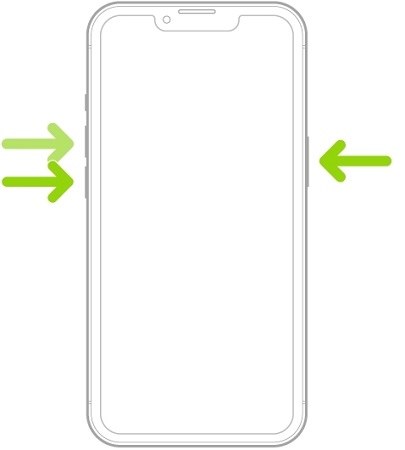
اما اگر آیفون شما از کار بیفتد و به روش راه اندازی مجدد معمولی پاسخ ندهد، چه؟ نگران نباشید – می توانید یک راه اندازی مجدد اجباری انجام دهید. برای این کار به سرعت دکمه افزایش صدا را فشار داده و رها کنید، سپس به سرعت دکمه کاهش صدا را فشار داده و رها کنید و در نهایت دکمه پاور را فشار دهید و نگه دارید تا لوگوی اپل را مشاهده کنید.
قسمت 3: رفع سریع لنز گوگل که در آیفون به دلیل خطای سیستم کار نمی کند
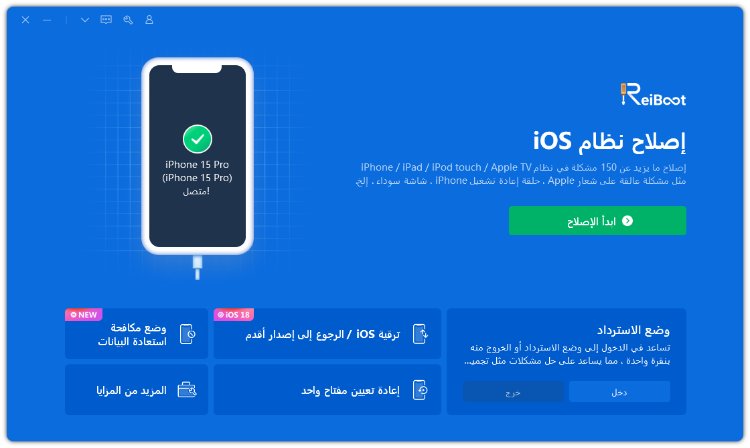
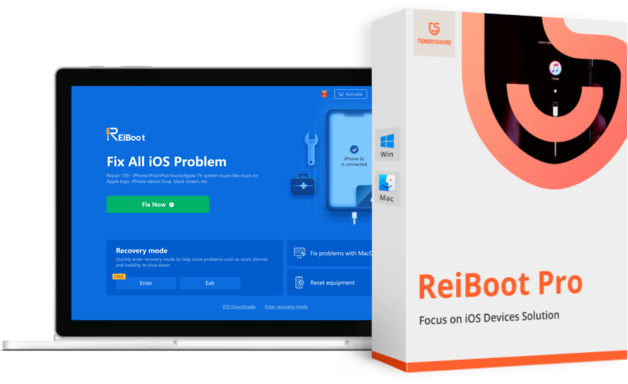
اگر با مشکل کار نکردن لنز گوگل در آیفون به خصوص به دلیل خطاهای سیستمی مواجه شدید، استفاده از Tenorshare ReiBoot می تواند راه حل قدرتمندی باشد. این مراحل جامع را برای رفع مشکل و بازیابی عملکرد لنز Google دنبال کنید:
- دانلود و نصب Tenorshare ReiBoot – شوالیه رویایی شما برای نجات!

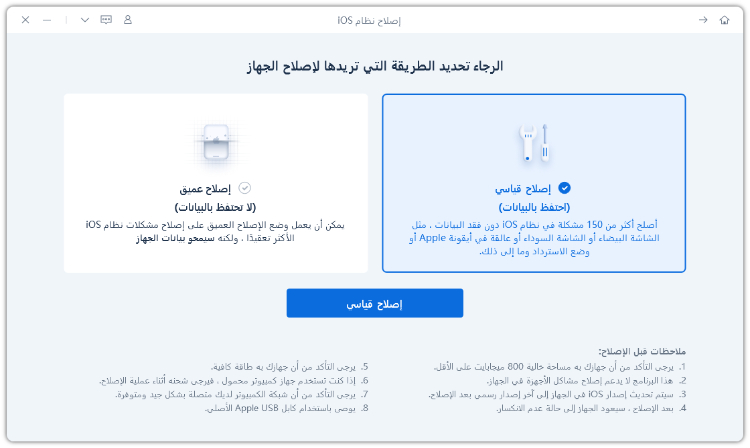
- آیفون خود را با استفاده از کابل USB به کامپیوتر متصل کنید و روی گزینه Repair OS در ReiBoot کلیک کنید. این مانند یک دکمه جادویی است که تمام مشکلات iOS را بدون از دست دادن اطلاعات برطرف می کند.
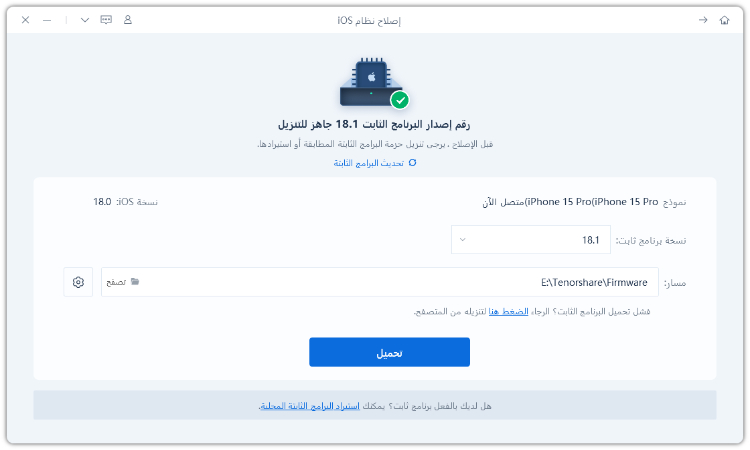
- ReiBoot بسته سیستم عامل آیفون شما را پیدا می کند. برای دریافت آن روی دانلود کلیک کنید.
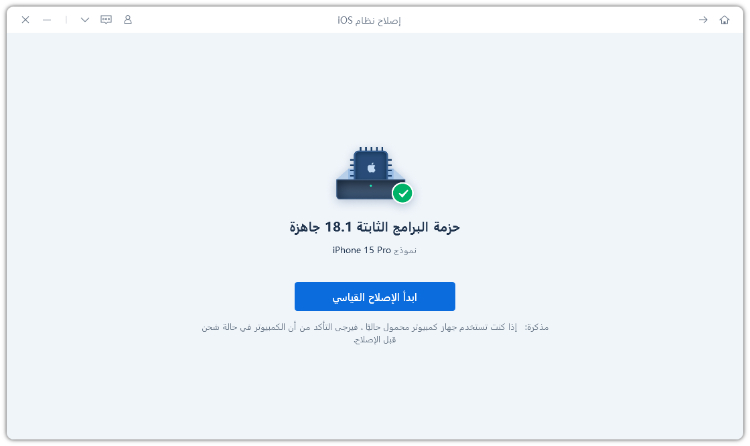
- روی Start Standard Repair کلیک کنید تا سیستم عامل را مجدداً در iPhone خود نصب کنید و خطاهای سیستم را برطرف کنید.
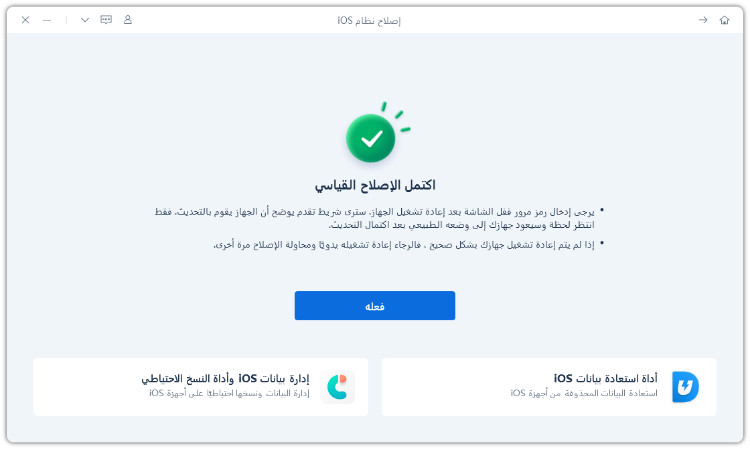
- وقتی کارتان تمام شد، روی Done کلیک کنید، آیفون شما به طور خودکار مانند جدید راه اندازی مجدد می شود!
نتیجه گیری
امیدواریم این 8 راه برای رفع مشکل کار نکردن لنز گوگل در آیفون برای شما مفید بوده باشد. به یاد داشته باشید که رمز موفقیت صبر و استقامت است. اگر راه حل های اول جواب نداد، تسلیم نشوید. به تلاش خود ادامه دهید تا راه حل مناسب را پیدا کنید.
و اگر همه چیز شکست خورد، همیشه به یاد داشته باشید که Tenorshare ReiBoot بهترین گزینه برای شما است. شما همیشه می توانید در هر زمان و هر مکان به آن تکیه کنید.
[ad_2]