
وبلاگ
مشکلی را برطرف کنید که در آن iOS 17/18 در درخواست بهروزرسانی گیر میکند [2024]


اگر می خواهید آپدیت iOS 17/18 را دریافت کنید، آی دیوایس شما باید قبل از نصب آپدیت، فرآیندهای مختلفی را طی کند. با این حال، هنگامی که درخواست بهروزرسانی میکنید، آیفون یا آیپد شما ممکن است بدون هیچ پیشرفتی در صفحه «درخواست بهروزرسانی iOS 17/18» گیر کند. در این حالت نمی توانید از دستگاه برای هیچ کاری استفاده کنید و به روز رسانی هرگز کامل نمی شود.
اگرچه خطای «درخواست بهروزرسانی iOS 17/18» میتواند بسیار آزاردهنده باشد، اما لازم نیست نگران آن باشید. در این مقاله 6 روش اثبات شده برای مقابله با این خطا را در سریع ترین زمان ممکن به شما نشان می دهیم.
قسمت 1: چرا iPhone/iPad شما در درخواست آپدیت iOS 17/18 گیر می کند؟
به طور کلی، خطای درخواست به روز رسانی در iPhone/iPad معمولاً ناشی از اتصال ضعیف یا ناپایدار اینترنت است. با این حال، اگر سرور اپل شلوغ یا مسدود شده باشد، ممکن است هنگام درخواست iOS 17/18 با مشکل خرابی بهروزرسانی مواجه شوید.
اگر درخواست بهروزرسانی iOS 17/18 شما گیر کرده است، ممکن است دلیل آن نیز همین باشد فضای ذخیره سازی کم. این به این دلیل است که به روز رسانی به فضای زیادی نیاز دارد. بنابراین، اگر فضای ذخیره سازی دستگاه شما کم است، ممکن است با این خطا مواجه شوید. با این حال، در برخی موارد، ممکن است یک مشکل مربوط به نرم افزار در پشت این خطا وجود داشته باشد.
قسمت 2: درخواست به روز رسانی iOS 17/18 چقدر طول می کشد
این بستگی به اتصال اینترنت، فضای ذخیره سازی و غیره شما دارد. اگر همه شرایط خوب باشد، درخواست بهروزرسانی iOS 17/18 باید کمتر از 5 دقیقه طول بکشد. اگر بیشتر از آن طول بکشد، ممکن است با خطای «درخواست بهروزرسانی آیفون iOS 17/18» مواجه شوید.
قسمت 3: اگر درخواست به روز رسانی iOS 17/18 گیر کرد چه باید کرد
هنگامی که درخواست به روز رسانی iOS 17/18 گیر کرد، در اینجا باید انجام دهید:
روش 1. راه اندازی مجدد آیفون را اجباری کنید
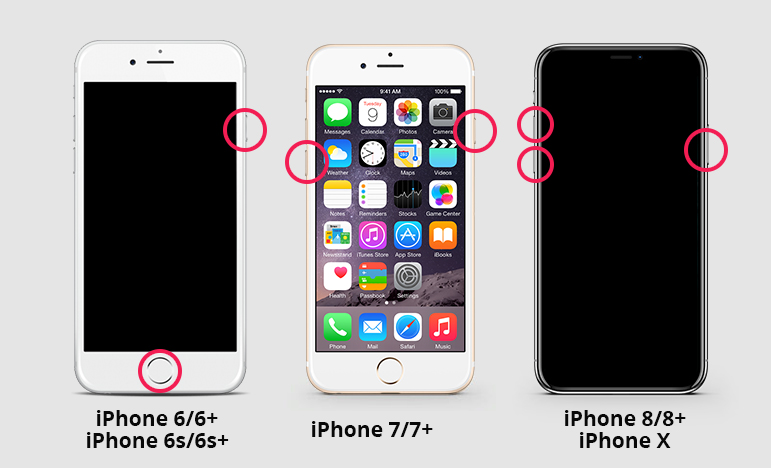
اولین راه حل این است که سعی کنید دستگاه را به اجبار مجدداً راه اندازی کنید.
برای آیفون 8، آیفون
- دکمه افزایش صدا را به سرعت فشار دهید و آن را رها کنید.
- دکمه کاهش صدا را به سرعت فشار دهید و رها کنید.
- دکمه پاور را فشار داده و نگه دارید تا لوگوی اپل روی صفحه نمایش دستگاه ظاهر شود.
برای آیفون 7 یا 7 پلاس:
دکمه های “Power” و “Volume Down” را همزمان فشار داده و نگه دارید. هنگامی که لوگوی اپل روی صفحه ظاهر شد، دکمه ها را رها کنید.
برای iPhone 6s/6s Plus:
دکمه های “Sleep/Wake” و “Home” را همزمان فشار داده و نگه دارید. فشار دهید تا زمانی که نوار لغزنده روی صفحه ظاهر شود.
روش 2. اتصال شبکه را بررسی کنید یا روتر را مجددا راه اندازی کنید
از آنجایی که اتصال شبکه شما ممکن است باعث این مشکل شده باشد، در صورت تمایل آن را بررسی کنید. برای بررسی اتصال شبکه خود چه کاری می توانید انجام دهید:
اگر از داده تلفن همراه استفاده می کنید، بررسی کنید که آیا آن فعال است یا خیر. همچنین قدرت سیگنال را بررسی کنید. اگر از روتر استفاده میکنید، آن را مجدداً راهاندازی کنید تا ببینید مشکل را حل میکند یا خیر.
روش 3. فضای ذخیره سازی iPhone/iPad خود را آزاد کنید
اگر فضای ذخیره سازی iPhone/iPad شما خیلی کم است، نمی توانید iOS 17/18 را به روز کنید. این به این دلیل است که به روز رسانی به فضای زیادی نیاز دارد.
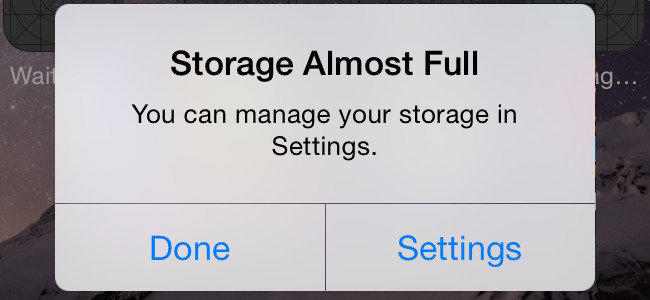
برای اینکه ببینید فضای ذخیرهسازی شما کم است، به یک برنامه بروید “تنظیمات” در دستگاه شما. سپس ادامه دهید “عمومی” و فشار دهید “فضای ذخیره سازی آیفون”. دستگاه چند ثانیه طول می کشد تا فضای ذخیره سازی و اندازه هر دسته را محاسبه کند.
برای آزاد کردن فضای ذخیرهسازی، ممکن است برخی از فایلها مانند ویدیوها و عکسها را حذف کنید، فایلهای موقت را پاک کنید یا برخی از برنامههایی را که استفاده نمیکنید حذف کنید.
روش 4. به روز رسانی را حذف کنید و دوباره امتحان کنید
یکی دیگر از کارهایی که می توانید در صورت گیر افتادن درخواست به روز رسانی iOS 17/18 انجام دهید این است که به روز رسانی را حذف کرده و دوباره امتحان کنید. مراحل به روز رسانی مجدد در زیر شرح داده شده است:
روش 5. اگر iOS 17/18 روی صفحه «درخواست بهروزرسانی» گیر کرد، از iTunes برای بهروزرسانی استفاده کنید.
آیا آیفون/آیپد شما همچنان در درخواست بهروزرسانی در iOS 17/18 گیر کرده است؟ اگر بله، می توانید از iTunes برای خلاص شدن از شر این خطا استفاده کنید و دستگاه خود را به iOS 17/18 به روز کنید.
قسمت 4: iPhone/iPad را به اجبار به iOS 17/18 در رایانه بدون از دست دادن داده به روز کنید
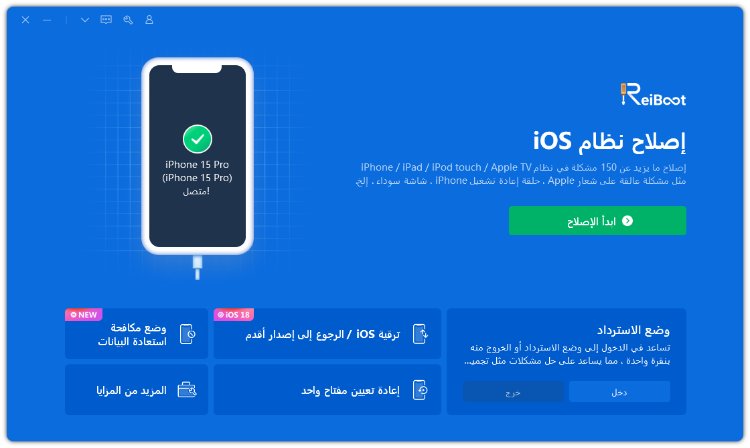
اگر مشکل مربوط به نرمافزار است و باعث میشود دستگاه شما روی صفحه «درخواست بهروزرسانی iOS 17/18» گیر کند، راهحلهای قبلی به شما کمکی نمیکنند. در این صورت باید از Tenorshare ReiBoot برای آپدیت آیفون خود به iOS 17/18 به راحتی و بدون از دست دادن اطلاعات استفاده کنید. تنها کاری که باید انجام دهید این است که این مراحل ساده را دنبال کنید:




- فرآیند را با دانلود، نصب و اجرای Tenorshare ReiBoot در رایانه مک یا ویندوز خود شروع کنید. از کابل USB برای اتصال آیفون خود به رایانه استفاده کنید. هنگامی که ReiBoot دستگاه شما را شناسایی کرد، Start را فشار دهید.

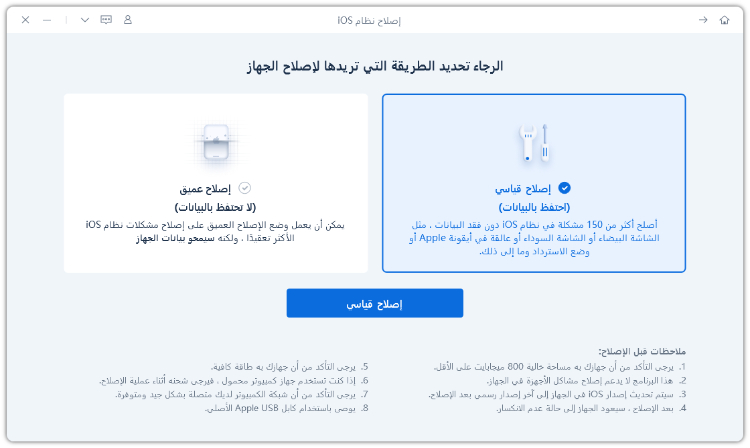
- روی دکمه “تعمیر استاندارد” کلیک کنید. لطفاً اطلاعاتی را که روی صفحه ظاهر می شود بخوانید. وقتی آماده شدید، فقط روی «تعمیر استاندارد» کلیک کنید.
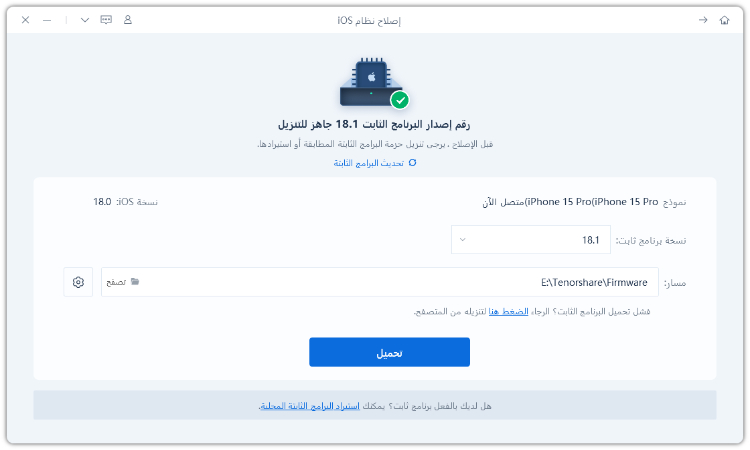
- اکنون، “Download” را فشار دهید تا دانلود آخرین فایل سیستم عامل شروع شود. دانلود ممکن است کند باشد زیرا حجم فایل در حدود 5 گیگابایت است.
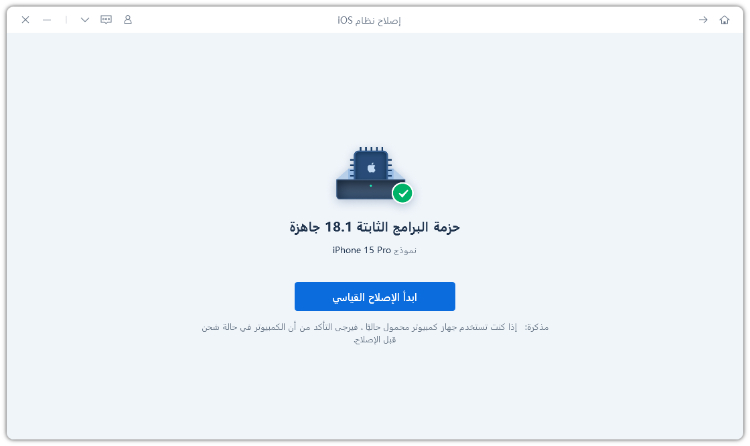
- “شروع تعمیر استاندارد” را فشار دهید و آیفون شما به طور خودکار تعمیر می شود.
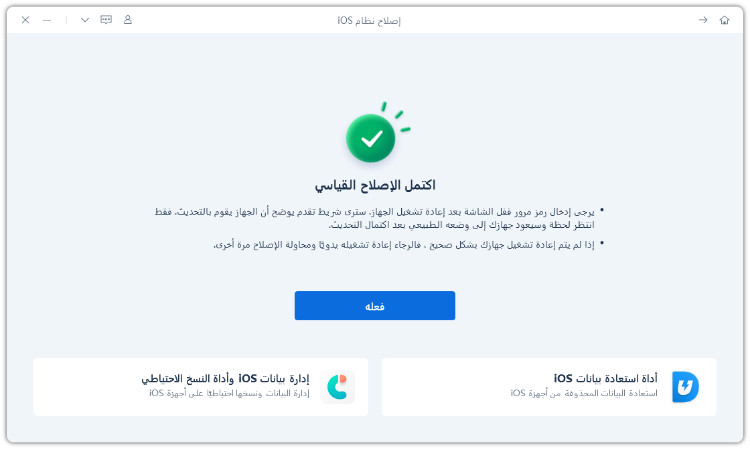
- پس از تکمیل فرآیند، آیفون شما دیگر روی صفحه «درخواست بهروزرسانی iOS 17/18» گیر نمیکند.
نتیجه گیری
با کمک این مقاله، اکنون میدانید که چرا دستگاه شما در صفحه «درخواست بهروزرسانی iOS 17/18» گیر میکند. از راه حل های بالا برای رفع مشکل استفاده کنید و دوباره بدون هیچ مشکلی از آیفون خود استفاده کنید. به یاد داشته باشید، Tenorshare ReiBoot بهترین انتخاب شما برای فلش مستقیم آیفون/آیپد خواهد بود.
Tenorshare ReiBoot – بهترین نرم افزار تعمیر سیستم iOS 18
باگ های iOS 18 را برطرف کنید و مشکلات به روز رسانی را برطرف کنید یا به iOS 17 برگردید!
[ad_2]