
وبلاگ
نحوه دانلود و نصب رایگان ReiBoot در Chromebook


آیا iPhone یا iPad شما یخ زده، پاسخ نمی دهد یا در یک حلقه عجیب گیر کرده است و تنها چیزی که دارید Chromebook شما است؟ ممکن است تعجب کنید که آیا می توانید از Tenorshare ReiBoot – iOS System Repair در Chromebook استفاده کنید. نگران نباش! ما جواب را داریم. در این مقاله به این سوال مهم می پردازیم و توضیح می دهیم که چگونه به راحتی دستگاه iOS خود را بدون از دست دادن اطلاعات تعمیر کنید. در پایان مقاله، دقیقاً خواهید دانست که ReiBoot چه کارهایی می تواند انجام دهد و آیا می توانید از آن در Chromebook خود استفاده کنید.
قسمت 1: آیا می توانم آیفون خود را با Chromebook بازیابی کنم؟
پاسخ کوتاه: بله، بازیابی آیفون یا آیپد با استفاده از کروم بوک با کمک نرم افزار مناسب امکان پذیر است. اگرچه کرومبوکها و دستگاههای iOS سیستمعاملهای متفاوتی دارند، اما چندین ابزار شخص ثالث وجود دارد که میتواند به اتصال آنها کمک کند. یکی از این ابزارها ReiBoot است که به شما امکان میدهد دستگاههای iOS/iPadOS را مستقیماً از Chromebook خود تعمیر کنید.
در واقع می توانید مشکلات رایج iOS را از طریق Chromebook خود با Tenorshare ReiBoot برطرف کنید. این یک ابزار قدرتمند تعمیر سیستم iOS است که به شما امکان تعمیر، بازنشانی، ارتقاء و تنزل رتبه iOS، iPadOS و macOS را می دهد. اگرچه معمولاً در دستگاههای Windows و Mac استفاده میشود، اما وقتی iPhone یا iPad شما به Chromebook متصل است، میتوانید از ویژگیهای ReiBoot نیز استفاده کنید.
این نرم افزار قدرتمند راه حلی جامع برای انواع مشکلات سیستم iOS ارائه می دهد و به شما این امکان را می دهد که دستگاه خود را به راحتی و بدون از دست دادن هیچ داده ای پشتیبان گیری و دوباره اجرا کنید. در قسمت بعدی نحوه دانلود و نصب ReiBoot بر روی کروم بوک و سپس استفاده از آن برای بازیابی آیفون یا آیپد خود بدون از دست دادن هیچ فایل یا تنظیماتی را توضیح خواهیم داد.
قسمت 2: ویژگی های کلیدی ReiBoot در Chromebook
Tenorshare ReiBoot یکی از بهترین نرم افزارهای تعمیر سیستم iOS برای کروم بوک است. مجموعهای از ویژگیهای قدرتمند را ارائه میکند که به کاربران امکان میدهد به راحتی دستگاههای iOS خود را از طریق Chromebook مدیریت، تعمیر و نگهداری کنند. برخی از ویژگی های کلیدی عبارتند از:
1. با یک کلیک از حالت بازیابی وارد/خروج شوید
ورود به حالت بازیابی معمولاً اولین قدم در هنگام تلاش برای تعمیر یا بازیابی iPhone، iPad یا iPod touch است. با ReiBoot می توانید دستگاه iOS خود را تنها با یک کلیک در حالت بازیابی قرار دهید. دیگر نیازی به راه اندازی مجدد دستی دستگاه خود و فشار دادن دکمه های ترکیبی خاص ندارید.
Tenorshare ReiBoot برای Chromebook این فرآیند را خودکار می کند و ورود به حالت بازیابی را سریع و ساده می کند. این به شما امکان می دهد تا به سرعت تعمیرات، ترمیم یا سایر کارهای تعمیر و نگهداری را شروع کنید.
به همین ترتیب، خروج از حالت بازیابی به همین راحتی است. تنها با یک کلیک، دستگاه شما در کمترین زمان از حالت بازیابی خارج می شود.
2. تعمیر سیستم عامل: iOS/iPadOS/macOS
مشکلات سیستم یکی از رایج ترین مشکلاتی است که کاربران دستگاه های iOS با آن مواجه هستند. ReiBoot به شما امکان می دهد مشکلات سیستم عامل را در iPhone، iPad یا iPod touch خود مستقیماً از Chromebook خود برطرف کنید. اگر دستگاه شما با مشکلات بوت، یخ زدگی، خرابی یا هر مشکل نرم افزاری دیگری مواجه است، ReiBoot می تواند این مشکلات را تشخیص داده و برطرف کند.
می تواند سیستم های iOS، iPadOS و macOS را برای رفع مشکلات نرم افزاری مختلف تعمیر کند. ReiBoot در Chromebook به شما امکان میدهد تا مشکلات فایل سیستم را بدون حذف هیچ گونه داده یا برنامهای اسکن و رفع کنید.
3. کاهش/ ارتقاء سیستم عامل: iOS/iPadOS/macOS
ReiBoot به شما امکان می دهد سیستم عامل دستگاه های iOS خود را مستقیماً از Chromebook خود به آخرین نسخه iOS ارتقا دهید. با ReiBoot می توانید به راحتی آیفون، آی پد یا آی پاد لمسی خود را تنها با چند کلیک به آخرین نسخه iOS ارتقا دهید. فرآیند ساده است، ReiBoot کل بسته سیستم عامل را دانلود کرده و برای یک تجربه ارتقا بیوقفه روی دستگاه شما نصب میکند.
ReiBoot همچنین به شما امکان میدهد در صورت لزوم نسخههای iOS را دانگرید کنید. اگر متوجه شدید که بهروزرسانی جدید iOS باعث ایجاد باگ یا مشکلات دیگری میشود، این میتواند مفید باشد. ReiBoot از تنزل دادن دستگاه های iOS به نسخه های سیستم عامل قدیمی تر پشتیبانی می کند.
4. بازنشانی با یک کلیک: دستگاههای iOS/iPadOS/macOS را بازنشانی کنید
گاهی اوقات، بهترین راه حل برای رفع مشکلات، بازنشانی دستگاه به تنظیمات کارخانه است. ReiBoot برای Chromebook به شما امکان میدهد دستگاههای iOS، iPadOS و macOS را تنها با یک کلیک از Chromebook خود بازنشانی کنید. بازنشانی دستگاه شما را با حذف همه سفارشیسازیها یا برنامههای شخص ثالث به تنظیمات پیشفرض بازیابی میکند.
این فرآیند یکپارچه انجام می شود، زیرا محتوا و تنظیمات برای به روز رسانی دستگاه شما پاک می شوند. بازنشانی با استفاده از ReiBoot بسیار سریعتر از انجام اقدامات مستقیم روی خود دستگاه است.
5. iTunes Repair: به راحتی خطاهای رایج آیفون و آیتونز مانند 4013 و 4005 را برطرف کنید.
هنگام همگامسازی یا بهروزرسانی دستگاههای iOS، مشکلاتی مانند کدهای خطای 4013 یا 4005 اغلب با iTunes پیش میآیند. ReiBoot.exe برای Chromebook دارای عملکرد تعمیر iTunes است تا به راحتی مشکلات رایج همگامسازی و بهروزرسانی را برطرف کند. خرابی کتابخانه iTunes و همچنین خطاهای اتصال دستگاه را شناسایی و تعمیر می کند.
6. از آخرین iOS 18 و iPhone 16 پشتیبانی کنید
ReiBoot با آخرین نسخه های iOS به روز می شود، بنابراین می توانید از آن برای مدیریت حتی مدرن ترین دستگاه ها استفاده کنید. این سیستم عامل از iOS 18، آخرین نسخه سیستم عامل، و همچنین پشتیبانی از iPhone 16 پشتیبانی می کند. چه صاحب iPhone 16 Pro، چه iPhone 16 Pro Max یا iPhone 16 باشید، می توانید ReiBoot یا ReiBoot Pro را برای Chromebook دانلود کنید.
قسمت 3: نحوه دانلود و نصب رایگان ReiBoot در Chromebook
دانلود و نصب ReiBoot در Chromebook شما رایگان و بسیار آسان است. سه راه برای این کار وجود دارد. ابتدا، تنها کاری که باید انجام دهید این است که بسته به دستگاه خود، روی دکمه زیر کلیک کنید.
در مرحله دوم، می توانید از صفحه ReiBoot دیدن کنید. از آنجا، میتوانید ReiBoot را برای Chromebook به صورت رایگان از طریق دکمه دانلود نصب کنید.
در نهایت می توانید مستقیماً روی ReiBoot iOS برای Win یا ReiBoot iOS برای Mac کلیک کنید و ReiBoot به طور خودکار در رایانه شما دانلود می شود.
پس از اتمام دانلود فایل، آن را باز کنید تا مراحل نصب شروع شود. دستورالعملهای قسمت بعدی را دنبال کنید و آماده خواهید بود – این نرمافزار اکنون آماده استفاده در Chromebook شما برای تعمیر، بازنشانی و مدیریت دستگاههای iOS شما خواهد بود.
قسمت 4: نحوه بازیابی iPhone/iPad در Chromebook بدون از دست دادن اطلاعات
آیا نگران از دست دادن اطلاعات خود در هنگام تعمیر دستگاه iOS خود هستید؟ Tenorshare ReiBoot برای Chromebook ویژگی تعمیر استاندارد ایمن و آسان را برای بازیابی iPhone یا iPad شما بدون حذف چیزی ارائه میکند. با ویژگی تعمیر استاندارد، می توانید مشکلات رایج دستگاه را بدون از دست دادن عکس، مخاطب، پیام یا سایر اطلاعات شخصی ذخیره شده در دستگاه iOS خود برطرف کنید. در اینجا نحوه استفاده از Tenorshare ReiBoot – Standard Repair آورده شده است.
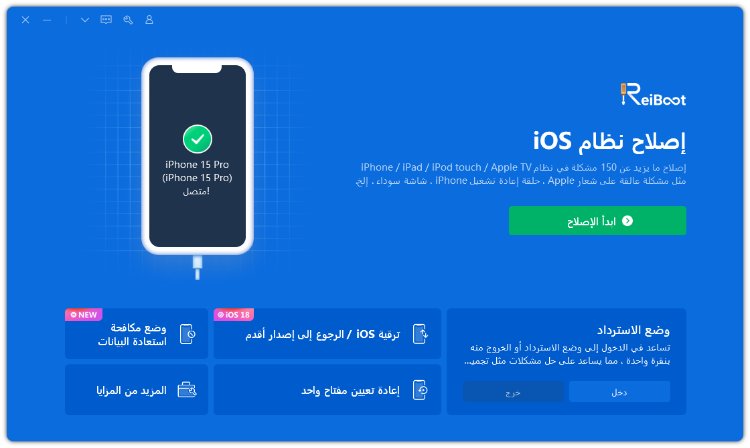
- Tenorshare ReiBoot را دانلود و بر روی Chromebook خود نصب کنید. آیفون خود را به آن وصل کنید و پس از اجرای برنامه بر روی Start Repair کلیک کنید.

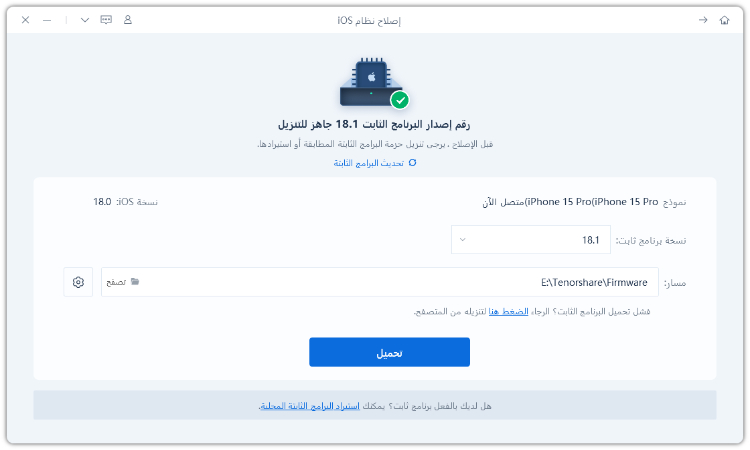
- هنگامی که Tenorshare ReiBoot آیفون شما را شناسایی کرد، با کلیک روی “دانلود”، آخرین بسته سیستم عامل را دانلود کنید. منتظر بمانید تا بسته سیستم عامل دانلود شود.
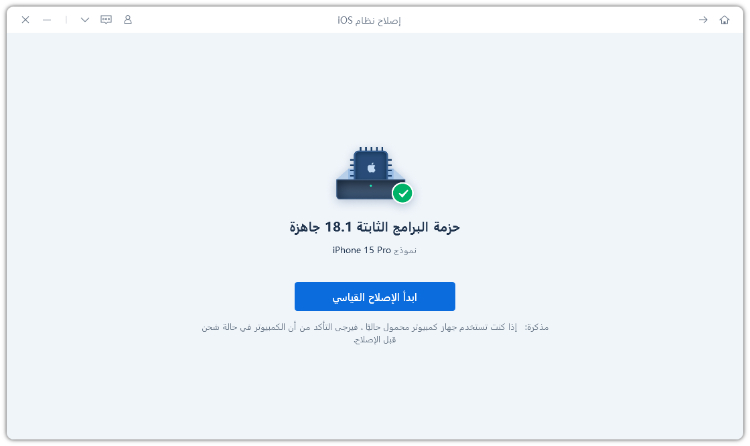
- تعمیر استاندارد را انتخاب کنید.
- هنگامی که نوار پیشرفت به پایان می رسد یک پیام تأیید ظاهر می شود. روی Done کلیک کنید.

نتیجه گیری
اکنون می دانید که چگونه ReiBoot را در Chromebook دانلود کنید. این نرم افزار راهی آسان، سریع و موثر برای راه اندازی مجدد دستگاه iOS بدون نیاز به کامپیوتر مک ارائه می کند. فرآیند اسکن و تعمیر بسیار آسان است و در بسیاری از موارد فقط چند دقیقه طول می کشد تا مشکلات رایج Chromebook شما برطرف شود.
بنابراین، اگر میخواهید سریع و ایمن دستگاه iOS خود را از Chromebook تعمیر کنید، همین امروز Tenorshare ReiBoot را دانلود کنید.
[ad_2]