
وبلاگ
آیفون به دلیل فضای کم بوت نمی شود؟ راه حل های کامل در اینجا!


تجربه مشکلی که در آن آیفون شما به دلیل کمبود فضای ذخیره سازی روشن نمی شود، می تواند یک آزاردهنده بزرگ باشد. دیدن دستگاه شما در یک حلقه بوت ثابت یا ثابت روی لوگوی اپل ناامید کننده است، اما خوشبختانه – ما یک راه حل داریم! در این مقاله، ما چندین راه حل موثر را به شما ارائه می دهیم که با رفع سریع شروع می شود.
قسمت 1. سریع ترین راه حل برای روشن نشدن آیفون به دلیل کمبود فضای ذخیره سازی
هنگامی که آیفون شما به دلیل کمبود فضای ذخیره سازی بوت نمی شود، Tenorshare ReiBoot یک راه حل سریع و موثر ارائه می دهد. این ابزار قدرتمند برای حل مشکلات مختلف iOS بدون از دست دادن اطلاعات طراحی شده است و آن را به یک انتخاب ایده آل برای تعمیر دستگاه شما در حالی که داده های شما دست نخورده نگه می دارد تبدیل می کند.
برخلاف برخی روشها که نیاز به بازیابی کامل دارند، Tenorshare ReiBoot میتواند آیفون شما را بدون پاک کردن اطلاعات شما تعمیر کند. این بدان معناست که میتوانید عکسها، مخاطبین، پیامها و برنامههای خود را تا زمانی که مشکل حل شده است، ایمن نگه دارید. آیا برای اینکه صفحه آیفونتان گیر کرده باشد یا دستگاهتان بگوید فضای ذخیره سازی پر است مشکل دارید؟ Tenorshare ReiBoot می تواند تمام این مشکلات مربوط به iOS را برطرف کند.



در اینجا نحوه رفع روشن نشدن آیفون به دلیل کمبود فضای ذخیره سازی با Tenorshare ReiBoot آورده شده است:
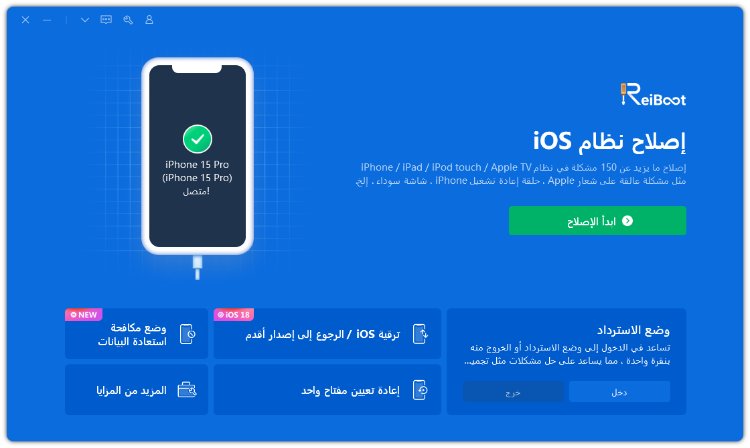
- به وب سایت Tenorshare ReiBoot مراجعه کنید و نرم افزار را برای کامپیوتر مک یا ویندوز خود دانلود کنید و نرم افزار را نصب کنید. برای اتصال آیفون به کامپیوتر و راه اندازی ReiBoot از کابل USB استفاده کنید.

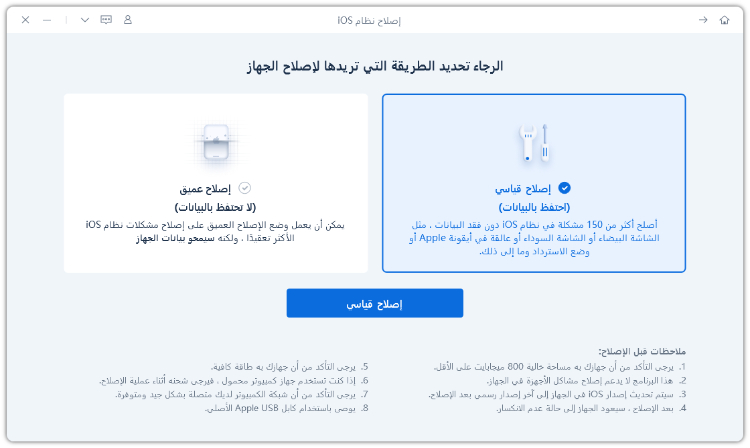
- روی “تعمیر استاندارد” کلیک کنید.
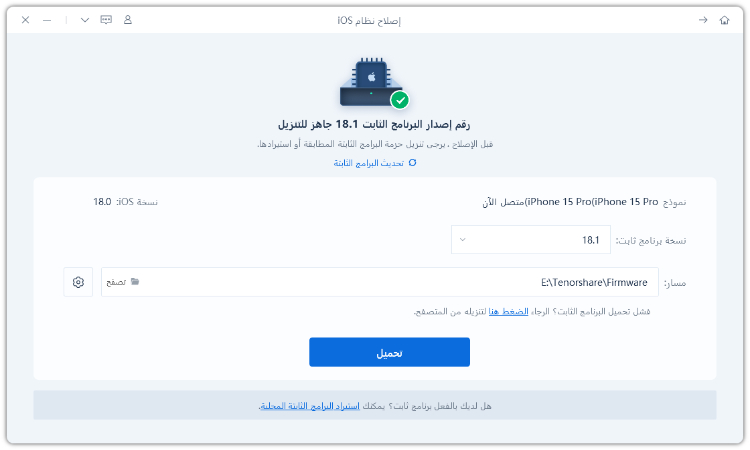
- ReiBoot سیستم عامل آیفون شما را انتخاب می کند. روی “دانلود” کلیک کنید.
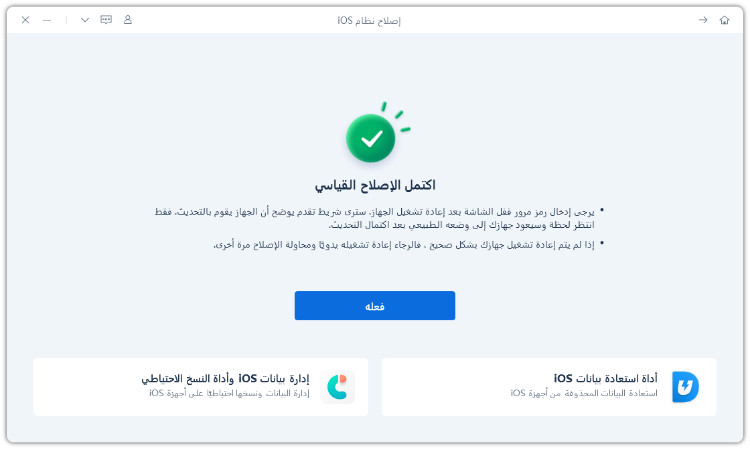
- روی Done کلیک کنید.
بخش 2. راه حل های رایج دیگر برای روشن نشدن آیفون به دلیل کمبود فضای ذخیره سازی
در حالی که Tenorshare ReiBoot یک راه حل یکپارچه برای رفع مشکل حلقه های بوت شدن به دلیل فضای کامل آیفون ارائه می دهد، چندین روش دیگر وجود دارد که می توانید امتحان کنید. این راهحلهای رایج میتوانند به رفع مشکل بوت شدن مداوم آیفون به دلیل فضای خالی کمک کنند و دستگاه شما را دوباره به خوبی کار کند.
1. اجباری آیفون را ریستارت کنید
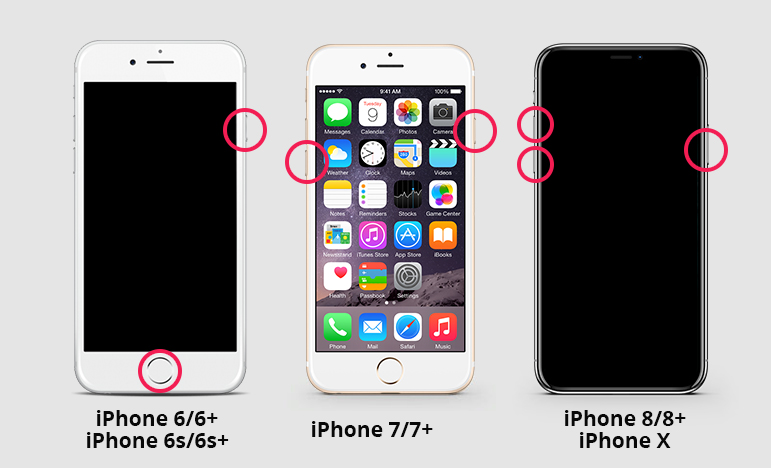
هنگامی که آیفون شما به دلیل فضای ذخیره سازی روشن نمی شود، راه اندازی مجدد اجباری می تواند گاهی اوقات مشکل را برطرف کند. این رویکرد میتواند به پاک کردن خرابیهای موقت کمک کند و دستگاه شما را بدون تأثیرگذاری بر دادههایتان شروعی تازه کند. در اینجا نحوه راه اندازی مجدد آیفون به اجبار بسته به مدل دستگاه آورده شده است.
برای آیفون 8 و مدل های جدیدتر:
- به سرعت دکمه افزایش صدا را فشار دهید و سپس آن را رها کنید.
- به سرعت دکمه کاهش صدا را فشار داده و رها کنید.
- دکمه Side را فشار داده و نگه دارید تا لوگوی اپل روی صفحه ظاهر شود.
برای آیفون 7 و 7 پلاس:
- دکمه های کاهش صدا و خواب/بیداری را همزمان فشار داده و نگه دارید.
- به نگه داشتن دکمه ها ادامه دهید تا لوگوی اپل روی صفحه ظاهر شود.
برای iPhone 6s و مدل های قبلی:
- دکمه های Home و Sleep/Wake را همزمان فشار دهید و نگه دارید.
- به نگه داشتن دکمه ها ادامه دهید تا لوگوی اپل روی صفحه ظاهر شود.
2. آیفون را از طریق iTunes بازیابی کنید
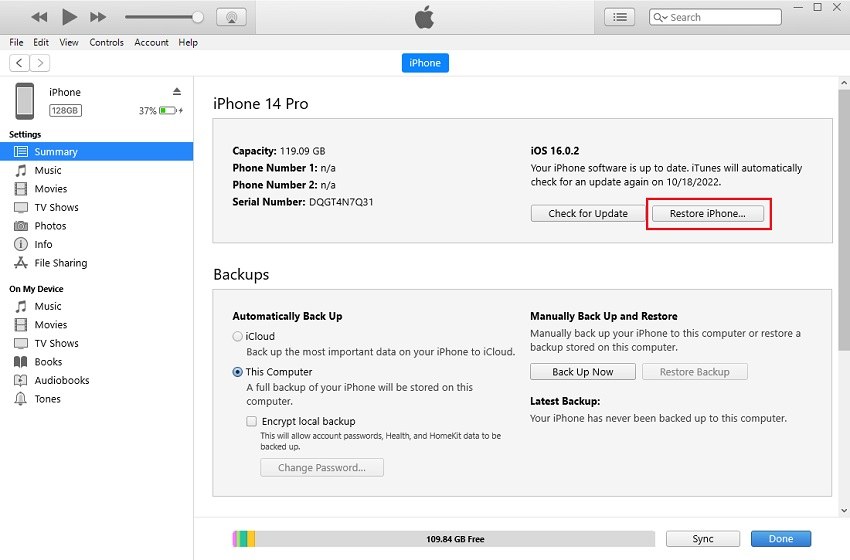
اگر آیفون شما به دلیل کمبود فضای ذخیره سازی روی لوگوی پیوسته گیر کرده است یا به دلیل پر بودن فضا روی لوگوی اپل فریز شده است، بازیابی آیفون از طریق iTunes می تواند راه حل موثری باشد. این روش شامل دستگاه خود را پاک کنید و iOS را دوباره نصب کنید، که می تواند به آزاد کردن فضای ذخیره سازی کمک کند و مشکل پخش مداوم تکرار را حل کند.
- از کابل USB برای اتصال آیفون خود به رایانه ای که iTunes روی آن نصب شده است استفاده کنید. مطمئن شوید که از آخرین نسخه iTunes استفاده می کنید.
- iTunes را در رایانه خود باز کنید.
- آیفون خود را با انجام مراحل ذکر شده در مرحله 1 ( Restart اجباری) در حالت بازیابی قرار دهید. آیتونز سپس آیفون شما را در حالت ریکاوری شناسایی می کند و پیشنهاد بازیابی یا به روز رسانی آیفون شما را می دهد.
- برای رفع گیرکردن آیفون روی لوگوی اپل، بر روی Restore iPhone کلیک کنید زیرا فضا پر است.
3. بررسی کنید که آیا می توانید از ویندوز یا مک برای آزاد کردن فضای آیفون استفاده کنید
وقتی حافظه آیفون شما کم نیست و روشن نمی شود، استفاده از رایانه برای آزاد کردن فضا به صورت دستی می تواند کمک کننده باشد. این روش به شما امکان می دهد مستقیماً به فایل های آیفون خود دسترسی داشته باشید و موارد غیر ضروری را حذف کنید که می تواند به حل مشکلات پخش ناشی از کمبود فضا کمک کند. این چیزی است که باید انجام دهید:
-
- آیفون خود را با استفاده از کابل USB به رایانه ویندوز یا مک خود وصل کنید.
- File Explorer را در ویندوز یا Finder را در Mac باز کنید.
- آیفون خود را در فهرست This PC یا Devices & Drives در Windows یا در Locations در Finder در Mac پیدا کنید.
- به پوشه DCIM بروید، جایی که عکسها و ویدیوهای دوربین شما ذخیره میشوند.

- برای آزاد کردن فضا، عکسها و ویدیوهای غیر ضروری را حذف کنید. اگر آیفون شما در این فرآیند راه اندازی مجدد شد، آن را دوباره وصل کنید و تا زمانی که فضای زیادی آزاد شود، به حذف فایل ها ادامه دهید.
- آیفون خود را از کامپیوتر جدا کرده و آن را ریستارت کنید. اگر فضای کافی آزاد شود، دستگاه باید به طور عادی کار کند.
- آیفون خود را به یک شبکه Wi-Fi پایدار وصل کنید.
- با رفتن به Settings > از آیفون خود با استفاده از iCloud نسخه پشتیبان تهیه کنید [اسمك] > iCloud > iCloud Backup > اکنون پشتیبانگیری کنید یا آن را با iTunes در رایانه خود همگامسازی کنید.
قسمت 3. سوالات متداول در مورد روشن نشدن آیفون به دلیل کمبود فضای ذخیره سازی
Q1. چگونه می توانم فضای آیفون را بررسی کنم؟
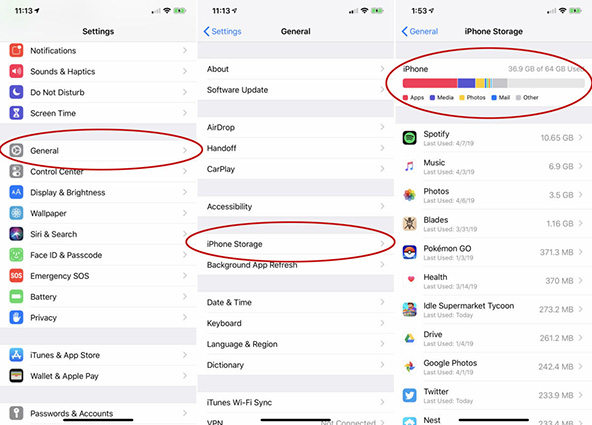
اگر به دلیل کمبود فضای ذخیره سازی با آیفون خود مشکل دارید، در اینجا یک راه ساده برای بررسی فضای موجود وجود دارد:
- برنامه تنظیمات را باز کنید.
- بر روی “General” کلیک کنید.
- برای مشاهده میزان مصرف فضای ذخیرهسازی و جزئیات دادههای استفاده شده، «فضای ذخیرهسازی آیفون» را انتخاب کنید. این مقدار فضای استفاده شده توسط برنامه ها، عکس ها، رسانه ها و فایل های دیگر را نشان می دهد.
Q2. چگونه فضای ذخیره سازی بیشتری برای آیفون خود بخرم؟
در iPhone، iPad یا Apple Vision Pro:
- به تنظیمات بروید و روی نام خود ضربه بزنید.
- روی iCloud و سپس Manage Account Space یا Manage Storage ضربه بزنید.
- روی “Upgrade to iCloud+” ضربه بزنید و دستورالعمل ها را دنبال کنید.
Q3. چگونه فضای ذخیره سازی آیفون خود را آزاد کنم؟
حذف برنامه های غیر ضروری: به Settings > General > iPhone Storage بروید. روی یک برنامه ضربه بزنید تا فضای مصرفی آن را ببینید، سپس اگر دیگر به آن نیاز ندارید، روی حذف برنامه ضربه بزنید.
حذف داده های استفاده نشده: در حافظه آیفون، روی Remove Unused Apps یا Review Large Attachments ضربه بزنید تا برنامهها و پیوستهایی را که استفاده نمیکنید حذف کنید.
پاک کردن تاریخچه مرور: به Settings > Safari بروید، سپس روی Clear History and Website Data ضربه بزنید.
فعال کردن iCloud Photo Library: به تنظیمات > عکسها بروید و iCloud Photos را روشن کنید تا عکسها و ویدیوها را در iCloud ذخیره کنید و فضای دستگاه خود را آزاد کنید.
نتیجه گیری
کار نکردن آیفون به دلیل کمبود فضا ممکن است خسته کننده باشد، اما چندین راه حل موثر برای بازگرداندن دستگاه شما به حالت عادی وجود دارد. چه بخواهید از Tenorshare ReiBoot برای رفع سریع و بدون از دست دادن داده استفاده کنید، چه روشهای دیگری مانند راهاندازی مجدد دستگاه، بازیابی از طریق iTunes، یا آزاد کردن دستی فضا از طریق رایانه را انتخاب کنید، گزینههای مختلفی برای حل مشکل دارید.
به یاد داشته باشید، نظارت بر فضای آیفون و مدیریت موثر آن می تواند از مشکلات بعدی جلوگیری کند. بررسی منظم فضای ذخیره سازی، حذف فایل های غیر ضروری و استفاده از iCloud برای پشتیبان گیری می تواند به جلوگیری از مشکلاتی مانند روشن نشدن آیفون به دلیل کمبود فضای ذخیره سازی کمک کند.