
وبلاگ
تصویر امضای نامه در آیفون نمایش داده نمی شود؟ راه حل ها اینجا هستند


آیا تا به حال امضای ایمیل کاملی را با یک تصویر عالی ایجاد کرده اید که وقتی ایمیل را ارسال می کنید ناپدید می شود؟ شما برای ایجاد یک امضای حرفه ای تلاش کرده اید، اما در نهایت ظاهر نمی شود. این می تواند بسیار ناامید کننده باشد! اما نگران نباشید، ما اینجا هستیم تا به شما بگوییم چگونه این مشکل را حل کنید.
این راهنما نه تنها به شما نشان میدهد که چرا این مشکل رخ میدهد، بلکه بهترین راهحلها را برای رفع مشکل عدم نمایش تصویر امضای نامه در آیفون در iOS 17 و 16 نیز ارائه میکند.
قسمت 1: چرا امضای من در آیفون نمایش داده نمی شود؟
در اینجا چند دلیل متداول وجود دارد که چرا تصویر امضای نامه شما در آیفون نمایش داده نمی شود.
1. فرمت و اندازه تصویر: آیفون ممکن است با فرمت های تصویر خاصی مانند GIF یا فایل های بسیار بزرگ مشکل داشته باشد.
2. اشکال نرم افزاری: گاهی اوقات، یک نقص موقت در برنامه Mail میتواند باعث مشکلات قالببندی، از جمله تصویر امضای شما شود.
3. حافظه پنهان خراب: برنامه Mail یک حافظه موقت برای ذخیره داده ها برای بهبود عملکرد ایجاد می کند. اگر حافظه پنهان خراب باشد، ممکن است منجر به مشکلات نمایشی مانند ناپدید شدن تصویر امضا شود.
4. سازگاری سرویس گیرنده ایمیل: سرویس گیرنده ایمیل گیرنده ممکن است با نمایش تصاویر در امضاها سازگار نباشد.
قسمت 2: نحوه افزودن تصویر به امضای ایمیل در آیفون در iOS 17
قبل از اینکه راه حل ها را به شما بگوییم، بیایید مطمئن شویم که تصویر را به درستی به امضای خود اضافه کرده اید. در اینجا یک راهنمای سریع برای افزودن تصویر به امضای ایمیل خود در iPhone در iOS 17 آورده شده است:
1. عکسی را که می خواهید استفاده کنید از برنامه Photos انتخاب کنید یا آن را از اینترنت دانلود کنید.
2. تصویر را باز کرده و روی آن فشار طولانی دهید تا منوی گزینه ها ظاهر شود. “کپی” را انتخاب کنید.
3. برنامه Settings را در آیفون خود باز کنید و به «Mail» بروید.
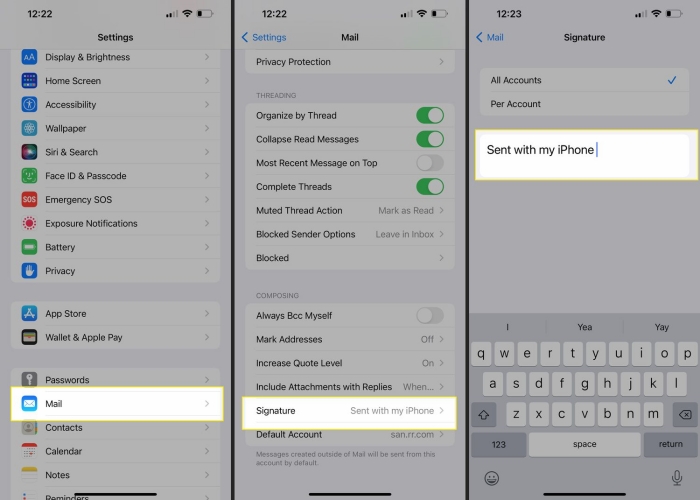
4. روی “امضا” کلیک کنید. سپس داخل فیلد متن امضا را فشار داده و نگه دارید و “Paste” را انتخاب کنید. تصویر در امضای شما قرار خواهد گرفت.
5. هنگامی که از امضای خود راضی شدید، روی “Mail” در گوشه سمت راست بالا ضربه بزنید تا تغییرات خود را ذخیره کنید.
قسمت 3: نحوه رفع عدم نمایش تصویر امضای نامه در آیفون در iOS 17 [نجاح بنسبة 50٪]
روش هایی که در قسمت 2 بررسی کردیم می توانند تصویری را به امضای شما اضافه کنند، اما ممکن است برای همه قابل مشاهده نباشد. اکنون، اجازه دهید راهحلهایی را به شما ارائه دهیم که ممکن است مشکل نمایش نشدن تصویر امضای ایمیل در آیفون را برطرف کند.
راه حل 1: فرمت و اندازه تصویر را بررسی کنید
برنامه Mail در آیفون تصاویر را با فرمت JPG یا PNG ترجیح می دهد. اگر تصویر شما با فرمت دیگری مانند GIF یا BMP باشد، ممکن است ظاهر نشود. علاوه بر این، فایل های تصویری بسیار بزرگ ممکن است مشکلاتی ایجاد کنند. در اینجا نحوه بررسی فرمت و اندازه تصویر آمده است:
- تصویری را که در امضای خود در برنامه Photos استفاده کرده اید انتخاب کنید.
- روی تصویر ضربه بزنید تا باز شود، سپس انگشت خود را روی تصویر بکشید تا جزئیات بیشتری را مشاهده کنید.
- اطلاعاتی در مورد فرمت تصویر (مانند JPG یا PNG) و اندازه فایل (مانند 500 کیلوبایت) پیدا کنید. اگر فرمت JPG یا PNG نیست، باید آن را تبدیل کنید.
اگر اندازه فایل بسیار بزرگ است، فشرده سازی تصویر را در نظر بگیرید تا اندازه آن کاهش یابد بدون اینکه بر کیفیت آن تأثیر بگذارد.
راه حل 2: اجباری آیفون را راه اندازی مجدد کنید
یکی از روش هایی که می توانید برای رفع مشکل نشان ندادن تصویر امضای نامه در آیفون امتحان کنید، راه اندازی مجدد دستگاه است. دکمه پاور را فشار داده و نگه دارید تا نوار لغزنده ظاهر شود، نوار را بکشید و بعد از خاموش شدن آیفون خود را مجددا راه اندازی کنید.
اگر این روش کار نمی کند، می توانید با دنبال کردن این مراحل، آیفون خود را به اجبار ریستارت کنید:
مرحله 1. به سرعت دکمه افزایش صدا، سپس دکمه کاهش صدا را فشار داده و رها کنید و آن را رها کنید.
مرحله 2. در نهایت دکمه Side را فشار داده و نگه دارید تا لوگوی اپل ظاهر شود.
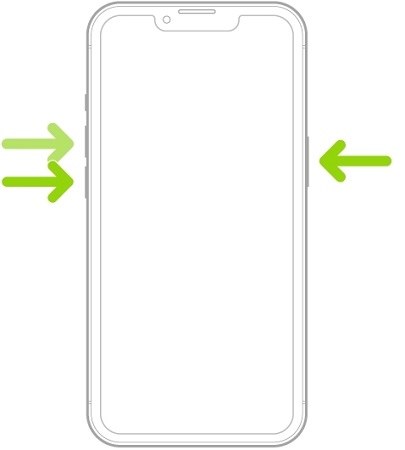
این می تواند مشکلاتی را که ممکن است مانع از بارگیری صحیح تصویر امضای شما شود، برطرف کند.
راه حل 3: دوباره تصویر را به امضا اضافه کنید
گاهی اوقات، ممکن است مشکل از نحوه چسباندن تصویر در ابتدا به امضا باشد. در این صورت، می توانید دوباره تصویر را به امضا اضافه کنید.
- به Mail Settings > Signature (برای حساب مورد نظر) بروید.
- برای انتخاب همه، داخل امضا را فشار داده و نگه دارید.
- امضا (از جمله عکس) را برش دهید.
- تصویر را از برنامه Photos دوباره جایگذاری کنید. امضا را ذخیره کنید
راه حل 4: پاک کردن کش برنامه ایمیل
برنامه Mail داده های موقتی را برای بهبود عملکرد ذخیره می کند. این داده های موقتی گاهی اوقات ممکن است خراب شوند و در نتیجه مشکلات نمایش مانند از دست دادن تصویر امضای شما ایجاد شود. وقتی حساب ایمیل خود را حذف می کنید، برنامه Mail داده های موقت مرتبط با آن حساب را نیز حذف می کند. سپس اضافه کردن مجدد حساب خود ممکن است مشکل را حل کند.
اگر می خواهید این روش را امتحان کنید، در اینجا باید انجام دهید:
مرحله 1: به Settings > Mail > Accounts بروید.
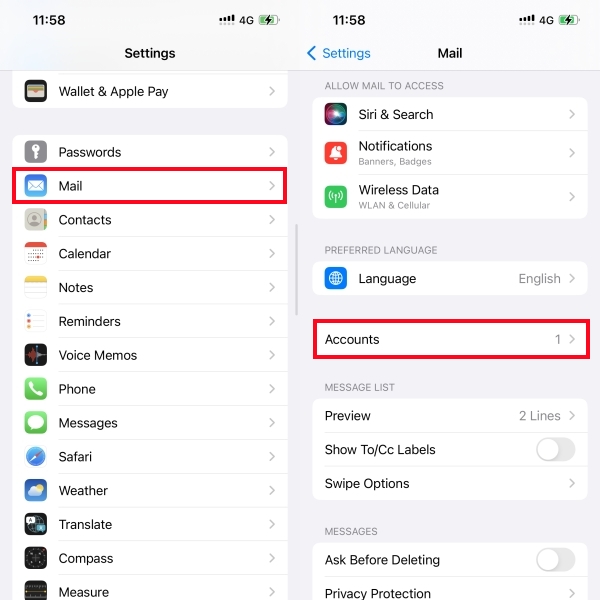
مرحله ۲: روی حساب ایمیلی که برای آن مشکل تصویر امضا دارید کلیک کنید.
مرحله 3: به پایین اسکرول کنید و روی Delete Account ضربه بزنید. یک پنجره تایید ظاهر می شود. برای تایید حذف، “Delete from my iPhone” را انتخاب کنید.
مرحله 4: پس از حذف اکانت آیفون خود را ریستارت کنید.
مرحله 5: پس از راه اندازی مجدد آیفون، به بخش ایمیل در تنظیمات برگردید. بر روی “Accounts” و سپس “Add Account” کلیک کنید. حساب ایمیل خود را دوباره اضافه کنید.
قسمت 4: نحوه تعمیر تصویر امضای ایمیل در آیفون در iOS 17 [نجاح 100%]
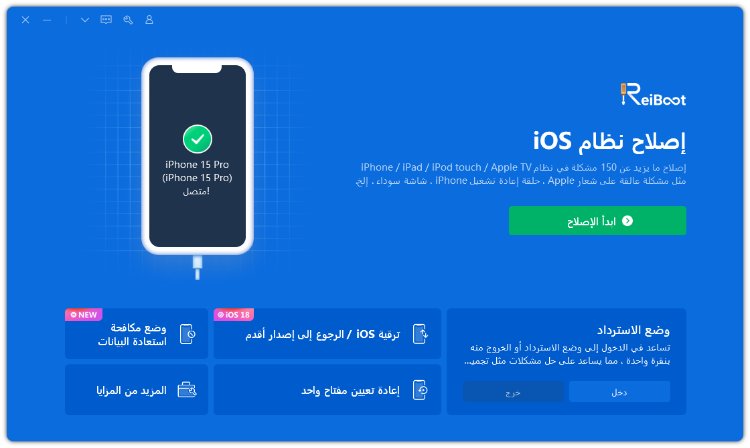
اگر به دنبال راه حلی بدون خطا برای رفع عدم نمایش امضای ایمیل آیفون در iOS 17 هستید، به دنبال Tenorshare ReiBoot نباشید. این یک ابزار قدرتمند تعمیر iOS است که برای رفع طیف گسترده ای از مشکلات سیستم در iPhone و iPad طراحی شده است.
نکته جالب در مورد Tenorshare ReiBoot این است که استفاده از آن بی خطر است و هیچ یک از داده های شما را پاک نمی کند. علاوه بر این، برای تشخیص و رفع مشکلات عمیقتر سیستم، فراتر از راهحلهای عیبیابی اساسی است. علاوه بر این، استفاده از آن بسیار آسان است و فرآیند تعمیر را حتی برای کاربران غیر فنی ساده می کند.
این مراحل را برای استفاده از Tenorshare ReiBoot برای رفع مشکل عدم نمایش امضای ایمیل در آیفون دنبال کنید:




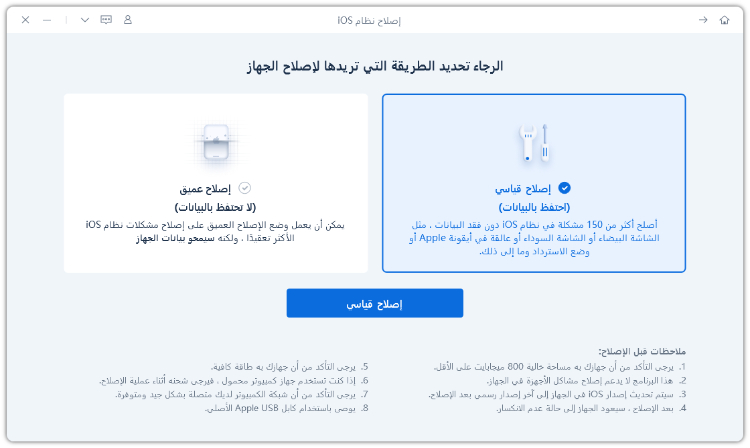
- Tenorshare ReiBoot را دانلود و بر روی کامپیوتر خود نصب کنید. آیفون خود را با استفاده از کابل Thunderbolt به رایانه خود وصل کنید. هنگام اجرای برنامه روی “شروع تعمیر” کلیک کنید.

- “تعمیر استاندارد” را انتخاب کنید. همچنین دستورالعمل های زیر را برای اطلاع از الزامات ابزار مطالعه کنید.
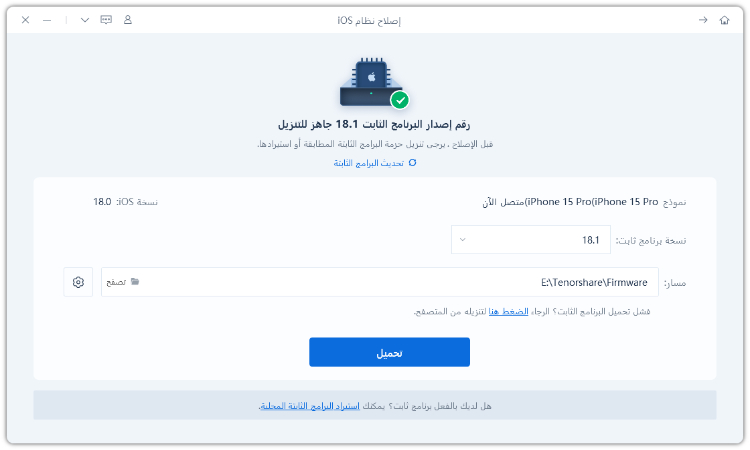
- هنگامی که Tenorshare ReiBoot دستگاه شما را شناسایی کرد، با کلیک بر روی “دانلود”، آخرین بسته سیستم عامل را دانلود کنید. منتظر بمانید تا سیستم عامل دانلود شود.
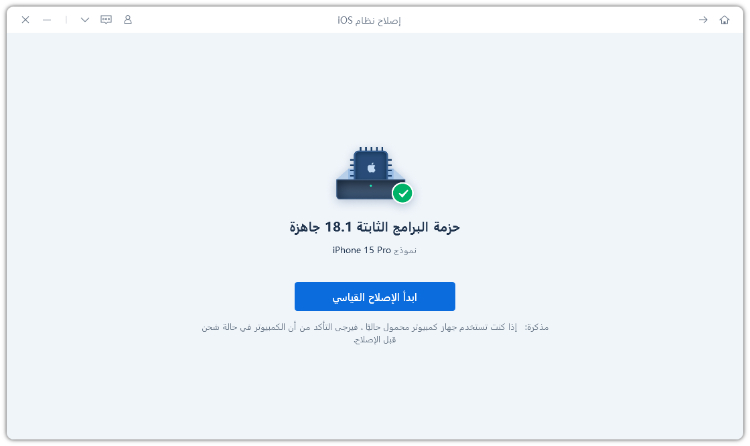
- روی Start Standard Repair کلیک کنید.
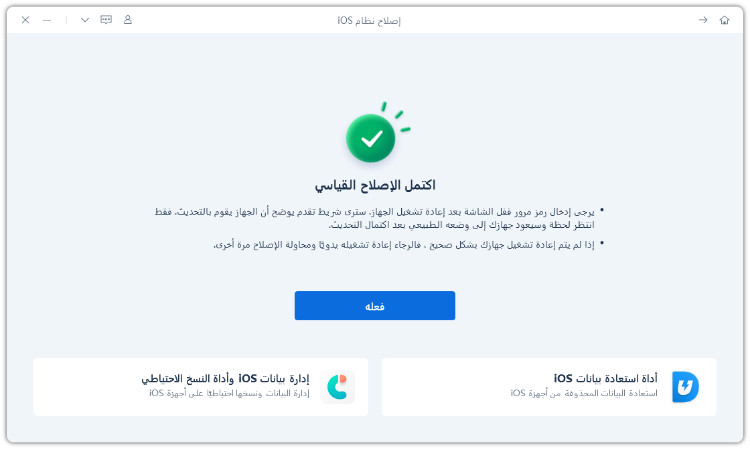
- منتظر بمانید تا نوار پیشرفت کامل شود. پس از تکمیل یک پیام تأیید ظاهر می شود. پس از اتمام روی “انجام شد” کلیک کنید.
نتیجه گیری
از دست دادن یک تصویر در امضای ایمیل شما در آیفون می تواند خسته کننده باشد. این راهنما به بررسی دلایل این موضوع پرداخته و راه حل های مختلفی ارائه کرده است. در حالی که برخی از روشها شانس موفقیت را ارائه میدهند، Tenorshare ReiBoot با پرداختن به هر گونه مشکل سیستمی، رفع مشکل را تضمین میکند.
آیا می خواهید تصویر امضای خود را بازیابی کنید؟ Tenorshare ReiBoot را دانلود کنید و دستورالعمل های آسان روی صفحه را برای تعمیر سیستم آیفون خود دنبال کنید.

[ad_2]