
وبلاگ
علت ارسال نشدن پیام در آیفون ؟ 9 راه حل رفع سریع


[ad_1]
آیا تا به حال برایتان پیش آمده است که وقتی می خواهید پیامی را روی آیفون خود ارسال کنید و آن پیام ارسال نمی شود، ناامید شده اید؟ بسیار مهم است که در ارتباط باقی بمانید و بدون مشکل ارتباط برقرار کنید، به همین دلیل است که ما اینجا هستیم تا کمک کنیم. در این مقاله به بررسی دلایل شکست پیام ها می پردازیم و 9 راه حل ساده برای رفع مشکل “پیام ارسال نشد” در آیفون شما ارائه می دهیم.
ما می دانیم که وقتی پیام آیفون شما ارسال نمی شود چقدر خسته کننده است. اما نگران نباشید! ما یک راهنمای آسان برای کمک به شما برای حل این مشکل و بازگشت به ارتباطات روان در کمترین زمان آماده کرده ایم.
قسمت 1: چرا پیام های من ارسال نمی شوند؟
ممکن است احساس ناامیدی کنید و از خود بپرسید: “چرا پیام های من ارسال نمی شوند؟” دلایل زیادی وجود دارد که چرا پیام ها ممکن است در آیفون شما ارسال نشود. بیایید دلایل رایجی که می تواند پشت این موضوع باشد را بررسی کنیم.
یکی از دلایل رایج اتصال ضعیف شبکه است. اگر در منطقه ای هستید که سیگنال ضعیف یا بدون سیگنال دارد، پیام های iMessage شما ممکن است ارسال نشوند. اگر با ازدحام شبکه مواجه هستید یا اگر داده تلفن همراه خاموش باشد، ممکن است با همین مشکل مواجه شوید.
همچنین این امکان وجود دارد که ویژگی iMessage در آیفون شما غیرفعال باشد. iMessage به شما امکان میدهد از طریق Wi-Fi یا داده تلفن همراه پیام ارسال کنید، اما اگر فعال نباشد، ممکن است پیامهای شما ارسال نشوند.
گاهی ممکن است مشکل از طرف گیرنده باشد. اگر صندوق ورودی شخصی پر باشد، شماره او مسدود شده باشد یا دستگاهش قفل باشد، ممکن است پیام شما تحویل داده نشود. همچنین مطمئن شوید که شخصی که میخواهید پیام را برای او ارسال کنید، آیفون دارد و iMessage روشن است.
قسمت 2: نحوه رفع مشکل عدم ارسال پیام در آیفون به 8 روش آسان
اکنون که دلایل عدم ارسال پیام ها را می دانید، بیایید نگاهی به 9 راه حل ساده بیندازیم که به شما کمک می کند دوباره ارسال پیام را از سر بگیرید. این راهحلها دلایل رایجی را که ممکن است منجر به مشکل «ارسال پیام ناموفق» در آیفون شود، بررسی میکنند.
روش 1: اتصال شبکه را بررسی کنید
اولین چیزی که باید روی آن تمرکز کرد اتصال به شبکه است، زیرا یکی از رایج ترین دلایل ارسال نشدن پیام ها اتصال ضعیف شبکه است.
سیگنال شبکه ضعیف یا ناپایدار می تواند از ارسال موفقیت آمیز پیام های شما جلوگیری کند. برای بررسی اتصال شبکه خود، مطمئن شوید که در یک منطقه تحت پوشش تلفن همراه خوب هستید یا به یک شبکه Wi-Fi قابل اعتماد متصل هستید.
علاوه بر این، برای بازنشانی تنظیمات شبکه، میتوانید حالت هواپیما را روشن و خاموش کنید. با اطمینان از اتصال قوی و پایدار، پیام های شما بدون مشکل ارسال می شوند.
روش 2: iMessage را فعال کنید
اگر اتصال شبکه را بررسی کرده اید و همچنان در ارسال پیام در آیفون خود مشکل دارید، بهتر است بررسی کنید که آیا ویژگی iMessage فعال است یا خیر. اگر خودتان آن را غیرفعال نکرده اید و نمی دانید چگونه آن را غیرفعال کنید، نگران نباشید. برای ذخیره داده ها می توان آن را غیرفعال کرد.
برای فعال کردن iMessage، این مراحل ساده را دنبال کنید:
اکنون باید بتوانید بدون هیچ مشکلی پیام های iMessage را در آیفون خود ارسال و دریافت کنید.
روش 3: دوباره امتحان کنید
گاهی اوقات، وقتی پیامهای iMessage ارسال نمیشوند، کار مهمی نیست. ممکن است فقط یک مشکل موقتی شبکه باشد. در چنین مواردی، سعی کنید پیام را دوباره ارسال کنید تا ببینید آیا ارسال می شود یا خیر. برای انجام این کار:
- اپلیکیشن Messages را در آیفون خود باز کنید.
- پیامی را که ارسال نشد انتخاب کنید.
- روی نماد علامت تعجب در کنار پیام ضربه بزنید.
- یک منوی پاپ آپ حاوی گزینه ” دوباره امتحان کنید ” ظاهر می شود. روی آن کلیک کنید.
اکنون آیفون شما سعی می کند پیام را دوباره ارسال کند و اگر علت آن یک مشکل موقتی باشد، با موفقیت ارسال می شود.
روش 4: ارسال به صورت پیامک
اگر بعد از تلاش مجدد پیام ارسال نشد، روی علامت تعجب در کنار پیام ارسال نشده ضربه بزنید و این بار گزینه «ارسال به عنوان پیام متنی» را انتخاب کنید.
وقتی Send as Text را انتخاب می کنید، آیفون شما سعی می کند به جای تکیه بر iMessage، پیام را با استفاده از شبکه تلفن همراه ارسال کند. این به ویژه اگر در منطقه ای هستید که سیگنال Wi-Fi ضعیف یا بدون سیگنال است، مفید است.
لطفاً توجه داشته باشید که بسته به طرح تلفن همراه شما، ممکن است هنگام ارسال پیامهای iMessage به عنوان پیام متنی، هزینههای پیامرسانی اعمال شود.
روش 5: برنامه Messages را مجددا راه اندازی کنید
اگر هنوز مشکلی در مورد خرابی پیام ها در آیفون خود دارید، یک راه حل ساده این است که برنامه پیام ها را مجددا راه اندازی کنید. این چیزی است که باید انجام دهید:
- به تنظیمات بروید.
- روی “پیام ها” کلیک کنید.
- سوئیچ کنار «iMessage» را خاموش و دوباره روشن کنید تا برنامه بهروزرسانی شود.
هنگامی که برنامه پیامها را مجددا راهاندازی میکنید، شروع جدیدی به آن میدهید، که ممکن است مشکلات مربوط به شکست پیامها را حل کند.
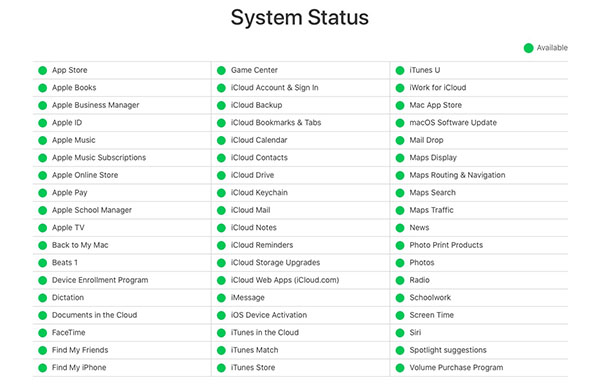
روش 6: وضعیت سیستم iMessage را بررسی کنید
اگر مشکلات مکرری در مورد خرابی پیام ها در آیفون خود دارید، ممکن است مشکلی در سرورهای اپل وجود داشته باشد. برای بررسی وضعیت سرور iMessage:
- مرورگر وب را در آیفون خود باز کنید.
- به صفحه وضعیت سیستم اپل بروید.
- بخش “پیام ها” را پیدا کنید و بررسی کنید که آیا مشکلی گزارش شده است یا خیر.
اگر حباب کنار آن سبز باشد یعنی سرور iMessage مشکلی ندارد. اما اگر زرد باشد یعنی سرور از کار افتاده است. در این صورت می توانید صبر کنید تا اپل مشکل را حل کند.
روش 7: تنظیمات شبکه را بازنشانی کنید
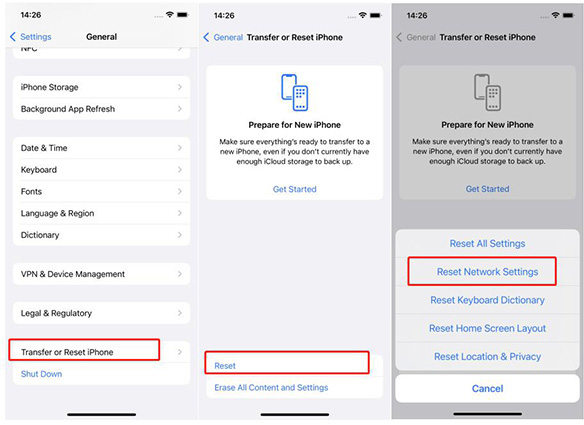
بازنشانی تنظیمات شبکه می تواند مشکلات اساسی شبکه را حل کند. در اینجا نحوه انجام آن آمده است:
- برنامه تنظیمات را در آیفون خود باز کنید. به پایین اسکرول کنید و روی General ضربه بزنید.
- دوباره به پایین اسکرول کنید و روی Transfer or Reset iPhone ضربه بزنید.
- “تنظیم مجدد تنظیمات شبکه” را انتخاب کنید. رمز عبور خود را وارد کنید.
- با فشار دادن مجدد Reset Network Settings، بازنشانی را تأیید کنید.

لطفاً توجه داشته باشید که بازنشانی تنظیمات شبکه همه شبکههای Wi-Fi ذخیره شده، اتصالات بلوتوث و تنظیمات VPN را از آیفون شما حذف میکند، بنابراین این اولین قدمی نیست که وقتی iMessage کار نمیکند انجام دهید. با این حال، می تواند به حل مشکلات مربوط به شبکه که ممکن است باعث شکست پیام ها شود، کمک کند.
روش 8: سیستم iOS را به روز کنید
به روز نگه داشتن iOS برای اطمینان از عملکرد روان آیفون شما مهم است. اپل به انتشار بهروزرسانیهای جدید که شامل رفع اشکال و بهبود است، ادامه میدهد.
به روز رسانی iOS یک فرآیند ساده است. فقط این مراحل را دنبال کنید:
- آیفون خود را به یک شبکه Wi-Fi پایدار وصل کنید.
- برنامه تنظیمات را در آیفون خود باز کنید.
- به پایین اسکرول کنید و روی General ضربه بزنید. سپس بر روی “Software Update” کلیک کنید.
- اگر به روز رسانی در دسترس است، روی دانلود و نصب ضربه بزنید. منتظر بمانید تا آپدیت نصب شود.
قسمت 3: رفع مشکل ارسال پیام در آیفون با یک کلیک بدون از دست دادن اطلاعات
هنگامی که صحبت از حل مشکلات آیفون، از جمله مشکل “پیام ارسال نشد” به میان می آید، Tenorshare ReiBoot راه حل قابل اعتمادی است که می تواند در وقت و ناامیدی شما صرفه جویی کند. این نرم افزار برای حل اکثر مشکلات آیفون بدون از دست دادن اطلاعات شما طراحی شده است.
Tenorshare ReiBoot – Standard Repair یک ابزار قابل اعتماد در بین کاربران آیفون است که به لطف رابط کاربر پسند و نتایج موثر آن است. در اینجا نحوه نصب آن آمده است.
سوالات متداول
سوال 1: آیا ارسال ناموفق به معنای مسدود شدن من است؟
خیر، شکست پیام لزوماً به این معنی نیست که توسط گیرنده مسدود شده اید. دلایل مختلفی برای شکست پیام وجود دارد، مانند مشکلات شبکه، خطاهای نرم افزاری یا حتی قطع موقت در سرویس. مهم است که عجولانه نتیجه نگیرید و قبل از اینکه فرض کنید مسدود شده اید، سایر عوامل را در نظر بگیرید.
سوال 2: چگونه بفهمم کسی مرا بلاک کرده است؟
اگرچه شکست پیام مستقیماً نشاندهنده مسدود شدن شما نیست، اما نشانههایی وجود دارد که ممکن است این را نشان دهد. این علائم عبارتند از:
- پیام های شما همچنان به مخاطب خاصی نمی رسد.
- شما نمی توانید وضعیت آنلاین یا آخرین وضعیت مشاهده شده گیرنده را ببینید.
- تماسهای شما مستقیماً بدون زنگ زدن به پست صوتی میرود.
با این حال، توجه به این نکته مهم است که این علائم دلیل قطعی برای مسدود بودن شما نیستند.
نتیجه گیری
در نهایت، ما به سوال مهم شما پاسخ دادیم: “چرا پیام های من در آیفون ارسال نمی شوند؟” ما 9 راه حل برای حل مشکل در اختیار شما قرار داده ایم. با دانش و راه حل های ارائه شده در این راهنما، اکنون می توانید با مشکل “ارسال پیام ناموفق” مقابله کنید.
به لطف Tenorshare ReiBoot، میتوانید با خیال راحت تمام مشکلات iOS خود را بدون از دست دادن دادهها برطرف کنید. از مکالمات یکپارچه با ReiBoot برای تعمیر iOS لذت ببرید!

[ad_2]