
وبلاگ
نحوه حل مشکلات صفحه نمایش بنفش آیفون: 5 راه حل موثر


“آیفون من شروع به نشان دادن رنگ بنفش در اطراف صفحه نمایش کرد، اما من نگران هستم که چه کنم؟”
صفحه نمایش بنفش آیفون یک خطای خسته کننده است که می تواند در دستگاه iOS شما رخ دهد و اغلب به عنوان صفحه نمایش بنفش مرگ آیفون از آن یاد می شود. این مشکل ممکن است پس از تعویض صفحه نمایش، آسیب فیزیکی به دستگاه، یا پس از به روز رسانی نرم افزار ظاهر شود. اگر با این مشکل مواجه هستید، تنها نیستید – بسیاری از کاربران آن را تجربه می کنند که منجر به اختلال عمده در فعالیت های روزانه می شود.
در این مقاله به بررسی دلایل آن می پردازیم رنگ بنفش در صفحه نمایش iOS ما راه حل های عملی برای کمک به شما برای عیب یابی موثر ارائه خواهیم داد.
- قسمت 1: چرا مشکل صفحه نمایش بنفش در آیفون رخ می دهد؟
- قسمت 2: نحوه تعمیر صفحه نمایش بنفش آیفون
قسمت 1: چرا مشکل صفحه نمایش بنفش در آیفون رخ می دهد؟
چندین دلیل متداول وجود دارد که ممکن است توضیح دهد که چرا رنگ بنفش روی صفحه نمایش آیفون ظاهر می شود. در اینجا چند دلیل احتمالی وجود دارد:
- مشکلات سخت افزاری، مانند اتصال شل کابل فلکس.
- آسیب آب یا قرار گرفتن در معرض رطوبت (به نحوه بازیابی اطلاعات آیفون آسیب دیده از آب مراجعه کنید).
- نسخه قدیمی iOS.
- مشکلات چسب صفحه نمایش
- قرار گرفتن در معرض یک سطح سخت ممکن است باعث آسیب شود.
- مشکلات سیستمی که ممکن است منجر به مشکلات صفحه نمایش شود.
قسمت 2: نحوه تعمیر صفحه نمایش بنفش آیفون
مطمئن نیستید وقتی صفحه نمایش بنفش است، چگونه رنگ ها را در آیفون بازیابی کنید؟ تو تنها نیستی! بسیاری از کاربران آیفون با همین مشکل مواجه بودند. ما چند راه حل آسان را جمع آوری و آزمایش کرده ایم تا به شما در رفع آن کمک کنیم.
روش 1: رنگ صفحه نمایش آیفون را تنظیم کنید
برای حل مشکل نحوه بازیابی رنگ ها در آیفون، تنظیم تنظیمات رنگ نمایشگر می تواند کمک کننده باشد. این مراحل ساده را برای تغییر رنگ به صورت دستی دنبال کنید:
- اپلیکیشن Settings را در آیفون خود باز کرده و گزینه Accessibility را فعال کنید.
- روی Text Width and Size ضربه بزنید، سپس فیلترهای رنگی را انتخاب کنید.
- گزینه رنگ tint را فعال کنید. می توانید رنگ صفحه را با حرکت دادن نوار رنگ به چپ یا راست تنظیم کنید تا زمانی که رنگ طبیعی صفحه را پیدا کنید. تغییرات را اعمال کنید تا ببینید آیا این مشکل را حل می کند یا خیر.
روش 2: اجباری آیفون را ریستارت کنید
برای حل مشکل «تلفن من بنفش نیست»، راهاندازی مجدد آیفون ممکن است به رفع خطاهای نرمافزاری که ممکن است باعث این مشکل شوند کمک کند. اگر تنظیم رنگ صفحه کمکی نمی کند، این مراحل را دنبال کنید تا با موفقیت دستگاه خود را راه اندازی مجدد کنید. گاهی اوقات، راه اندازی مجدد می تواند به رفع اشکالات یا مشکلات ناشناخته کمک کند و به عملکرد صحیح آیفون شما کمک کند.
می توانید به سرعت دکمه افزایش صدا را فشار داده و رها کنید، سپس به سرعت دکمه کاهش صدا را فشار داده و رها کنید، سپس دکمه Side را فشار داده و نگه دارید تا لوگوی اپل ظاهر شود.

روش 3: آیفون را در حالت ریکاوری بازیابی کنید
اگر آیفون شما همچنان ادامه دارد، بازیابی آن در حالت بازیابی می تواند به رفع مشکلات سرسخت از جمله صفحه نمایش بنفش کمک کند. این روش به ویژه زمانی مفید است که مشکلات نرم افزاری باعث اختلال در عملکرد دستگاه شما شود. قبل از ادامه، مطمئن شوید که از دستگاه خود نسخه پشتیبان تهیه کرده اید تا از دست رفتن داده جلوگیری کنید.
نحوه تعمیر پس زمینه بنفش در آیفون:
- آیفون خود را با فشار دادن دکمه کناری و کشیدن انگشت خود برای خاموش شدن کامل خاموش کنید.
- به سرعت دکمه افزایش صدا و سپس دکمه کاهش صدا را فشار دهید.
- دکمه کناری را فشار داده و نگه دارید تا لوگوی اپل روی صفحه ظاهر شود. نگه دارید تا دستگاه وارد حالت بازیابی شود.
- هنگامی که آیفون شما در حالت ریکاوری قرار گرفت، آن را به رایانه ای که iTunes در آن نصب شده است وصل کنید.
- iTunes پیغامی را نشان می دهد که نشان می دهد مشکلی در آیفون شما وجود دارد و باید آن را به روز رسانی یا بازیابی کنید.
- دکمه “Restore” را در iTunes فشار دهید. با این کار تمام داده های دستگاه شما پاک می شود و آن را به تنظیمات کارخانه باز می گرداند. دستورالعمل های روی صفحه را برای تکمیل فرآیند دنبال کنید.
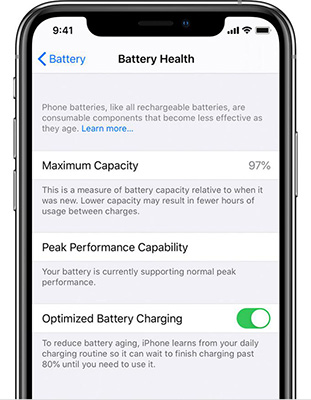
روش 4: وضعیت باتری آیفون را بررسی کنید
یک باتری متورم در واقع می تواند به صفحه نمایش (به ویژه نمایشگرهای OLED در مدل های جدید آیفون) فشار وارد کند و باعث شود صفحه نمایش تغییر رنگ داده یا بنفش به نظر برسد. اگر باتری از کار بیفتد، ممکن است به دلیل نوسانات ولتاژ صفحه نمایشگر سوسو بزند و بررسی وضعیت آن ضروری باشد. در اینجا نحوه انجام آن آمده است:
مراحل بازیابی رنگ ها در صفحه آیفون:
- برنامه تنظیمات را در آیفون خود باز کنید.
- به پایین اسکرول کنید و روی باتری ضربه بزنید.
- سلامت باتری و شارژ را انتخاب کنید.
- حداکثر ظرفیت و حداکثر قابلیت عملکرد را بررسی کنید. اگر حداکثر ظرفیت کمتر از 80 درصد است، برای اطمینان از عملکرد مناسب دستگاه خود، باتری را تعویض کنید.
روش پنجم: بهترین راه ها برای خلاص شدن از شر صفحه نمایش بنفش آیفون برای همیشه!
گاهی اوقات، راه حل های مورد بحث در این مقاله ممکن است کارساز نباشند، اما یک راه حل قابل اعتماد وجود دارد که برجسته است: Tenorshare ReiBoot. این ابزار قدرتمند برای حل بسیاری از مشکلات iOS از جمله صفحه نمایش بنفش مرگ، خطاهای فعال سازی آیفون و گیرکردن در صفحه بارگذاری طراحی شده است. اگر با مشکل صفحه نمایش بنفش در آیفون مواجه هستید، این بهترین انتخاب شماست. آیفونهای خراب و سایر دستگاههای iOS را تعمیر میکند و اطمینان حاصل میکند که دوباره به درستی کار میکنند. بیایید نگاهی به سایر ویژگی های ReiBoot بیندازیم:
- تعمیر با یک کلیک: مشکلات iOS را به راحتی تنها با یک کلیک حل کنید.
- امنیت داده ها: تعمیر بدون از دست دادن هیچ اطلاعاتی.
- پشتیبانی از مشکلات متعدد: مشکلاتی مانند خرابی و خطاهای فعال سازی را حل کنید.
- حالت های تعمیر: گزینه های استاندارد و پیشرفته برای مشکلات مختلف.
- رابط کاربری آسان: ناوبری آسان برای تمام سطوح فناوری.
- سازگاری بین دستگاه ها: با iPhone، iPad و iPod کار می کند.




نحوه تعمیر صفحه نمایش بنفش آیفون با ReiBoot:
نتیجه گیری:
صفحه نمایش بنفش آیفون می تواند بسیار آزاردهنده باشد. این مشکل می تواند فعالیت های روزانه شما را مختل کند، اما راه حل های موثری وجود دارد. در حالی که بسیاری از روش ها می توانند به حل مشکل کمک کنند، استفاده از Tenorshare ReiBoot یک گزینه قابل اعتماد است. این ابزار قدرتمند نه تنها مشکل صفحه نمایش بنفش را به سرعت حل می کند، بلکه تضمین می کند که اطلاعات شما در طول فرآیند تعمیر محافظت می شود. اگر متوجه شدید که با این صفحه نمایش آزاردهنده دست و پنجه نرم می کنید، توصیه می کنیم ReiBoot را برای بازیابی آیفون خود امتحان کنید و یک بار برای همیشه از مشکل صفحه نمایش بنفش خلاص شوید.