
وبلاگ
چگونه آیفون گیر کرده در حالت خواب را رفع کنیم؟ راهنمای کامل


خواب کافی، آیفون! وقت بیدار شدن است. آیا آیفون شما تصمیم به استراحت عمیق گرفته است و حال و حوصله این را ندارید که زود بیدار شوید؟ خب این یک مشکل رایج در آیفون است و جای نگرانی نیست.
این واقعا خسته کننده است که ببینید آیفون شما در حالت خواب گیر کرده است، به خصوص زمانی که یک روز پرمشغله داشته اید. در این وبلاگ، ما برخی از موثرترین روش ها را برای رفع گیرکردن آیفون در حالت خواب به اشتراک گذاشته ایم. اما قبل از شروع مراحل، اجازه دهید در مورد اینکه حالت خواب در آیفون چیست صحبت کنیم.
قسمت 1: حالت خواب آیفون چیست؟
آیفون شما یک ویژگی جالب به نام حالت خواب دارد. این برای کمک به کاربران برای خواب بهتر بدون زنگ های ناخواسته یا اعلان های برنامه های غیر ضروری طراحی شده است. حالت خواب آیفون محیط خواب عالی را ایجاد می کند. برای ترویج عادات خواب بهتر، روشنایی صفحه را کاهش می دهد و حواس پرتی را محدود می کند. بسیاری از افراد به دلیل عادات مرورگر در خوابیدن مشکل دارند و اینجاست که حالت خواب وارد عمل می شود. اعلانها را بیصدا میکند و به شما کمک میکند زمان صفحه نمایش را کاهش دهید.
با این حال، آیفون شما ممکن است به دلایل مختلف در این حالت گیر کند:
مشکلات برنامه خواب:
تنظیمات نادرست در برنامه Health ممکن است گوشی را پس از زمان مشخص شده در حالت خواب نگه دارد.
خطاهای سیستم:
اشکال در iOS یا بهروزرسانیهای سیستم گاهی اوقات باعث میشود حالت خواب بیش از حد انتظار فعال بماند.
تضاد با تنظیمات فوکوس:
حالت خواب ممکن است با سایر تنظیمات فوکوس تداخل داشته باشد و در تعویض بین حالت ها مشکل ایجاد کند.
حالت صرفه جویی در باتری:
وقتی باتری آیفون شما کم است، خروج از حالت خواب ممکن است برای صرفه جویی در مصرف برق به تاخیر بیفتد.
قسمت 2: نحوه رفع گیرکردن آیفون در حالت خواب
اکنون که وضعیت خوابیدن را فهمیدیم، بیایید به سراغ راه حل های عملی برای حل مشکل برویم. در اینجا چند روش موثر برای رفع گیرکردن آیفون در حالت خواب آورده شده است:
روش 1: حالت خواب را به صورت دستی خاموش کنید
میتوانید حالت خواب را به صورت دستی از مرکز کنترل خاموش کنید.
-
- برای دسترسی، انگشت خود را به پایین بکشید مرکز کنترل در آیفون.
- را کلیک کنید تمرکز و انتخاب کنید بخواب برای غیرفعال کردن حالت خواب
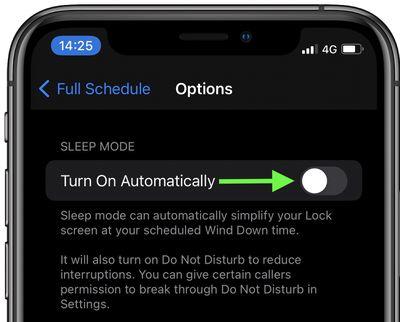
- اکنون، باید صفحه قفل معمولی و اعلانها را مشاهده کنید.
روش دوم: آیفون را ریستارت کنید
اگر آیفون شما اصلاً پاسخ نمیدهد و در صفحه قفل حالت خواب گیر میکند، نیاز به راهاندازی مجدد سریع دارید. یک راهاندازی مجدد ساده میتواند حالت خواب را در صورتی که گیر کرده باشد برطرف کند.
-
- دکمه Side و یکی از دکمه های ولوم را همزمان فشار داده و نگه دارید تا نوار خاموش کردن ظاهر شود.
- برای خاموش کردن آیفون خود انگشت خود را بکشید، چند لحظه صبر کنید، سپس دوباره دکمه Side را فشار دهید تا آیفون روشن شود.
- پس از راه اندازی مجدد، بررسی کنید که آیا حالت خواب غیرفعال است یا خیر.
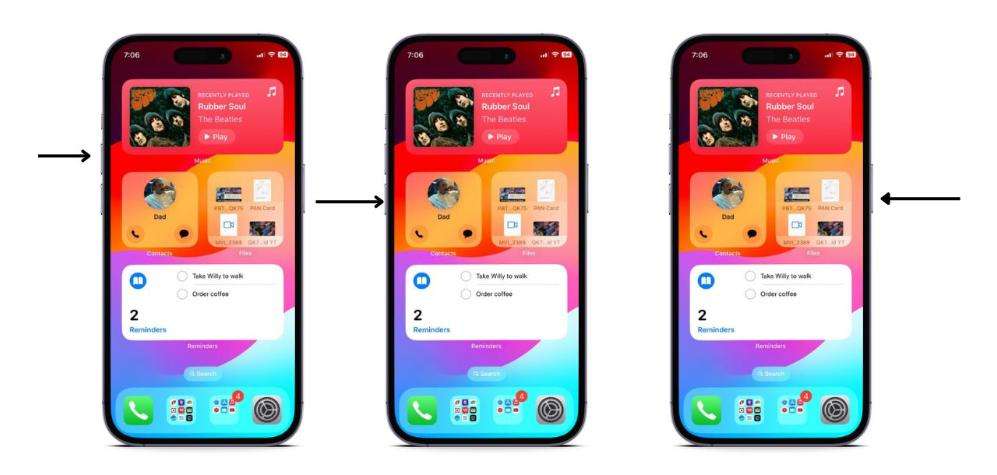
یک راه اندازی مجدد ساده اکثر خطاها و مشکلات رایج را برطرف می کند.
روش 3: تنظیمات برنامه خواب را تنظیم کنید
اگر حالت خواب هر از گاهی خراب می شود، تنظیمات Sleep Schedule را در برنامه Health تنظیم کنید، زیرا ممکن است به رفع این رفتار غیرمنتظره آیفون شما کمک کند.
-
- برنامه Health را باز کنید، سپس روی ضربه بزنید مرور کنید > بخواب.
- زیر برنامه شمازمان خواب و بیداری خود را مرور کنید. مطمئن شوید که آن را به درستی تنظیم کرده اید تا متناسب با روال خود باشد.
- روی Done کلیک کنید تا تغییرات ذخیره شود، سپس تست کنید تا ببینید آیا حالت Sleep همانطور که انتظار می رود بسته می شود یا خیر.

روش 4: حالت خواب را در تنظیمات فوکوس غیرفعال کنید
گاهی اوقات، تنظیمات حالت فوکوس با برنامه حالت خواب تضاد دارد.
- رفتن به تنظیمات > تمرکز > بخواب.
- اگر Sleep تنظیم شده است که در زمانهای خاصی به طور خودکار فعال شود، آن را خاموش کنید.
- از برنامه تنظیمات خارج شوید و بررسی کنید که آیا این مرحله مشکل حالت خواب را حل کرده است یا خیر.
روش 5: سیستم iOS را به روز کنید
در میان راه حل های رایج، به روز رسانی iOS ممکن است چیزی باشد که دستگاه شما برای حل مشکل گیر کرده در حالت خواب نیاز دارد. اغلب اوقات، به روز رسانی های جدید با اشکالات جدید همراه است. در اینجا نحوه بررسی هر گونه به روز رسانی معلق در دستگاه خود آورده شده است.
-
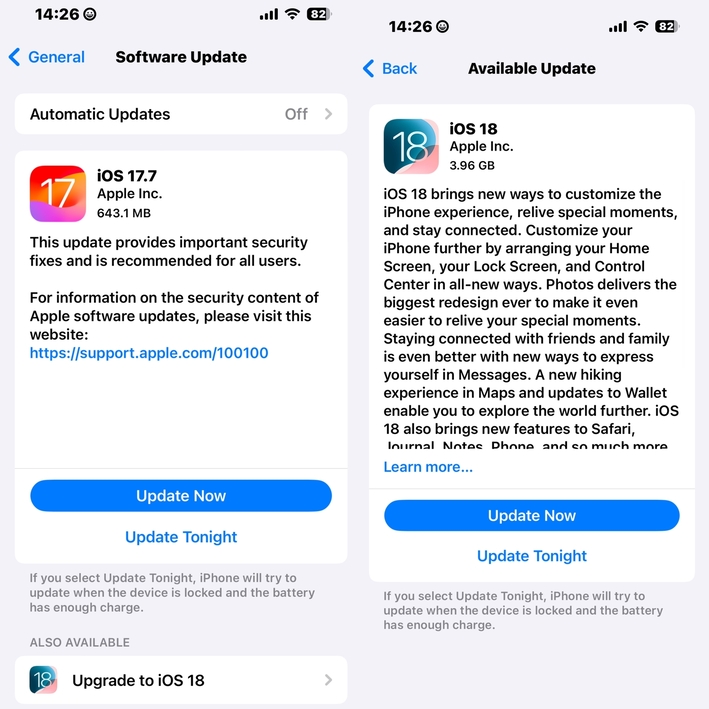
- رفتن به تنظیمات > عمومی > به روز رسانی نرم افزار.
- اگر به روز رسانی در دسترس است، آن را دانلود و نصب کنید.
- پس از بهروزرسانی، دستگاه خود را مجدداً راهاندازی کنید و حالت خواب اکنون باید به طور معمول کار کند.
روش 6: [الحل النهائي] رفع گیرکردن آیفون در حالت خواب تنها با چند کلیک!
آیا از امتحان راه حل های ساده خسته شده اید و آیفون شما هنوز در حالت خواب عمیق است؟ دستگاه شما به یک ابزار قدرتمند برای بیدار کردن آن از حالت خواب نیاز دارد. Tenorshare ReiBoot.
Tenorshare ReiBoot اکثر مشکلات iOS را برطرف میکند، چه صفحه نمایش ثابت یا آیفون در حالت خواب گیر کرده باشد. ReiBoot بیش از 150 مشکل iOS را برطرف می کند و به طور کامل با iOS 18 سازگار است. علاوه بر این، می توانید از ReiBoot برای ارتقا یا تنزل دستگاه خود بدون استفاده از iTunes یا انجام تنظیمات خطرناک جیلبریک استفاده کنید. با استفاده از ReiBoot به راحتی می توانید تنها با یک کلیک از حالت ریکاوری وارد و خارج شوید.




در اینجا آمده است که چگونه ReiBoot به طور جادویی مشکل آیفون گیر کرده در حالت خواب را برطرف می کند.
-
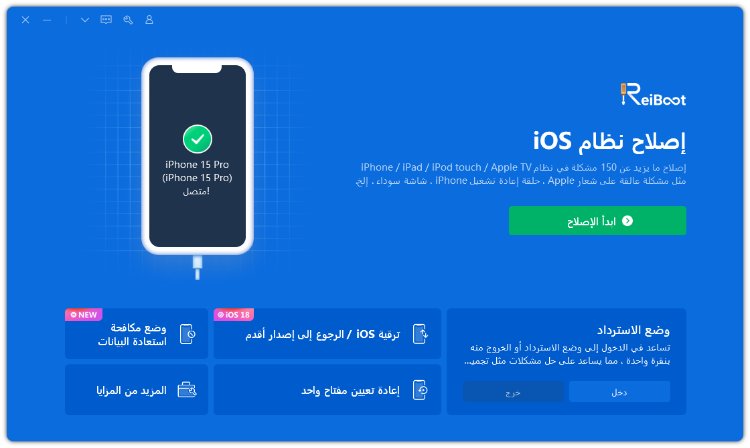
- Tenorshare ReiBoot را دانلود و بر روی کامپیوتر خود اجرا کنید. با استفاده از یک کابل سازگار، آیفون خود را به رایانه خود متصل کرده و ضربه بزنید تعمیر را شروع کنید.
-
- روی یک گزینه کلیک کنید تعمیر استانداردو انتخاب خود را با کلیک بر روی دکمه تایید کنید تعمیر استاندارد.

-
- بسته نرم افزاری مناسب برای مدل آیفون خود را انتخاب کنید. روی دکمه کلیک کنید برای دانلود برای شروع دانلود.

-
- پس از اتمام تعمیر، آیفون شما بدون هیچ مشکلی در حالت خواب و بدون از دست دادن اطلاعات، مانند نو خواهد بود.

بخش 3. سؤالات متداول در مورد آیفون در حالت خواب گیر کرده است
1. اگر حالت خواب را به طور کامل خاموش کنم چه اتفاقی می افتد؟
خاموش کردن حالت خواب از فعال شدن خودکار آن جلوگیری می کند. آیفون شما دیگر روشنایی صفحه را کاهش نمی دهد یا اعلان ها را هنگام خواب خاموش نمی کند.
2. چرا حالت خواب آیفون من بعد از زمان بیداری همچنان فعال است؟
اگر تنظیمات برنامه خواب شما به درستی تنظیم نشده باشد، ممکن است رخ دهد. سعی کنید زمانها را در برنامه Health تنظیم کنید.
3. آیا حالت خواب باتری آیفون را خالی می کند؟
خیر، حالت خواب در واقع با کاهش روشنایی صفحه و خاموش کردن اعلانها و کاهش فعالیت پسزمینه به صرفهجویی در باتری کمک میکند.
4. آیا می توانم مدت زمان حالت خواب را در آیفون خود سفارشی کنم؟
بله، به برنامه بروید سلامتی > بخوابو زمان های خاصی را برای فعال و غیرفعال کردن حالت خواب تنظیم کنید.
5. آیا به روز رسانی iOS مشکلات حالت خواب را برطرف می کند؟
اکثرا بله. بهروزرسانیهای iOS اغلب شامل رفع باگهایی میشوند که به مشکلاتی مانند نقص در حالت خواب میپردازند.
نتیجه گیری
اگر میپرسید «چگونه گوشی خود را از حالت خواب خارج کنم»، این وبلاگ برای شما مناسب است! در این وبلاگ به نحوه رفع گیرکردن آیفون در حالت خواب به روش های ساده و 100% موثر پرداخته ایم. اگر تمام روش های رایج عیب یابی مانند راه اندازی مجدد و به روز رسانی نسخه iOS خود را امتحان کرده اید، سعی کنید به Tenorshare ReiBoot فرصت دهید. Tenorshare ReiBoot به شما کمک می کند تا رایج ترین مشکلات iOS از جمله آیفون گیر کرده در حالت خواب را برطرف کنید.

[ad_2]