وبلاگ
نحوه رفع مشکل دانلود و نصب غیرفعال در iPhone/iPad در سال 2025


قسمت 1: چرا دکمه دانلود و نصب خاکستری است؟
به محض اینکه متوجه شدید که دکمه دانلود و نصب خاکستری شده است، اولین سوالی که به ذهن شما می رسد ممکن است این باشد: چرا این اتفاق می افتد؟ خوب، چندین دلیل برای این وجود دارد. اولین و رایج ترین دلیل اتصال ضعیف اینترنت است. اگر اتصال اینترنت پایدار ندارید، آیفون شما قادر به ارتقاء نخواهد بود.
یکی دیگر از دلایل این مشکل می تواند نقص نرم افزار باشد. این مشکل عمده ای نیست و معمولاً ظرف چند ساعت برطرف می شود. علاوه بر این، اگر فضای ذخیره سازی آیفون شما پر یا تقریباً پر باشد، دکمه دانلود و نصب نیز خاکستری می شود.
قسمت 2: نحوه باز کردن مهارت های ویژه در Monster Hunter Now
دلایل مختلفی وجود دارد که ممکن است با مشکل کار نکردن دکمه دانلود و نصب مواجه شوید. با این حال، با دلایل بسیار زیاد، راه های زیادی نیز برای حل این مشکل وجود دارد. اگر شما یکی از افرادی هستید که اخیرا با مشکل دانلود و نصب نشدن آن مواجه شده اید، بهتر است این نکات را بررسی کنید:
راه حل 1: اتصال اینترنت خود را بررسی کنید
اگر تلفن شما به یک شبکه Wi-Fi ضعیف یا داده های تلفن همراه ناکافی متصل است، ممکن است دلیل مشکل خاکستری بودن دکمه دانلود و نصب باشد. بنابراین، هنگامی که بهروزرسانی iOS را شروع میکنید، مهم است که اتصال اینترنت خود را بررسی کنید. در اینجا چند نکته و گام برای اطمینان از اتصال اینترنت پایدار آورده شده است:
- به جای داده تلفن همراه از Wi-Fi استفاده کنید.
- وای فای را خاموش کنید و در صورت بروز مشکل دوباره آن را روشن کنید.
- گزینه Wi-Fi Assist را در تنظیمات داده تلفن همراه خود خاموش کنید.
- تنظیمات شبکه را مجدداً راه اندازی کنید.
راه حل 2: بررسی سازگاری به روز رسانی iOS
اپل سیاستی مبنی بر عدم بهروزرسانی نسخههای قدیمیتر برخی از آیفونها پس از رسیدن به سن معینی در بازار حفظ میکند. به عنوان مثال، اپل ۶ سال پیش ارتقای آیفون را متوقف کرد و اخیراً بهروزرسانیهایی را برای مدلهای آیفون ۷ مانند دستگاههای جدیدتر ارائه نکرده است. بنابراین لازم است بررسی کنید که آیفون شما با آپدیت iOS سازگار است.
راه حل 3: آیفون خود را ریستارت کنید
ریستارت کردن گوشی به معنای خاموش و روشن کردن مجدد آن است. این یک راه عالی دیگر است که از طریق آن می توانید مشکل کار نکردن دکمه دانلود و نصب در آیفون خود را حل کنید.
راه حل 4: راه اندازی مجدد آیفون اجباری
راه اندازی مجدد یک دستگاه عقب مانده یا یخ زده همیشه یک راه حل موثر برای رفع آن بوده است. پس چرا فکر می کنید در این مورد کار نمی کند؟ راهاندازی مجدد سیستمها به پاک کردن حافظه پنهان و بافر کمک میکند، که به حل مشکلات تاخیر یا فریز کمک میکند.
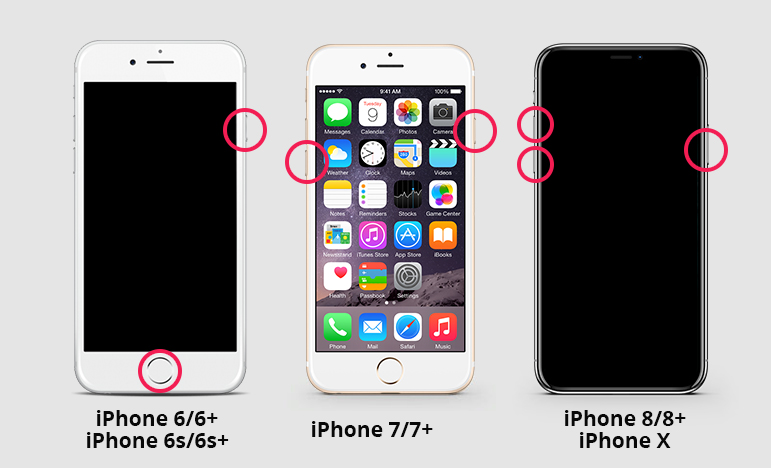
اگر با مشکل دکمه خاکستری برای دانلود و نصب آپدیت در آیفون یا آیپد خود مواجه شدید، پیشنهاد می کنیم دستگاه خود را به اجبار راه اندازی مجدد کنید. در اینجا نحوه انجام آن آمده است:
- دکمه خواب/بیداری را با دکمه هوم به طور همزمان فشار دهید.
- هر دو دکمه را حداقل 10 ثانیه نگه دارید، سپس با ظاهر شدن لوگوی اپل، آنها را رها کنید.
راه حل 5: فضای ذخیره سازی موجود را بررسی کنید
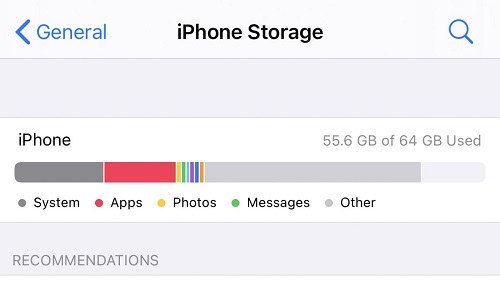
اگر متوجه شدید که دکمه خاکستری Download and Install Update ظاهر می شود، همیشه باید میزان فضای ذخیره سازی موجود در آیفون خود را بررسی کنید. فضای ذخیره سازی نقش مهمی در تعیین اینکه آیا دستگاه شما فضای کافی برای نصب به روز رسانی جدید دارد یا خیر، دارد. در اینجا نحوه بررسی آمده است:
- به تنظیمات بروید و روی گزینه “General” ضربه بزنید.
- iPhone/iPad/iPod Storage را برای بررسی فضای استفاده نشده در دستگاه خود انتخاب کنید.
- اگر فضای ذخیرهسازی شما پر است، برخی از محتواها را حذف کنید تا بتوانید بهروزرسانی را نصب کنید.
راه حل 6: حذف دانلودهای معلق
یکی از دلایل اصلی نمایش خطای دکمه خاکستری آیفون یا آیپد شما برای دانلود و نصب آپدیت iOS این است که دانلودهای معلقی وجود دارد که ممکن است مانع از این آخرین به روز رسانی شوند. بنابراین، حتما این را بررسی کنید تا ببینید آیا دستگاه شما به آخرین نسخه iOS قبلی آپدیت شده است یا خیر.
راه حل 7: غیرفعال کردن دانلود از طریق داده تلفن همراه
چیزی که بسیاری از مردم نمی دانند این است که به محض اینکه آیفون شما در حین دانلود، اتصال اینترنت ضعیفی را در Wi-Fi تشخیص دهد، بلافاصله برای تکمیل به روز رسانی از طریق داده تلفن همراه وارد می شود. به روز رسانی از طریق داده های تلفن همراه غیرقابل اعتماد است و اغلب خطاهای متعددی را نشان می دهد. بنابراین، همیشه توصیه می شود قبل از شروع به روز رسانی iOS، دانلود از طریق داده های تلفن همراه را متوقف کنید. در اینجا نحوه انجام آن آمده است:
- به پوشه تنظیمات آیفون خود بروید.
- روی گزینه داده موبایل ضربه بزنید.
- نوار ضامن «Wi-Fi Assist» را پیدا کنید و آن را خاموش کنید.
راه حل 8: به روز رسانی دانلود شده را حذف کنید
در برخی موارد، ممکن است قبلاً بهروزرسانی iOS را انجام داده باشید، اما دکمه خاکستری برای دانلود و نصب بهروزرسانی باقی خواهد ماند. در چنین مواقعی باید آپدیت دانلود شده iOS را حذف کرده و دوباره آن را دانلود کنید. اگر این کار جواب نداد، وقت آن است که به بهترین روش بعدی بروید.
راه حل 9: از Apple ID خود خارج شوید و دوباره وارد شوید
Apple ID شما منبع اصلی است که تمام عملیات ها و به روز رسانی های آیفون شما از طریق آن انجام می شود. بنابراین، استفاده از آن برای رفع مشکل دکمه خاکستری برای دانلود و نصب آپدیت نیز ایده خوبی است. می توانید این کار را با خروج از سیستم و سپس ورود مجدد با Apple ID خود انجام دهید. در اینجا نحوه انجام آن آمده است:
چگونه از اپل آیدی خود خارج شویم؟
- به برنامه تنظیمات بروید.
- به پایین اسکرول کنید.
- روی دکمه “خروج از سیستم” کلیک کنید.
اکنون از Apple ID خود خارج خواهید شد. اکنون زمان آن است که اعتبار خود را دوباره وارد کنید.
چگونه دوباره وارد شوید؟
- برنامه تنظیمات را باز کنید
- روی گزینه ورود به دستگاه خود کلیک کنید
- اعتبار و رمز عبور Apple ID خود را وارد کنید.
- در صورت لزوم، کد تأیید شش رقمی ارسال شده به شماره مورد اعتماد خود را وارد کنید.
راه حل 10: تنظیمات شبکه را بازنشانی کنید
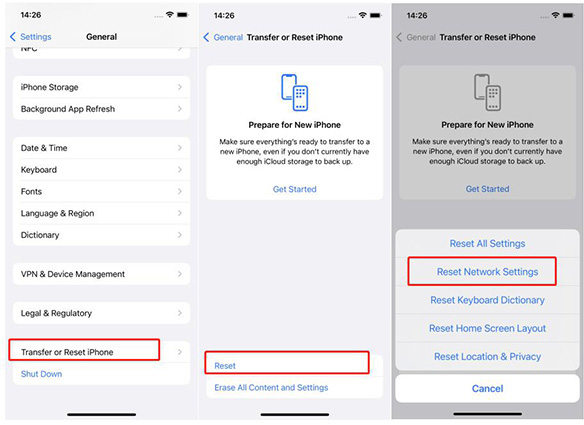
تاکتیک دیگر برای حل مشکل خاکستری شدن گزینه دانلود و نصب، بازنشانی تنظیمات شبکه است. شما باید تمام تنظیمات خود را بازنشانی کنید و سپس ابتدا آنها را به تنظیمات کارخانه بازگردانید. پس از آن زمان به روز رسانی نرم افزار خود به آخرین نسخه فرا می رسد. پس از بازنشانی تمام تنظیمات، مشکل خاکستری دانلود و نصب حل خواهد شد. در اینجا نحوه بازیابی تمام تنظیمات خود آورده شده است:
- به برنامه Settings بروید سپس General را انتخاب کنید.
- روی گزینه Transfer or Reset iPhone ضربه بزنید.
- رمز عبور خود را وارد کنید و روی گزینه Reset All Settings ضربه بزنید. اقدام خود را تایید کنید.
قسمت 3: [آمن بنسبة 100٪] به روز رسانی آیفون به iOS 17/18 با یک کلیک (از جمله بتا)
در حالی که نکات بالا برای حل مشکل دانلود و نصب خاکستری و ارتقاء نرم افزار iOS شما عالی هستند، اما قابل اعتمادترین نیستند. اگر به دنبال گزینه ایمن تر هستید، پیشنهاد می کنیم از ابزار ارتقای Tenorshare ReiBoot iOS استفاده کنید. این ابزار به کاربران کمک می کند تا خیلی سریع و ایمن به آخرین نسخه ارتقا پیدا کنند. در اینجا نحوه استفاده از این ابزار برای ارتقاء iOS به نفع خود آورده شده است:
نتیجه گیری
اگر با مشکل «دانلود و نصب خراب است» در آیفون یا آیپد خود مواجه شدهاید و میخواهید دلایل آن و راههایی را که میتوانید این مشکل را برطرف کنید، بدانید، امیدواریم این مقاله برای شما مفید بوده باشد. در حالی که همه گزینه های دیگر خوب هستند، امن ترین گزینه برای ارتقا، ReiBoot از Tenorshare است. به ما بگویید چه فکر می کنید.