وبلاگ
چگونه گوشی هواوی را به تلویزیون سامسونگ وصل کنیم؟

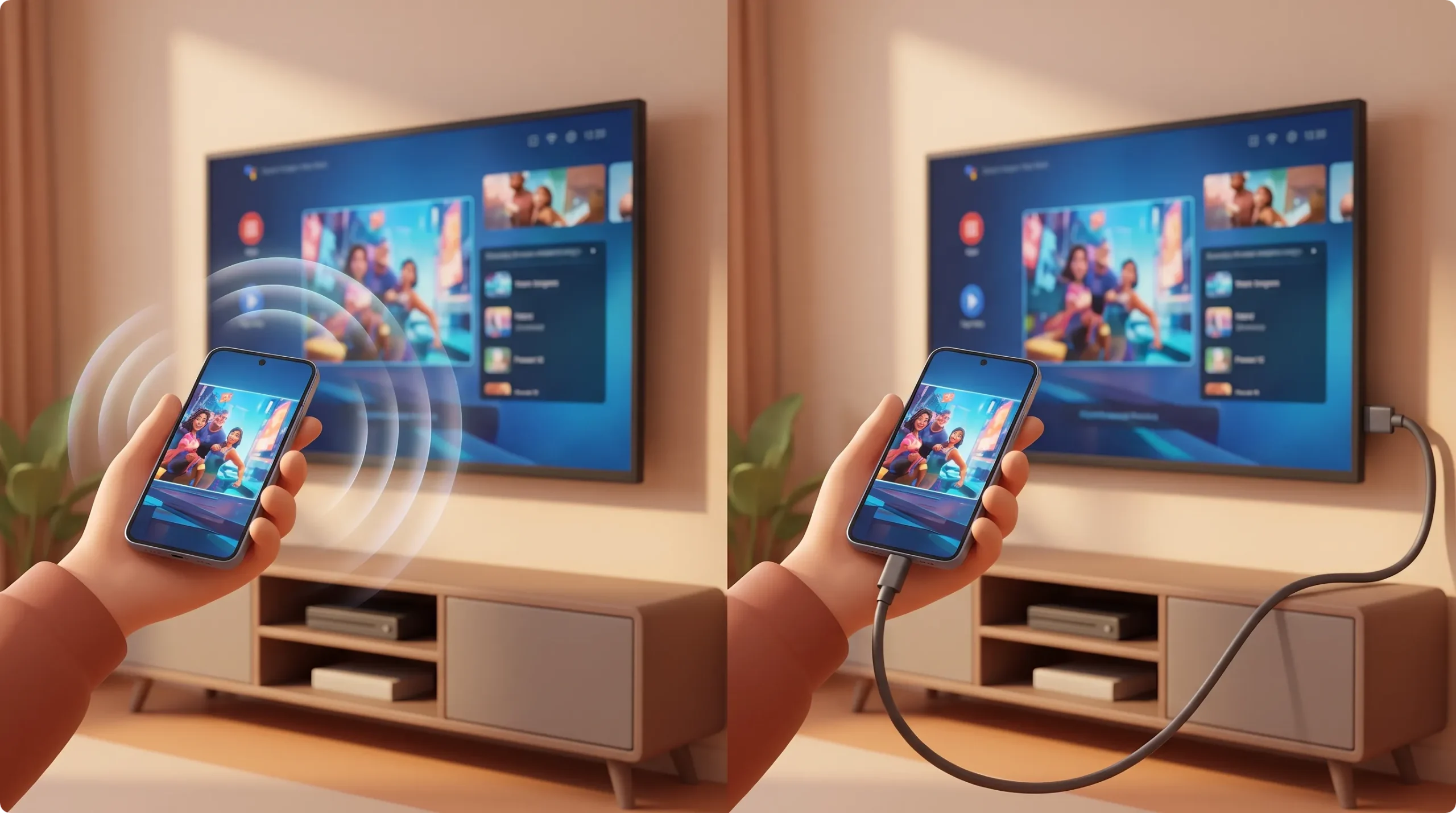
برای اتصال گوشی هواوی به تلویزیون سامسونگ میتوانید از قابلیت انتقال تصویر بی سیم یا کابل مبدل استفاده کنید.
اتصال از طریق بخش تنظیمات سریع گوشی
- ابتدا تلویزیون سامسونگ و گوشی هواوی خود را به یک مودم وای فای متصل کنید.
- انگشت خود را از بالای صفحه گوشی به سمت پایین بکشید تا بخش ابزارهای سریع باز شود.
- در این بخش گزینه Wireless Projection یا Multi-Screen را انتخاب کنید.
- گوشی شما شروع به جستجوی نام تلویزیونهای اطراف میکند که باید نام تلویزیون خود را در این لیست لمس کنید.
- یک پیام روی صفحه تلویزیون سامسونگ نمایش داده میشود که باید با کنترل آن را تایید کنید.
اگر این دکمه را در بخش ابزارهای سریع پیدا نکردید به بخش تنظیمات گوشی بروید و وارد More connections شوید و قابلیت Wireless projection را روشن کنید.
اتصال با کمک برنامه های مدیریت تلویزیون
برنامه اختصاصی SmartThings سامسونگ را روی گوشی هواوی نصب کنید تا تلویزیون را پیدا کند و صفحه را انتقال دهد. نرمافزار کاربردی ApowerMirror نیز گزینه مناسب دیگری است. کافی است هر دو دستگاه را به یک شبکه وای فای وصل کنید و بعد از اجرای برنامه نام تلویزیون خود را برای شروع پخش تصویر انتخاب کنید.
اتصال با کابل برای تلویزیون های معمولی
اگر تلویزیون شما هوشمند نیست یک کابل تبدیل USB-C به HDMI تهیه کنید. پورت کوچکتر کابل را به سوکت شارژ گوشی هواوی متصل کنید و پورت HDMI را به پشت تلویزیون سامسونگ بزنید. سپس با کنترل تلویزیون گزینه ورودی یا همان Source را روی همان پورت HDMI بگذارید تا تصویر گوشی روی صفحه تلویزیون نمایش داده شود.
کدام روش اتصال برای شما مناسب است؟
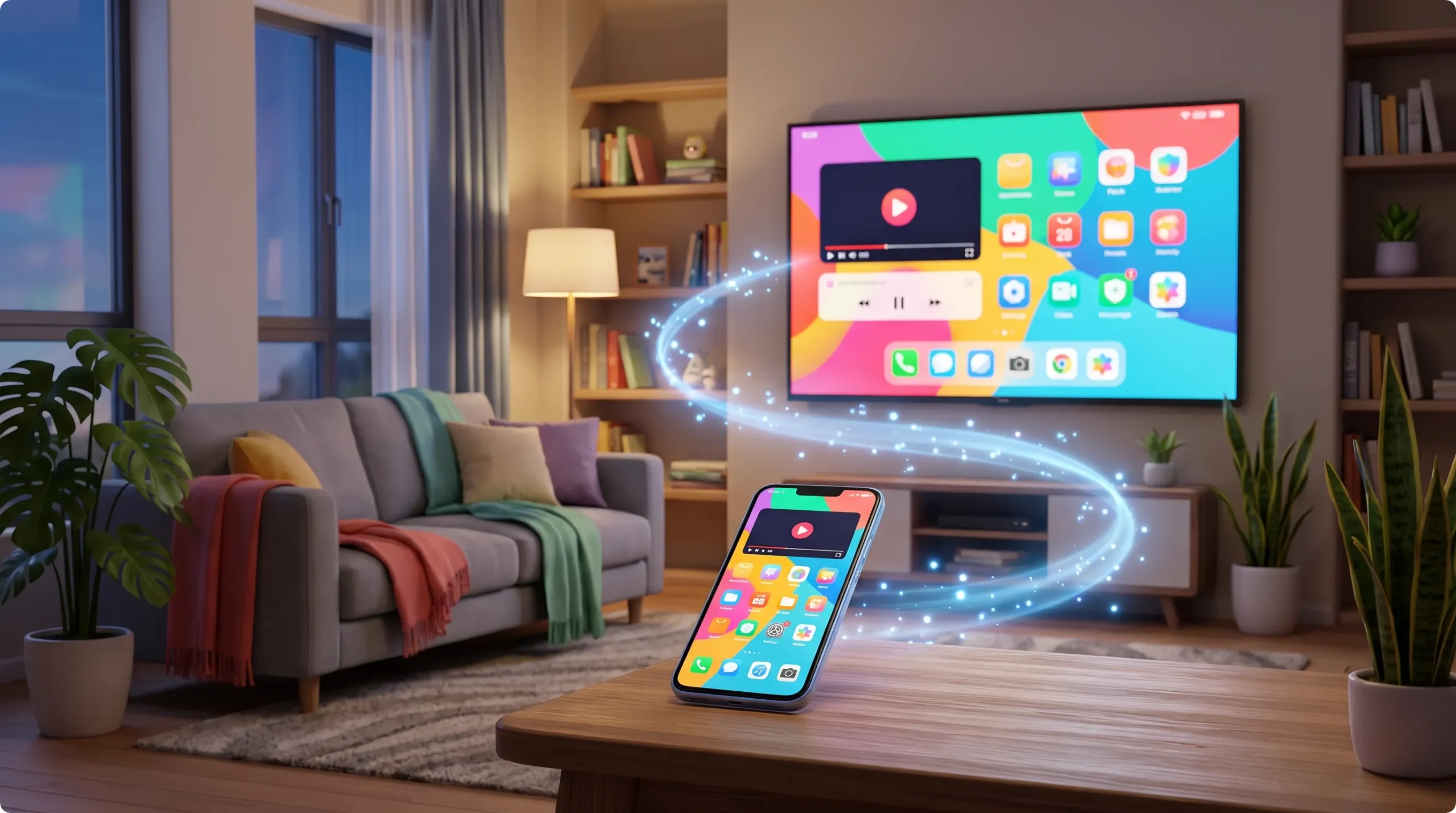
برای انتخاب بین روش های اتصال گوشی هواوی به تلویزیون، اگر تلویزیون هوشمند دارید مستقیما سراغ اتصال بی سیم بروید و برای تلویزیون قدیمی کابل یا لوازم جانبی را تهیه کنید. بهترین روش انتقال تصویر برای بازی و برنامه های حساس به تاخیر فقط اتصال با کابل است زیرا سریع ترین انتقال داده را انجام می دهد. انتخاب اتصال با کابل یا بی سیم کاملا به نیاز روزمره شما و امکانات فعلی نمایشگر وابسته است. اتصال بی سیم برای تماشای فیلم و مرور عکس مناسب است و نیازی به قطعه فیزیکی ندارد. اگر هم فقط می خواهید صدای گوشی را روی تلویزیون پخش کنید و به تصویر نیازی ندارید، اتصال گوشی به تلویزیون سامسونگ با بلوتوث ساده ترین راه است. ارتباط کابلی تصویری بدون قطعی می سازد اما پورت گوشی شما حتما باید دارای قابلیت خروجی تصویر باشد. خرید سخت افزارهای واسطه مانند دانگل ها برای زمانی است که نمایشگر شما گیرنده داخلی ندارد و اتصال کابلی نیز ممکن نیست.
| روش | نیاز به اینترنت | تاخیر تصویر | وسیله لازم | مناسب برای چه کسی |
| پروژکشن بی سیم | خیر | متوسط | تلویزیون هوشمند | افرادی که تلویزیون جدید دارند و استفاده روزمره می کنند |
| کابل Type-C به HDMI | خیر | تقریبا صفر | کابل مخصوص | گیمرها و کاربرانی که سرعت بالا نیاز دارند |
| دانگل Miracast | خیر | کم | دانگل و تلویزیون معمولی | افرادی که نمایشگر قدیمی دارند و نمی خواهند زیاد هزینه کنند |
| اندروید باکس | خیر | کم | دستگاه اندروید باکس | افرادی که می خواهند تلویزیون ساده را کاملا هوشمند کنند |
اتصال بی سیم گوشی هواوی به تلویزیون سامسونگ
برای اتصال بی سیم گوشی هواوی به تلویزیون سامسونگ، فقط کافی است وای فای گوشی روشن باشد و تلویزیون هم در وضعیت روشن و حالت عادی قرار بگیرد.
- منوی بالای صفحه گوشی هواوی را به سمت پایین بکشید تا پنل میانبرها باز شود.
- گزینه Wireless Projection یا نمایش بی سیم را لمس کنید تا جستجوی دستگاه های اطراف آغاز شود.
- منتظر بمانید تا نام تلویزیون سامسونگ در فهرست دستگاه های پیدا شده ظاهر شود.
- روی نام تلویزیون خود ضربه بزنید تا درخواست اتصال بی سیم ارسال شود.
- پیام نمایش داده شده روی صفحه تلویزیون را با انتخاب دکمه Allow تایید کنید.
پس از برقراری ارتباط، محتوای گوشی روی صفحه بزرگ تلویزیون دیده می شود اما شکل آیکون کنار نام تلویزیون تعیین کننده نوع نمایش است. اگر آیکون به شکل تلویزیون کامل باشد، ارتباط در حالت Miracast قرار دارد و اسکرین میرورینگ هواوی کل صفحه گوشی، تصویر برنامه ها و صدا را روی تلویزیون نمایش می دهد. در مقابل، اگر آیکون نمایش داده شده به شکل دو صفحه روی هم یا نماد پخش چندرسانه ای باشد، اتصال در حالت DLNA شکل گرفته است. در وضعیت DLNA تنها فایل های فیلم و موسیقی موجود در برنامه های رسمی هواوی ارسال می شوند و صفحه محیط کاربری گوشی منتقل نمی شود. بنابراین اگر مشاهده کردید اتصال برقرار است ولی صفحه اصلی گوشی روی تلویزیون نمایش داده نمی شود و فقط ویدیوها پخش می شوند، علت اصلی همین فعال بودن حالت DLNA به جای آیکون نمایش کامل است.
چنانچه گزینه Wireless Projection را در نوار اعلان پیدا نکردید، به بخش تنظیمات بروید و کلمه Projection یا عبارت Multi-screen را جستجو کنید. نام پروژکشن بی سیم هواوی بر اساس نسخه های مختلف EMUI و HarmonyOS فرق می کند و ممکن است در برخی نسخه ها با نام Easy Projection مشخص شده باشد.
جهت قطع اتصال نیز می توانید مجددا نوار اعلان گوشی را پایین بکشید و گزینه Disconnect را انتخاب کنید.
اتصال بدون مودم و اینترنت
فناوری Miracast برای تبادل داده از قابلیت Wi-Fi Direct استفاده می کند و ارتباط میان گوشی هواوی و تلویزیون سامسونگ را به شکل نقطه به نقطه برقرار می سازد. اتصال هواوی به تلویزیون بدون کابل در این روش کاملا مستقیم است و هیچ ارتباطی به اینترنت یا مودم خانگی ندارد. برای بهره بردن از اتصال بدون اینترنت، تنها روشن بودن گیرنده وای فای در هر دو دستگاه کافی است تا بدون رد و بدل شدن ترافیک اینترنتی یا نیاز به روتر، انتقال تصویر با سرعت بالا صورت پذیرد.
حالت آینه ای یا حالت دسکتاپ، کدام بهتر است؟
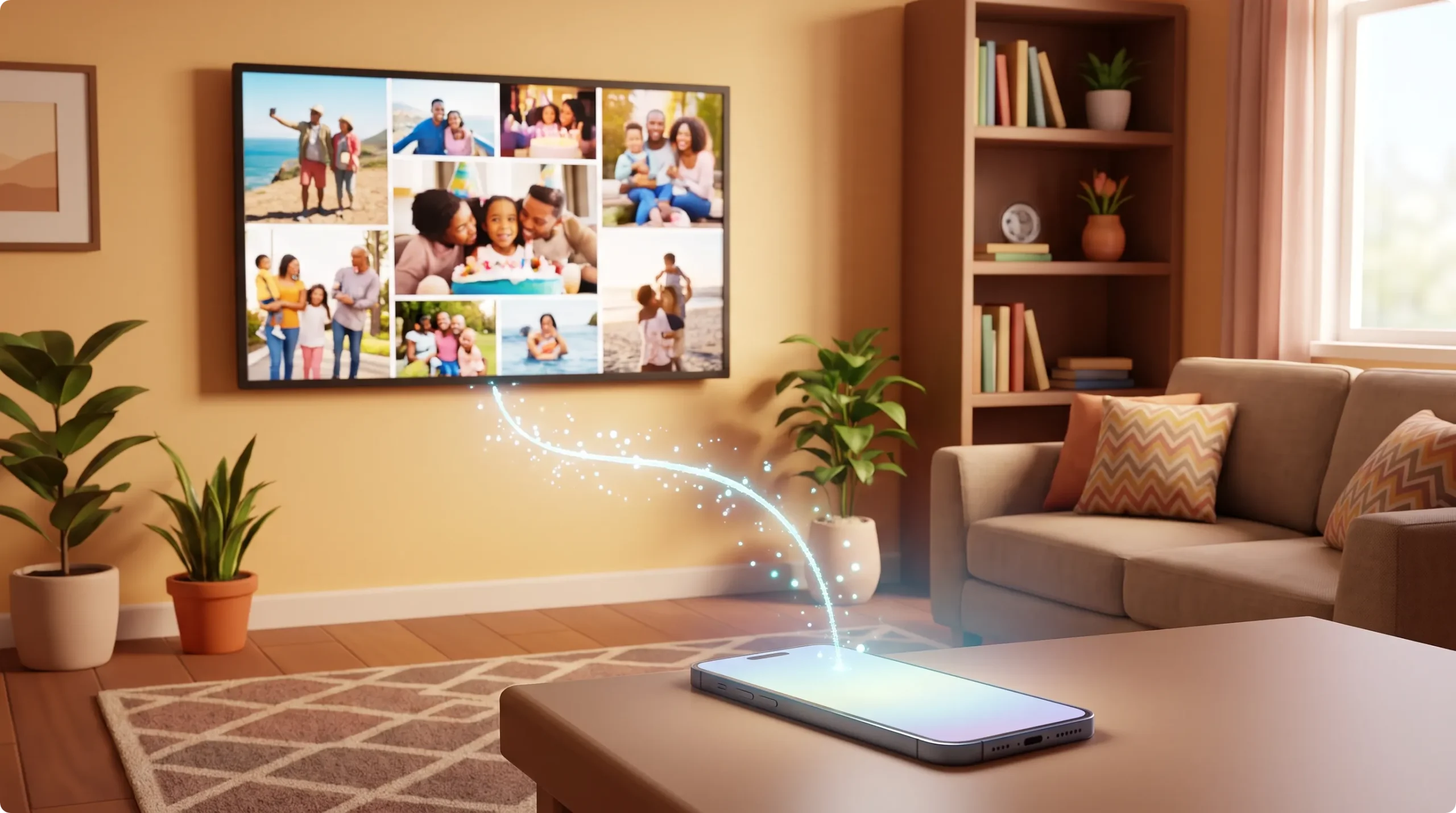
اگر قصد تماشای فیلم، عکس یا اجرای بازی را دارید حالت آینه ای انتخاب مناسب تری است، اما برای کار، ارائه مطلب و استفاده همزمان از گوشی، حالت دسکتاپ گزینه بسیار بهتری محسوب می شود. در واقع انتخاب میان این دو حالت به نوع نیاز شما در همان لحظه بستگی دارد. اگر درباره روش آینه ای سوال بیشتری دارید، جزئیات mirror share در گوشی های هواوی و نحوه انتقال صفحه نمایش با آن را می توانید جداگانه مطالعه کنید.
با فعال کردن حالت دسکتاپ هواوی که با نام Desktop Mode شناخته می شود، تلویزیون فضایی شبیه به کامپیوتر پیدا می کند و صفحه موبایل تبدیل به تاچ پد گوشی می شود تا نشانگر را کنترل کنید. بر خلاف حالت آینه ای یا همان Phone Mode، در این وضعیت تصویر تلویزیون از تلفن همراه کاملا مستقل عمل می کند. به این ترتیب شما می توانید روی صفحه بزرگ تلویزیون یک فیلم یا سند کاری را پخش کنید و همزمان روی گوشی خود به فرستادن پیام بپردازید بدون اینکه محتوای تلفن روی تصویر اصلی بیفتد.
مهم ترین برتری این قابلیت، حفظ کامل حریم خصوصی شما در جمع است. در حالت آینه ای تمام صفحه گوشی روی تلویزیون تکرار می شود، یعنی هر اعلان، پیام شخصی یا تماس ورودی جلوی چشم دیگران به نمایش در می آید. در حالت دسکتاپ این اطلاعات پنهان می مانند. برای مثال، هنگام ارائه گزارش در یک جلسه کاری یا تماشای فیلم در کنار اعضای خانواده، اگر یک پیامک حساس یا گفتگوی خصوصی دریافت کنید، آن پیام تنها روی صفحه موبایل نشان داده می شود و افراد حاضر هیچ چیز را روی صفحه تلویزیون مشاهده نمی کنند.
وصل کردن گوشی هواوی به تلویزیون با کابل HDMI
همه گوشی های هواوی امکان خروجی تصویر با سیم را ندارند و کابل شارژ معمولی هم توانایی انتقال تصویر به نمایشگر را ندارد. اتصال گوشی هواوی به تلویزیون با کابل HDMI قابلیتی است که شرکت هواوی بیشتر روی پرچمداران سری P و سری Mate قرار داده است و کابل شارژ فقط جریان برق و داده های ساده را جابجا می کند. برای انتقال تصویر باید از کابل Type-C به HDMI استفاده کنید و مطمئن شوید که درگاه گوشی از انتقال سیگنال ویدئویی پشتیبانی می کند تا هزینه خرید کابل هدر نرود.
گوشی شما از اتصال کابلی پشتیبانی می کند؟
مدل هایی مثل P30 و P30 Pro و Mate 20 و Mate 20 Pro و سری Mate 30 به صورت رسمی توانایی ارسال تصویر از طریق کابل را دارند. در مقابل بیشتر مدل های اقتصادی و میان رده مثل سری Y و سری nova و سری P smart این ویژگی سخت افزاری را ندارند. اصطلاح DisplayPort Alt Mode به قابلیتی در درگاه ارتباطی گفته می شود که اجازه می دهد سیگنال های صوتی و تصویری از مسیر درگاه خروجی عبور کنند و مستقیما روی صفحه تلویزیون پخش شوند.برای اطمینان قطعی از سازگاری دستگاه قبل از اقدام به خرید نام مدل گوشی خود را در پایگاه پشتیبانی هواوی زیر عنوان Phone Projection Using a Wired Connection بررسی کنید.
برای برقراری اتصال کافی است سر کابل Type-C به HDMI را به پورت گوشی وصل کنید و سر دیگر را به تلویزیون متصل نمایید و سپس با فشردن کلید Source روی ریموت کنترل ورودی HDMI تلویزیون سامسونگ را انتخاب کنید تا تصویر صفحه بدون تاخیر نمایان شود. در صورتی که به جای کابل ساده از یک داک USB-C مجهز به 1 درگاه HDMI و 2 درگاه USB استفاده شود علاوه بر نمایش تصویر می توان موس و کیبورد را نیز به دستگاه متصل کرد. تهیه یک کابل با کیفیت از فروشندگان معتبر کارکرد پایدار اتصال و سلامت فیزیکی درگاه را تضمین می کند و نیازی به درگیر شدن با مشخصات فنی پیچیده کابل نخواهد بود.
چرا یوتیوب و فیلم ها روی تلویزیون پخش نمی شوند؟
پخش نشدن فیلم یا پخش یوتیوب از گوشی هواوی روی تلویزیون معمولا به ۳ دلیل اصلی رخ می دهد: اتصال در حالت DLNA است، سرویس های گوگل روی گوشی نیست، یا برنامه به خاطر قفل کپی رایت DRM اجازه نمایش روی صفحه دیگر را نمی دهد. این عوامل مانع انتقال پایدار تصویر میان ۲ دستگاه می شوند و فرایند پخش ویدیو را متوقف می کنند.
نقل قول از راهنمای رسمی هواوی: در حالت اشتراک گذاری DLNA فقط برنامه های ویدیو، موسیقی و گالری هواوی محتوا را به تلویزیون می فرستند و سایر برنامه ها قابلیت ارسال محتوا را ندارند.
بیشتر گوشی های جدید هواوی سرویس های گوگل ندارند، برای همین دکمه Cast یوتیوب ممکن است کار نکند. این چالش کاربران هواوی در ایران را با مشکل روبرو می کند، زیرا سازوکار کست یوتیوب وابسته به بستر خدمات گوگل است و بدون آن امکان برقراری ارتباط مستقیم میان گوشی و تلویزیون وجود ندارد.
برای رفع مشکل پخش فیلم از گوشی هواوی روی تلویزیون می توانید از راهکارهای جایگزین استفاده کنید. راهکار اول، فعال سازی اتصال در حالت Miracast و پخش از خود گوشی روی صفحه نمایش است. راهکار دوم و بهترین راه، باز کردن برنامه یوتیوب داخلی تلویزیون سامسونگ و پخش مستقیم از آنجا است. اگر برنامه یوتیوب روی گوشی دارید، می توانید از گزینه اتصال با کد تلویزیون استفاده کرده و کد عددی را در برنامه وارد کنید.
درباره ایجاد صفحه سیاه هنگام میرورینگ باید گفت این مشکل از گوشی یا تلویزیون نیست و به محدودیت های امنیتی خود سرویس و قفل DRM مربوط می شود. این سیستم حفاظتی برای جلوگیری از ضبط غیر مجاز، اجازه نمایش تصویر فیلم های دارای حق نشر را روی نمایشگر دیگر نمی دهد و تصویر را سیاه می کند.
چرا گوشی هواوی به تلویزیون سامسونگ وصل نمی شود؟
رایج ترین دلیل وصل نشدن هواوی به تلویزیون یا پیدا نکردن تلویزیون در هواوی، متصل نبودن هر دو دستگاه به یک شبکه یکسان یا رد شدن قبلی درخواست اتصال در تلویزیون است. قبل از انجام مراحل پیچیده، ابتدا موارد این چک لیست سریع را بررسی کنید.
- راه اندازی مجدد یا ری استارت گوشی، تلویزیون و مودم
- بررسی یکی بودن شبکه وای فای در هر دو دستگاه
- خاموش کردن گزینه Wi-Fi+ در گوشی هواوی به دلیل احتمال جابجایی خودکار شبکه
- نزدیک کردن گوشی به تلویزیون برای برقراری ارتباط پایدار
- اگر با انجام این موارد هم تلویزیون در لیست دستگاه ها ظاهر نشد، ممکن است نرم افزار گوشی قدیمی باشد. در این حالت پیشنهاد می شود ابتدا بررسی کنید چگونه گوشی هواوی را بروزرسانی کنیم و بعد دوباره اتصال را امتحان کنید.
سوالات متداول درباره اتصال گوشی هواوی به تلویزیون سامسونگ
آیا بدون اینترنت هم می شود وصل شد؟
بله، اتصال هواوی به تلویزیون بدون اینترنت کاملا امکان پذیر است و نیازی به مودم یا اینترنت ندارید. این ارتباط بر بستر وای فای دایرکت شکل می گیرد و دو دستگاه مستقیما یک شبکه داخلی مستقل می سازند. بنابراین هیچ داده ای از بسته اینترنت شما مصرف نمی شود.
آیا کابل شارژ معمولی تصویر را منتقل می کند؟
خیر، کابل شارژ معمولی به هیچ وجه توانایی انتقال تصویر و صدا به نمایشگر را ندارد. کابل های داخل جعبه فقط برای شارژ و انتقال داده های معمولی ساخته شده اند و از پروتکل ویدیویی پشتیبانی نمی کنند. برای این کار باید از کابل شارژ و انتقال تصویر مخصوص مانند تبدیل تایپ سی به اچ دی ام آی استفاده کنید.
تلویزیون سامسونگ رمز وای فای دایرکت می خواهد چه کنم؟
نیازی به وارد کردن رمز ندارید و این پیام به علت انتخاب مسیر اشتباه در اتصال نمایش داده می شود. کافی است در گوشی هواوی گزینه وایرلس پروجکشن را لمس کنید و نام تلویزیون را انتخاب نمایید. پس از آن یک پیام تایید روی صفحه تلویزیون ظاهر می شود که با زدن دکمه تایید کنترل اتصال بدون رمز برقرار خواهد شد.
برخی از منابع: consumer.huawei.com، موبایل کاوش 360 ، رینوبام