
وبلاگ
10 راه برای حل مشکل خط سبز در آیفون


خطوط سبز روی صفحه نمایش آیفون شما می تواند بسیار آزاردهنده باشد. اگر با این مشکل مواجه شده اید، احتمالاً این سوال برای شما پیش می آید که چه معنایی دارد و چگونه از شر آن خلاص شوید. در این مقاله، محتملترین دلایل را بررسی میکنیم و گزینههای شما را برای رفع مشکل توضیح میدهیم.
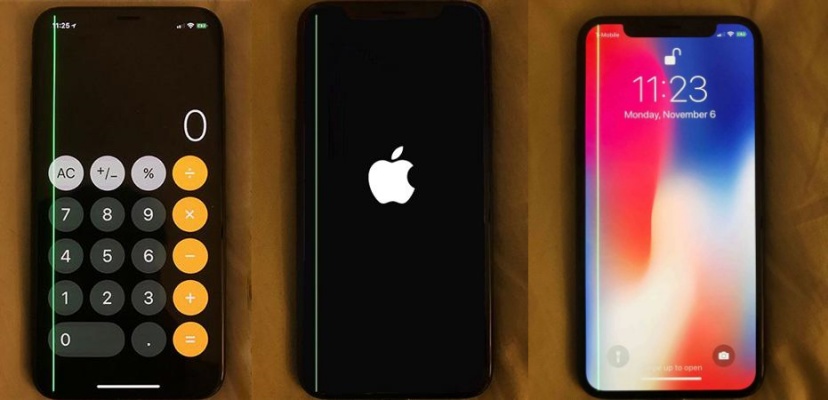
- چه چیزی باعث ایجاد خط سبز در آیفون می شود
- 10 راه حل موثر برای حل مشکل خط سبز در آیفون
- خطوط سبز در آیفون می تواند به دلیل نقص نرم افزاری یا مشکل فیزیکی سخت افزار آیفون شما ایجاد شود.
- اگر مشکل نرم افزاری است، ممکن است بتوانید با به روز رسانی، راه اندازی مجدد یا ریست کردن آیفون خود، آن را برطرف کنید.
- اگر آیفون شما آسیب فیزیکی دیده است، احتمالاً باید آن را توسط تکنسین اپل تعمیر کنید.
-
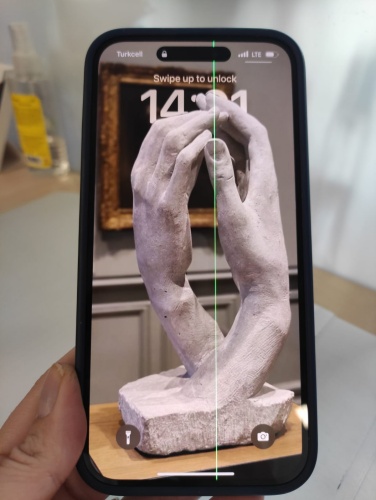
خطوط سبز افقی در آیفون 14 یک باگ نرم افزاری است.
برخی از کاربران آیفون 14 مشکلاتی را در مورد چشمک زدن خطوط سبز افقی گزارش کرده اند که هنگام راه اندازی یا هر زمان که صفحه قفل است، روی صفحه ظاهر می شود. خوشبختانه، این یک مشکل نرم افزاری جزئی است که در صورت به روز رسانی به آخرین نسخه iOS، باید برطرف شود.
-
مشکلات نرم افزاری و میان افزاری می تواند باعث نمایان شدن خطوط عمودی شود.
این مشکل بهویژه در مدلهای آیفون 6، 7 و ایکس که دارای iOS 10 و بالاتر هستند، رایج است. علل احتمالی عبارتند از:1. به روز رسانی نرم افزار خراب یا ناقص
2. تضاد بین برنامه های کاربردی و برنامه های سیستم
3. عفونت های بدافزار
4. خطاهای سیستم عامل
-
گاهی اوقات، خطوط سبز نشان دهنده یک مشکل واقعی است.
متأسفانه خطوط سبز گاهی اوقات به این معنی است که آیفون شما به نوعی آسیب دیده است. به عنوان مثال، ممکن است پس از افتادن آیفون یا قرار گرفتن در معرض آب، خطوطی ظاهر شوند. مقداری آیفون
10 راه حل موثر برای حل مشکل خط سبز در آیفون
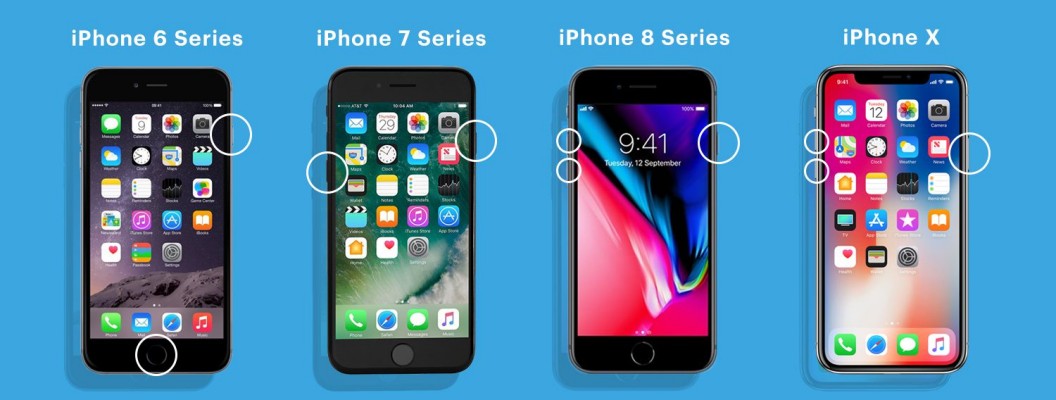
برخی از کاربران گزارش میدهند که زمانی که مشکل ناشی از نقص نرمافزاری باشد، راهاندازی مجدد نیرو میتواند برای خلاص شدن از شر خطوط سبز کافی باشد. نحوه صحیح راه اندازی مجدد آیفون به مدل آیفون شما بستگی دارد.
- آیفون 8، آیفون SE (نسل دوم)، و همه مدلهای جدیدتر:
1. به سرعت دکمه افزایش صدا را فشار داده و رها کنید، سپس به سرعت دکمه کاهش صدا را فشار داده و رها کنید.2. دکمه کناری را فشار دهید و نگه دارید تا لوگوی اپل ظاهر شود.
پس از مشاهده لوگوی اپل، دکمه کناری را رها کنید.
- آیفون 7:
دکمه کاهش صدا و دکمه خواب/بیداری را همزمان فشار دهید و نگه دارید. پس از ظاهر شدن لوگوی اپل، آنها را رها کنید.
- آیفون 6، آیفون SE (نسل اول)، و مدلهای قبلی:
دکمه های Sleep/Wake و Home را همزمان فشار داده و نگه دارید، سپس بعد از ظاهر شدن لوگوی اپل آن ها را رها کنید.
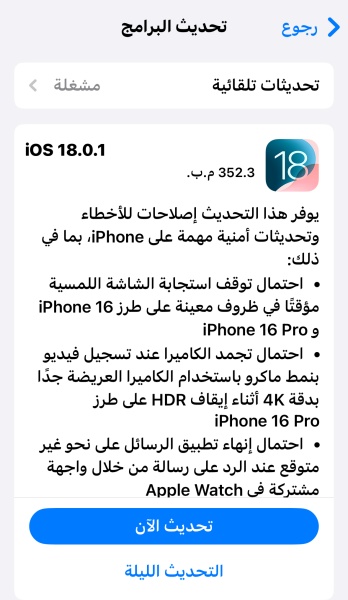
در برخی موارد، به روز رسانی iOS ممکن است برای رفع مشکل کافی باشد. اگر آیفون شما برای بهروزرسانی خودکار تنظیم نشده است، میتوانید به راحتی آن را از برنامه تنظیمات آیفون بهروزرسانی کنید:
-
- در صورت بروز مشکل در حین آپدیت، از آیفون خود یک نسخه پشتیبان تهیه کنید.
- آیفون خود را به شارژر وصل کنید و مطمئن شوید که به وای فای متصل است.
- تنظیمات را باز کنید، روی General ضربه بزنید، سپس Software Update را انتخاب کنید.
- به روز رسانی یا ارتقای مورد نظر برای نصب را انتخاب کنید (اگر بیش از یک گزینه را مشاهده کردید)، سپس روی Install Now یا Download and Install ضربه بزنید. ممکن است از شما خواسته شود قبل از شروع نصب یک رمز عبور وارد کنید.
- اگر نمی توانید به صورت بی سیم به روز رسانی کنید، می توانید این کار را با اتصال آیفون خود به رایانه و به روز رسانی آن با استفاده از iTunes انجام دهید.
این یک روش جامعتر برای بازیابی آیفون شما است که ممکن است به رفع مشکلات ریشهدار نرمافزار آیفون شما کمک کند. برای بازیابی حالت ریکاوری، آیفون خود را به مک با آخرین نسخه MacOS یا رایانه ای که آخرین نسخه iTunes را اجرا می کند وصل کنید. سپس آیفون خود را در حالت ریکاوری قرار دهید:
-
- اگر آیفون 8 یا بالاتر دارید، به سرعت دکمه افزایش صدا و سپس دکمه کاهش صدا را فشار دهید. سپس دکمه کناری را فشار داده و نگه دارید تا صفحه حالت بازیابی را ببینید.
- اگر آیفون 7 دارید، دکمه کاهش صدا و دکمه کناری یا دکمه بالا را همزمان فشار دهید و نگه دارید تا صفحه Recovery mode ظاهر شود.
- برای آیفون 6s و نسخههای قبلی، همزمان دکمه بالا یا کناری و دکمه هوم را فشار داده و نگه دارید تا صفحه حالت بازیابی ظاهر شود.
بیشتر بخوانید: نحوه استفاده از ویژگی حالت بازیابی آیفون با یک کلیک ReiBoot را بیاموزید
- دستگاه خود را در iTunes یا Finder پیدا کنید و روی آن ضربه بزنید.
- در پنجره اعلان ظاهر شده روی Update ضربه بزنید، سپس منتظر بمانید تا رایانه شما iOS را دوباره روی آیفون شما نصب کند.
- همچنین میتوانید بازیابی DFU را در آیفون خود انجام دهید که به طور کامل سیستم عامل را حذف و مجدداً نصب میکند. با این حال، این یک فناوری پیشرفته تر است که ممکن است بخواهید آن را به یک تکنسین دارای گواهی اپل بسپارید.
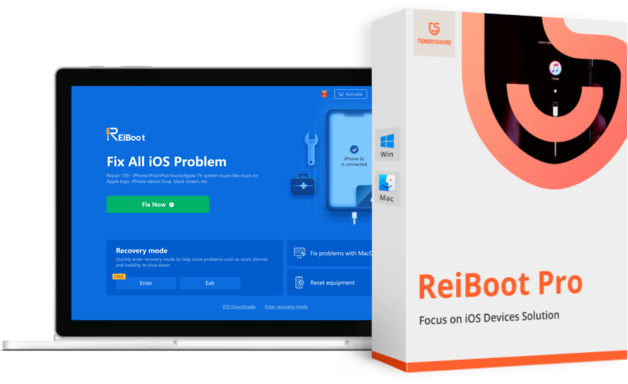
از آنجایی که ظاهر شدن خطوط سبز بر روی صفحه نمایش آیفون ممکن است به دلیل وجود خطا در سیستم iOS باشد و در مواقعی که امکان به روز رسانی سیستم وجود ندارد، می توانیم برای رفع مشکل خط سبز در آیفون از برخی نرم افزارهای حرفه ای تعمیر سیستم استفاده کنیم. تیم فنی قوی پشت این برنامه سزاوار اعتماد کاربران است. در زیر مراحل دقیق استفاده از ReiBoot آورده شده است
برخی از کاربران آیفون دریافته اند که تنظیم روشنایی صفحه می تواند به حل مشکل خطوط سبز کمک کند، به خصوص اگر آیفون دارید بسته به مدل آیفون خود، میتوانید با کشیدن انگشت از پایین صفحه به بالا یا از سمت راست بالا به پایین به Control Center دسترسی پیدا کنید.
-
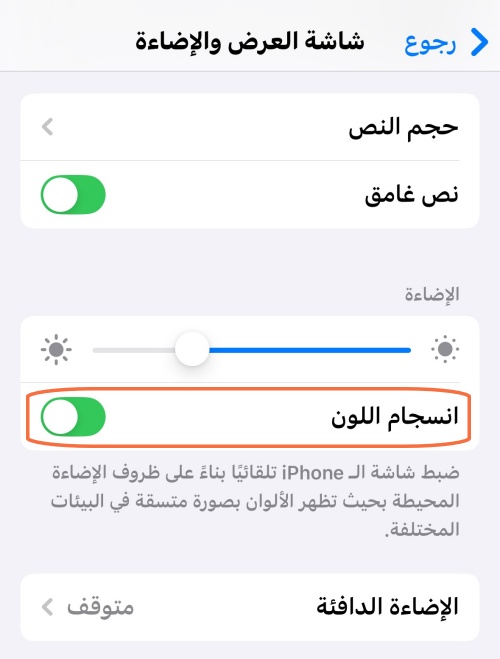
- همچنین می توانید ویژگی Color Harmony را فعال کنید، که به آیفون شما اجازه می دهد تا به طور خودکار روشنایی صفحه را بر اساس شرایط نور فعلی تنظیم کند. برای انجام این کار، تنظیمات > نمایشگر و روشنایی را باز کنید و هارمونی رنگ را روشن کنید.
گاهی اوقات لوازم جانبی می توانند با سنسورهای آیفون شما تداخل داشته باشند و باعث اختلال در عملکرد صفحه نمایش شوند. سیم برق یا هر کابل دیگری که به پورت لایتنینگ یا USB-C آیفون خود وصل شده است را جدا کنید و هر پوشش یا محافظ صفحه را بردارید. اگر بعد از آن خطوط سبز ناپدید شوند، ممکن است یکی از لوازم جانبی شما مقصر باشد.
- اگر مشکل مربوط به شارژر یا لوازم جانبی لایتنینگ یا USB شما است، سعی کنید از کابل دیگری استفاده کنید یا آیفون خود را به پریز دیگری متصل کنید.
- همچنین ممکن است لازم باشد محافظ صفحه یا محافظ دیگری را امتحان کنید. قبل از اعمال هر گونه پوشش یا محافظ صفحه نمایش جدید، صفحه نمایش و بقیه آیفون خود را با دقت تمیز کنید و مطمئن شوید که آنها عاری از گرد و غبار و زباله هستند.
اگر تنظیمات آیفون شما معیوب باشد، ممکن است باعث ایجاد خطوط سبز یا سایر مشکلات صفحه نمایش شود. خوشبختانه، بازنشانی تنظیمات آیفون به حالت پیش فرض بدون حذف اطلاعات آسان است. برای انجام این کار:
- برنامه تنظیمات را در آیفون خود باز کنید و General را انتخاب کنید.
- روی Transfer یا Reset iPhone ضربه بزنید، سپس روی Reset در پایین صفحه ضربه بزنید. در iOS 14 و نسخه های قبلی، به General بروید و سپس Reset را انتخاب کنید.
- از لیست گزینه ها Reset All Settings را انتخاب کنید. از شما خواسته می شود تا رمز عبور خود را برای تایید انتخاب خود وارد کنید.
اگر بازنشانی تنظیمات به حالت پیش فرض کافی نیست، بازنشانی کارخانه ای سخت ممکن است مشکل را حل کند. فقط ابتدا مطمئن شوید که از آیفون خود نسخه پشتیبان تهیه کرده اید تا تمام اطلاعات خود را از دست ندهید! برای بازگرداندن آیفون به تنظیمات کارخانه:
-
- تنظیمات را باز کنید، سپس روی General ضربه بزنید.
- انتقال یا بازنشانی آیفون (iOS 15 و جدیدتر) یا بازنشانی آیفون (iOS 14 و نسخه های قبلی) را انتخاب کنید.
- روی Erase all content and settings کلیک کنید.
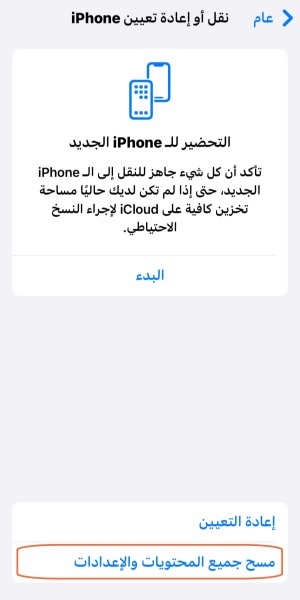
- وقتی از شما خواسته شد رمز عبور یا رمز عبور Apple ID خود را وارد کنید. ممکن است چند دقیقه طول بکشد تا تمام اطلاعات آیفون شما پاک شود و ریست کامل شود.
- دستورالعمل ها را دنبال کنید تا بعد از راه اندازی مجدد آیفون خود دوباره راه اندازی شود.
در برخی موارد، رگه های سبز ممکن است در نتیجه آسیب آب باشد. متأسفانه، اگر اینطور باشد، احتمالاً باید آیفون خود را به صورت حرفه ای تعمیر یا تعویض کنید. اگر مطمئن نیستید که آیفون شما در معرض آب قرار گرفته است، نشانگر قرمز تماس مایع (LCI) را بررسی کنید. برای اکثر مدل های آیفون، این نشانگر در سینی سیم کارت قرار دارد.
- برای باز کردن سینی سیمکارت، آیفون خود را خاموش کنید و یک ابزار استخراج سیمکارت یا سایر شیهای باریک (مانند یک گیره کاغذ خم نشده) را در شکاف درب سینی سیمکارت قرار دهید. ابزار را فشار دهید تا سینی بیرون بیاید.
- ممکن است لازم باشد نوری به سینی بتابانید تا به شما کمک کند LCI را ببینید. اگر سفید یا نقره ای باشد، به این معنی است که آیفون شما آسیب آب را شناسایی نکرده است. اگر قرمز باشد، ممکن است مایع وارد اجزای داخلی آیفون شده باشد.
اگر هیچ یک از این راه حل ها کار نکرد، خطوط سبز احتمالاً به دلیل آسیب فیزیکی به آیفون یا یک مشکل سخت افزاری ایجاد شده است. در این صورت احتمالاً باید آیفون خود را توسط یک متخصص تعمیر کنید. بسته به اینکه آیا آیفون شما هنوز تحت گارانتی است یا AppleCare+ دارید، ممکن است بتوانید این مشکل را به صورت رایگان یا با تخفیف برطرف کنید.
[ad_2]