
وبلاگ
8 روش برای رفع مشکل FaceTime و iMessage پس از فعال سازی در آیفون 15


چیزهای زیادی در مورد سری آیفون 15 وجود دارد، چه سرعت فوق العاده، چه دوربین های با کیفیت حرفه ای، چه نمایشگر فوق العاده ای که جزیره دینامیک را به رخ می کشد، گوشی های هوشمند دارای مشخصاتی هستند که شما را مجذوب خود می کند. اما این بدان معنا نیست که مدل های آیفون 15 از مشکلات مصون هستند. تعدادی از کاربران از مشکلات iMessage و FaceTime پس از فعال سازی در سری آیفون 15 شکایت کرده اند.
قسمت 1: علل مشکلات iMessage و FaceTime
پس چرا iMessage و FaceTime اینقدر ضعیف کار می کنند؟ اگرچه به نظر میرسد که یک اشکال نرمافزاری مقصر اصلی باشد، من این احتمال را رد نمیکنم که عوامل دیگری مانند مشکلات مربوط به برنامه و قطعی سرور وجود داشته باشند. بنابراین، ما باید راههای مختلفی را برای حل این مشکلات بررسی کنیم و پیامهای اپل و فیستایم را به مسیر درست برگردانیم.
قسمت 2: روش های کلی برای حل مشکلات iMessage و FaceTime
1. آیفون خود را به روز کنید
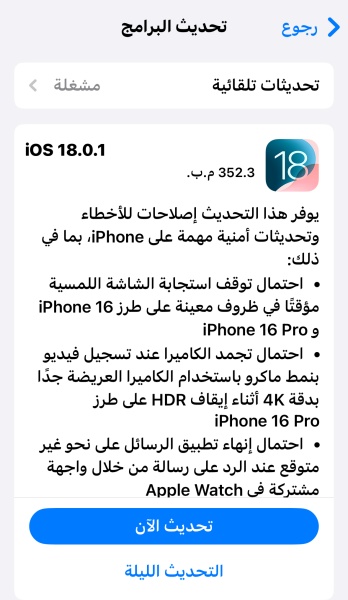
به طور مفید، ساده ترین راه برای حل مشکل فعال سازی iMessage، به روز رسانی نرم افزار است. بنابراین، ابتدا باید این روش را امتحان کنید.
- برای شروع، آیفون خود را با استفاده از کابل لایتنینگ به منبع برق متصل کنید. در مرحله بعد، مطمئن شوید که دستگاه شما به منبع برق متصل است.
- بعد، برنامه را باز کنید تنظیمات -> عمومی -> به روز رسانی نرم افزار.
را کلیک کنید دانلود و نصب کنید. - اگر از شما خواسته شد، حتما رمز عبور خود را وارد کنید.
2. خط تلفن خود را بررسی کنید
نکته مهم دیگری که باید بدون شکست انجام دهید این است که خط تلفن خود را بررسی کنید.
- به برنامه بروید تنظیمات -> داده تلفن همراه/داده تلفن همراه سپس مطمئن شوید که خط تلفن شما فعال است.
3. شماره تلفن خود را تأیید کنید
- اگر از چند سیم کارت استفاده می کنید، مطمئن شوید که شماره تلفنی را که می خواهید استفاده کنید، انتخاب و فعال کنید.
4. شماره تلفن صحیح را برای iMessage انتخاب کنید
مطمئن شوید که شماره تلفن صحیح را برای iMessage انتخاب کرده اید.
- رفتن به تنظیمات -> پیام ها -> ارسال و دریافت سپس شماره تلفنی را که می خواهید برای پیام ها استفاده کنید انتخاب کنید.
5. شماره تلفن صحیح را برای FaceTime انتخاب کنید
مطمئن شوید که شماره تلفن صحیح را برای FaceTime انتخاب کرده اید.
- به برنامه تنظیمات -> بروید فیس تایم سپس شماره تلفنی را که میخواهید با FaceTime استفاده کنید انتخاب کنید.
6. مطمئن شوید که FaceTime و iMessage به طور عادی کار می کنند
اگر FaceTime و iMessage کار نکنند یا مشکلات فنی داشته باشند، اشتباه کار می کنند و ممکن است آنطور که انتظار می رود کار نکنند.
- یک مرورگر در دستگاه خود باز کنید و به صفحه وضعیت سیستم اپل بروید تا بررسی کنید iMessage و FaceTime خوب کار می کنند یا خیر.
7. آیفون خود را بازیابی کنید
اگر هیچ یک از راه حل ها مشکل را حل نکرد، آیفون خود را به گونه ای که گویی جدید است بازیابی کنید. به خاطر داشته باشید که این مرحله دستگاه شما را به طور کامل پاک می کند.
- آیفون خود را به کامپیوتر مک یا ویندوز خود وصل کنید. سپس Finder یا iTunes را اجرا کنید.
- سپس آیفون خود را انتخاب کرده و از دستگاه خود نسخه پشتیبان تهیه کنید. توجه داشته باشید که اگر میخواهید دادههای سلامتی و گذرواژههای سافاری خود را در نسخه پشتیبان قرار دهید، مطمئن شوید که نسخه پشتیبان رمزگذاری شده است. برای انجام این کار، کافی است کادر سمت چپ «Encrypt your backup» را علامت بزنید و سپس آن را با یک رمز عبور محافظت کنید.
-
- پس از تکمیل نسخه پشتیبان، آیفون خود را ریستور کرده و سپس آن را راه اندازی کنید. در طول فرآیند راه اندازی، اپل به شما اجازه می دهد دستگاه خود را از طریق آخرین نسخه پشتیبان بازیابی کنید.
قسمت 3: iOS را برای حل کامل مشکلات iMessage و FaceTime تعمیر کنید
برخی از کاربران متوجه شدند که این مشکل در iMessage و FaceTime پس از استفاده از روشهای رایج برای رفع مشکلات آیفون به طور موقت حل شده است، اما خیلی زود دوباره ظاهر شد. اگر به دنبال راه حل نهایی برای این مشکل هستید، به کاربرانی که از این مشکلات مکرر رنج می برند توصیه می کنیم از Tenorshare ReiBoot برای تعمیر سیستم iOS استفاده کنند. تحت حفاظت ReiBoot، آیفون شما به طور کامل از مشکلات iMessage و FaceTime دور می ماند. بیایید نگاهی به نحوه استفاده از ReiBoot بیندازیم:
خلاصه
برخی از مشکلات جزئی آیفون را می توان با راه اندازی مجدد دستگاه برطرف کرد و برخی دیگر را می توان با به روز رسانی سیستم iOS برطرف کرد. اما اگر مشکل مدام تکرار میشود، باید از ابزارهای حرفهای تعمیر سیستم iOS برای حل دائمی مشکل استفاده کنیم. آیا با روش هایی که در این مقاله ارائه کردیم، توانستید مشکلات iMessage و FaceTime را برطرف کنید؟ لطفا نظر بدهید و به ما اطلاع دهید.

[ad_2]