
وبلاگ
نحوه رفع مشکل عدم پاسخگویی کنترل دوربین آیفون 16

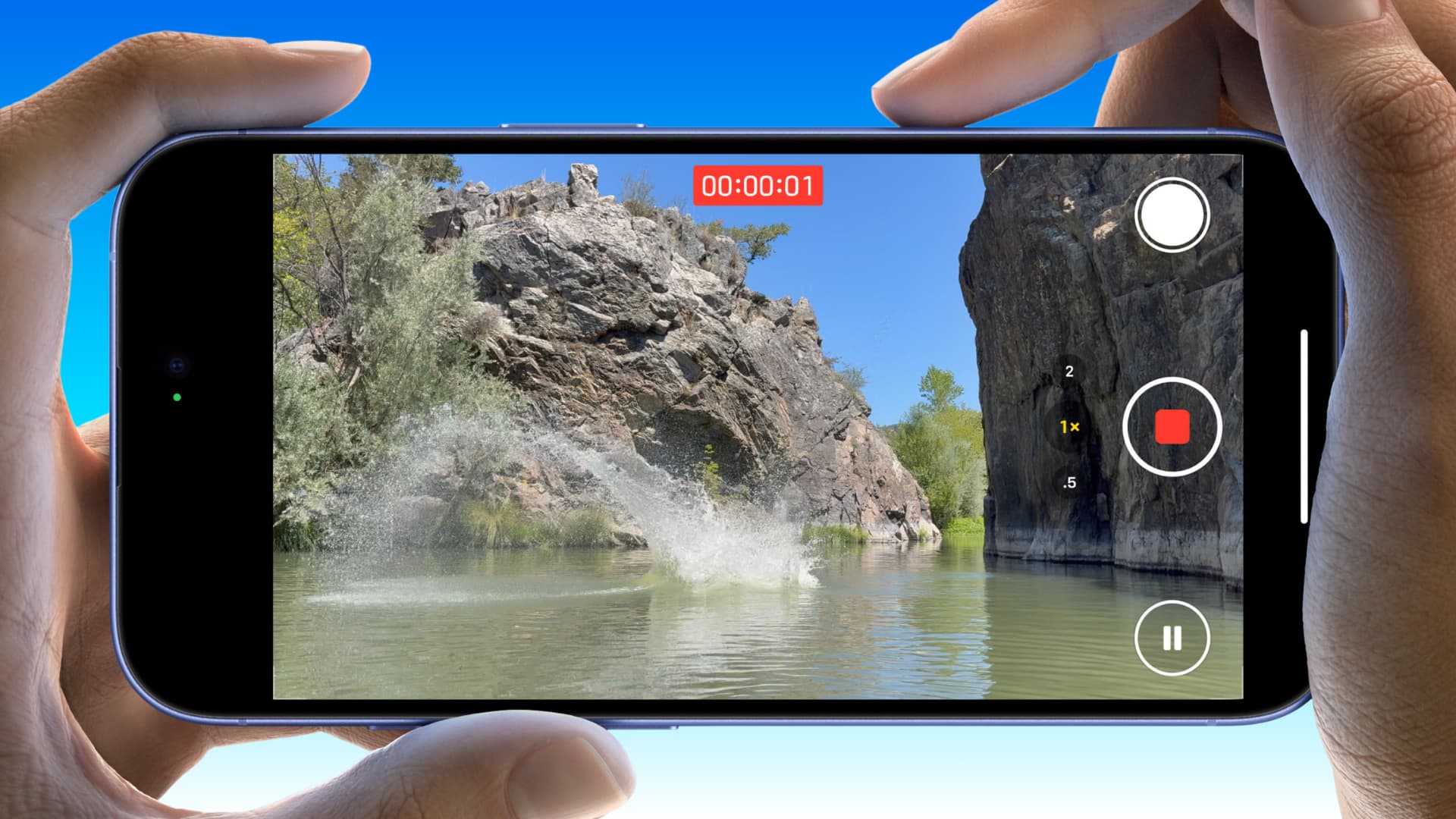
سلام به همه، کنترل های دوربین آیفون 16 من کار نمی کند و دیگر پاسخ نمی دهد. زوم تصویر و تنظیم نوردهی گیر کرده است و من نمی توانم مشکل را برطرف کنم. آیا هیچ یک از شما قبلا با این مشکل مواجه شده اید؟ آیا پیشنهاد یا راه حلی برای شما مفید بوده است؟ ممنون!”
اگر در کنترل دوربین آیفون 16 مشکل دارید، تنها نیستید. بسیاری از کاربران مشکلاتی از عدم پاسخگویی دکمه های شاتر گرفته تا مشکلات فوکوس یا بزرگنمایی را گزارش کرده اند. خواه این مشکل به دلیل نقص نرم افزاری یا نقص سخت افزاری باشد، این مشکلات می توانند آزاردهنده باشند، به خصوص زمانی که در تلاش برای ثبت لحظات مهم هستید. در این مقاله، دلایل رایج مشکلات کنترل دوربین آیفون 16 را توضیح می دهیم و راه حل های گام به گام ارائه می دهیم تا به شما کمک کند در سریع ترین زمان ممکن به گرفتن عکس های عالی بازگردید.
قسمت 1. کنترل دوربین آیفون 16 چیست؟
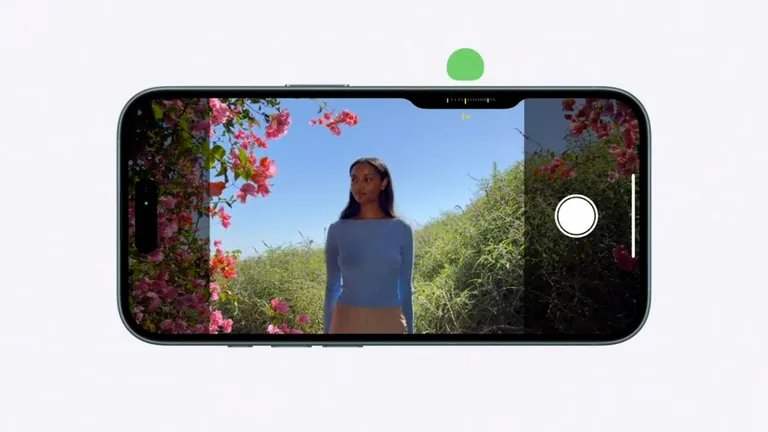
دکمه کنترل دوربین آیفون 16، که به صورت یک بریدگی ساده ظاهر می شود، در هر چهار مدل جدید آیفون 16 وجود دارد، پس از فشار دادن، رابط راه اندازی دوربین بلافاصله ظاهر می شود و به شما امکان می دهد عکس را تنظیم کنید. می توانید با یک لمس عکس بگیرید.
هدف تقلید تجربه استفاده از شاتر در یک دوربین دیجیتال DSLR است. با استفاده از انگشت شست روی دکمه در حالی که گوشی را در دست راست خود گرفته اید، می توانید این کار را به راحتی انجام دهید. می توانید از دست چپ خود برای همان کار استفاده کنید، اما ممکن است نیاز به تنظیمات بیشتری داشته باشد.
قسمت 2. چگونه از کنترل دوربین آیفون 16 استفاده کنیم؟
اپل ادعا می کند که دکمه کنترل دوربین با طراحی حساس به نیرو و لمس برای پشتیبانی از حرکات مختلف طراحی شده است و برای کار در حالت افق و پرتره طراحی شده است.
- یک کلیک – برنامه دوربین (یا برنامه شخص ثالث) را راه اندازی کنید.
- یک ضربه برای باز کردن دوربین – عکاسی
- را فشار دهید و نگه دارید – برنامه دوربین را باز کنید و شروع به ضبط ویدیو کنید.
- فشار سبک – دسترسی به کنترل هایی مانند زوم. این عمل همچنین فوکوس و نوردهی را قفل میکند (ویژگی که در پاییز امسال ارائه میشود) تا اجازه دهد تصویر بدون از دست دادن فوکوس دوباره قاب شود.
- دو فشار سبک – منوی پیش نمایش دوربین را باز می کند و به شما امکان می دهد به کنترل هایی مانند نوردهی یا عمق میدان دسترسی داشته باشید.
- پیمایش – بین گزینه های موجود حرکت کنید و تنظیماتی مانند زوم، نوردهی یا عمق میدان را به سادگی با انتخاب یکی از کنترل ها تغییر دهید.
این دکمه مجهز به پشتیبانی نرم افزاری پیشرفته است که به شما امکان می دهد بدون نیاز به دسترسی دستی به برنامه دوربین، بین عملکردهای کنترلی به راحتی جابجا شوید.
- تنظیم زوم
- تنظیمات نوردهی را تنظیم کنید
- کنترل عمق میدان
- بین گزینه های سبک مختلف حرکت کنید
قسمت 3. آیا کنترل دوربین آیفون 16 کار نمی کند؟ در اینجا 6 نکته برای رفع آن وجود دارد
در بخشهای بعدی، هفت نکته مفید را به شما نشان میدهیم که به شما کمک میکند کنترلهای دوربین خود را به کار بازگردانید و مطمئن شوید که میتوانید بدون وقفه عکسها و فیلمها بگیرید.
1. آیفون خود را ریستارت کنید
یک راه اندازی مجدد ساده ممکن است مشکلات نرم افزاری را حل کند. دکمه کناری و دکمه صدا را به طور همزمان فشار داده و نگه دارید، سپس برای خاموش کردن، انگشت خود را بکشید. گوشی را مجددا راه اندازی کنید و بررسی کنید که آیا کنترل های دوربین کار می کند یا خیر.
2. سیستم iOS را به روز کنید
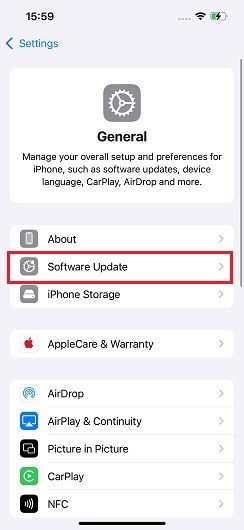
بهروزرسانی iOS یکی دیگر از راههای ضروری برای رفع مشکل کار نکردن کنترلهای دوربین آیفون 16 است که اپل مرتباً بهروزرسانیهای iOS را منتشر میکند که شامل رفع اشکال، بهبود عملکرد و راهحلهایی برای مشکلات نرمافزاری شناخته شده است. اگر کنترلهای دوربین شما به درستی کار نمیکنند، ممکن است در نسخه فعلی iOS شما اشکالی وجود داشته باشد.
وقتی به آخرین نسخه سیستم بهروزرسانی میکنید، مطمئن میشوید که دستگاه شما دارای آخرین اصلاحات و بهبودهایی است که ممکن است مشکلات سازگاری یا خرابیهایی را که بر برنامه دوربین تأثیر میگذارد حل کند. به روز رسانی های منظم همچنین ثبات سیستم را بهبود می بخشد، که به جلوگیری از مشکلات مشابه در آینده کمک می کند.
3. برنامه دوربین را ببندید و دوباره باز کنید
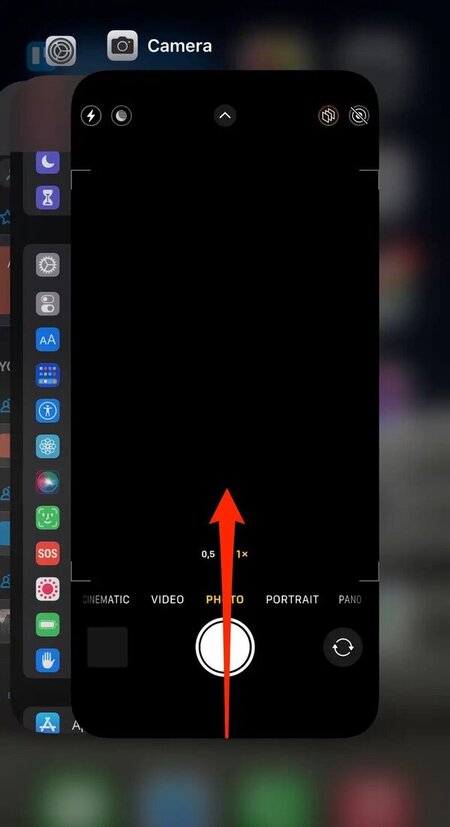
بستن اجباری و باز کردن مجدد برنامه دوربین یک راه ساده و موثر برای عیبیابی زمانی است که کنترلهای دوربین آیفون 16 کار نمیکنند گاهی اوقات، برنامههایی مانند برنامه دوربین ممکن است با خطاهای موقتی مواجه شوند یا به دلیل اشکالات نرمافزاری یا فرآیندهای پسزمینه که به درستی کار نمیکنند، پاسخگو نباشند. .
وقتی برنامهای را به اجبار میبندید، مطمئن میشوید که برنامه کاملاً بسته است و هر گونه مشکل حافظه یا پردازشی که ممکن است با آن مواجه شود از بین میرود. وقتی برنامه را دوباره باز می کنید، تازه شروع می شود و اشکالات جزئی اغلب بدون نیاز به اقدامات شدیدتر مانند راه اندازی مجدد دستگاه یا بازنشانی نرم افزار برطرف می شوند.
میتوانید برای مشاهده برنامههای باز شده، انگشت خود را از پایین صفحه به بالا بکشید، سپس برای بستن برنامه دوربین، انگشت خود را به بالا بکشید. برنامه را دوباره باز کنید تا بررسی کنید که آیا کنترل ها کار می کنند یا خیر.
4. مشکلات حساسیت دکمه را بررسی کنید
بررسی مشکلات مربوط به حساسیت دکمهها، یکی دیگر از راههای موثر برای حل مشکلات کار نکردن کنترلهای دوربین آیفون 16 است، بهخصوص اگر با دکمههای فیزیکی مانند دکمه شاتر یا دکمههای تنظیم صدا مشکل دارید. گاهی اوقات کثیفی، گرد و غبار یا خوردگی می تواند بر روی پاسخگویی دکمه ها تأثیر بگذارد و آنها را کمتر حساس کند یا پاسخگو نباشد. علاوه بر این، تنظیمات نرمافزار مربوط به رفتار دکمهها ممکن است بر نحوه عملکرد آنها در برنامه دوربین تأثیر بگذارد.
برای رفع این مشکل می توانید:
5. آیفون خود را ریست کنید
زمانی که راه حل های ساده تر مشکلات کنترل دوربین را حل نمی کنند، بازیابی آیفون 16 یک راه حل یک مرحله ای است. این روش به این دلیل کار می کند که تمام داده ها و تنظیمات دستگاه شما را پاک می کند و هرگونه تضاد نرم افزاری یا اشکالات عمیقی را که ممکن است باعث ایجاد مشکل شوند از بین می برد. با بازگردانی آیفون خود به تنظیمات کارخانه و نصب مجدد iOS، از نو شروع میکنید و اغلب مشکلات دائمی یا دشوار تشخیصی را حل میکنید که با روشهای عیبیابی معمولی قابل رفع نیستند.
برای بازیابی آیفون 16:
-
- پشتیبان گیری از داده ها: قبل از بازیابی، مطمئن شوید که از آیفون خود از طریق iCloud یا iTunes نسخه پشتیبان تهیه کرده اید تا اطلاعات مهم را از دست ندهید.
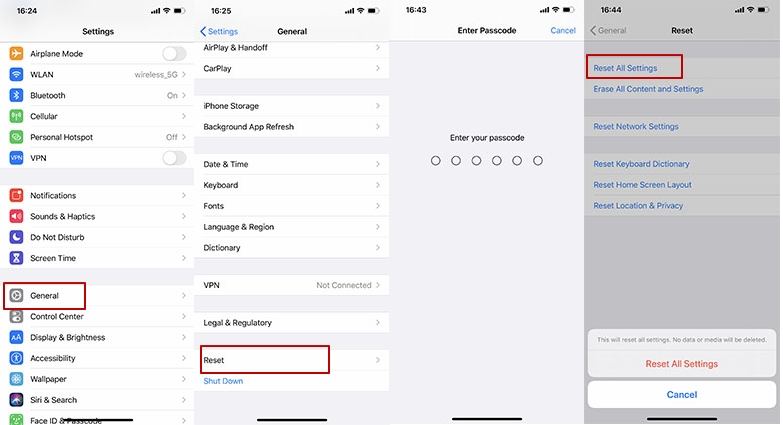
- بازیابی از طریق تنظیمات:
به Settings > General > Transfer or Reset iPhone > Erase All Content and Settings بروید. برای تکمیل بازیابی دستورالعمل ها را دنبال کنید.
-
- بازیابی از طریق iTunes/Finder:
از طرف دیگر، آیفون خود را به رایانه متصل کنید و از iTunes (در ویندوز) یا Finder (در macOS) برای بازیابی دستگاه خود استفاده کنید. آیفون خود را انتخاب کنید، روی Restore کلیک کنید و دستورالعمل های روی صفحه را دنبال کنید.
- بازیابی از طریق iTunes/Finder:
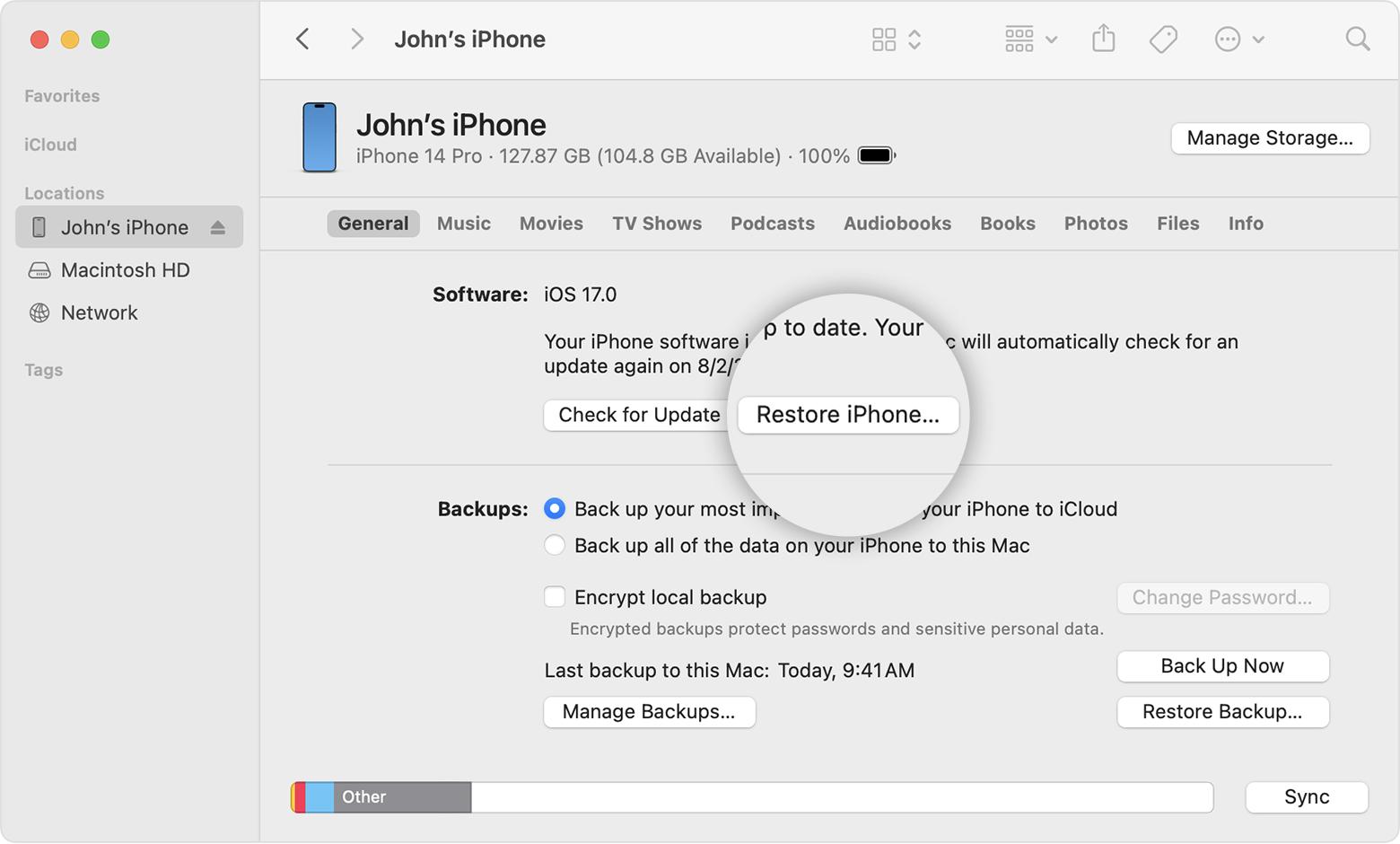
پس از ریستور، آیفون شما در حالت پیش فرض خود قرار می گیرد و می توانید دوباره آن را راه اندازی کنید یا از یک نسخه پشتیبان آن را بازیابی کنید. این روش اغلب مشکلات پیچیده دوربین مربوط به نرم افزار را حل می کند.
6. با پشتیبانی اپل تماس بگیرید
اگر هیچ یک از مراحل بالا کار نکرد، ممکن است مشکل مربوط به سخت افزار باشد. برای راهنمایی بیشتر از فروشگاه اپل دیدن کنید یا با پشتیبانی اپل تماس بگیرید.
قسمت 4. مشکل کار نکردن کنترل دوربین آیفون 16 را با ابزار حرفه ای تعمیر سیستم iOS برطرف کنید
اگر پس از انجام مراحل اولیه عیب یابی همچنان با کنترل های دوربین آیفون 16 خود مشکل دارید، می توانید از Tenorshare ReiBoot استفاده کنید. این ابزار قدرتمند تعمیر iOS می تواند به رفع بسیاری از مشکلات سیستم، از جمله مشکلات برنامه دوربین، بدون از دست دادن اطلاعات کمک کند. ReiBoot برای رفع مشکلات iOS مانند عدم پاسخگویی کنترل ها، خطاهای سیستم و تداخل نرم افزاری که ممکن است بر عملکرد دوربین تأثیر بگذارد، طراحی شده است. تنها با چند فشار دکمه، می توانید وارد و خارج از حالت ریکاوری شوید، سیستم iOS خود را تعمیر کنید و احتمالاً مشکلات کنترل دوربین خود را به طور موثر حل کنید.

چرا Tenorshare ReiBoot را انتخاب کنید؟
- استفاده آسان: ReiBoot به سادگی طراحی شده است و استفاده از آن را حتی برای کسانی که تجربه فنی ندارند آسان می کند.
- بدون از دست دادن اطلاعات: برخلاف برخی از ابزارهای تعمیر، ReiBoot میتواند مشکلات iOS را بدون پاک کردن اطلاعات شخصی شما برطرف کند و مطمئن شود که عکسها، مخاطبین و سایر فایلهای شما دست نخورده باقی میمانند.
- بازنگری اساسی iOS: طیف گستردهای از مشکلات iOS، از کنترلهای بیپاسخ گرفته تا حلقههای راهاندازی، فریز کردن و بهروزرسانیهای ناموفق را برطرف میکند.
- پشتیبانی از تمامی مدل های آیفون: این با جدیدترین مدلهای آیفون 16 و همچنین مدلهای قدیمیتر سازگار است و یک راهحل یکجا برای کاربران iOS ارائه میکند.
- سریع و کارآمد: ReiBoot به سرعت مشکلات iOS را تشخیص داده و برطرف میکند و دستگاه شما را بدون فرآیند تعمیر طولانی به عملکرد مطلوب باز میگرداند.
بیایید ببینیم چگونه با استفاده از ReiBoot میتوانید به راحتی کنترلهای دوربین آیفون 16 را حل کنید که کار نمیکنند یا مشکل گیر کردهاند:
- ReiBoot را دانلود و بر روی کامپیوتر خود نصب کنید، سپس آن را باز کنید. آیفون خود را وصل کنید و دکمه Start Repair را فشار دهید.
- “تعمیر استاندارد” را انتخاب کنید. تعمیر استاندارد باعث از بین رفتن اطلاعات گوشی نمی شود.
- برای دانلود فایل نصبی iOS، Download را انتخاب کنید. فرآیند دانلود معمولاً حدود 10 دقیقه طول می کشد، بسته به سرعت شبکه. پس از اتمام دانلود سیستم عامل، “Start Standard Repair” را فشار دهید و منتظر بمانید.
- چند دقیقه صبر کنید و کارتان تمام شد! وقتی کارتان تمام شد، کنترلهای دوربین آیفون 16 شما به خوبی کار میکنند!
نتیجه گیری
در پایان، اگر با کنترلهای دوربین آیفون 16 مشکل دارید، چندین مرحله عیبیابی موثر وجود دارد که میتوانید برای حل این مشکل دنبال کنید. از راهاندازی مجدد دستگاه و بهروزرسانی iOS تا تنظیم مجدد تنظیمات دوربین، این راهحلها اغلب نقصهای رایج مربوط به نرمافزار را حل میکنند. با این حال، اگر مشکل همچنان ادامه داشت، استفاده از یک ابزار قابل اعتماد تعمیر iOS مانند Tenorshare ReiBoot میتواند به رفع خرابیهای سیستمیک عمیقتر بدون خطر از دست رفتن داده کمک کند. اگر همه موارد دیگر موفق نشدند، ممکن است لازم باشد برای حل مشکلات سخت افزاری احتمالی، با پشتیبانی اپل تماس بگیرید تا راهنمایی حرفه ای داشته باشید.