وبلاگ
آیفون 16 در حین نصب روی لوگوی اپل گیر کرده است؟ آخرین راه حل ها!


آیا آیفون 16 جدید خود را دریافت کردید اما این … در حین راه اندازی روی لوگوی اپل گیر کرده است? آیا نمی دانید برای خلاص شدن از شر مشکل چه باید کرد؟ شما به صفحه درستی آمده اید!
در این پست در مورد نحوه تعمیر آیفون 16 روی لوگوی اپل صحبت خواهیم کرد. ما چندین راه حل برای این مشکل به شما پیشنهاد می کنیم، از ساده ترین (راه اندازی مجدد) تا پیشرفته ترین (ابزار تعمیر سیستم iOS). بدون تاخیر بیشتر، بیایید شروع کنیم.
راه حل 1: اجباری آیفون 16 را ریستارت کنید
برای حل مشکلات راه اندازی آیفون 16، به خصوص اگر دستگاه شما در حین راه اندازی روی لوگوی اپل گیر کرده باشد، راه اندازی مجدد اجباری می تواند راه حل موثری باشد. همچنین این ساده ترین راه حلی است که می توانید امتحان کنید.
این روش دادههای شما را پاک نمیکند، بنابراین هنگام عیبیابی مشکلات راهاندازی آیفون 16، در اینجا نحوه راهاندازی اجباری آیفون 16/Pro/Pro Max را میتوان انجام داد.
- سریع فشار دهید و رها کنید دکمه افزایش صدا: این دکمه در سمت چپ آیفون شما، نزدیکترین به بالا است.
- سریع فشار دهید و رها کنید دکمه کاهش صدا: درست در زیر دکمه افزایش صدا، سریع آن را فشار داده و رها کنید.
- را فشار دهید و نگه دارید دکمه کناری: این دکمه سمت راست آیفون شما است. حتی پس از سیاه شدن صفحه، آن را فشار دهید. فشار دهید تا لوگوی اپل دوباره ظاهر شود.
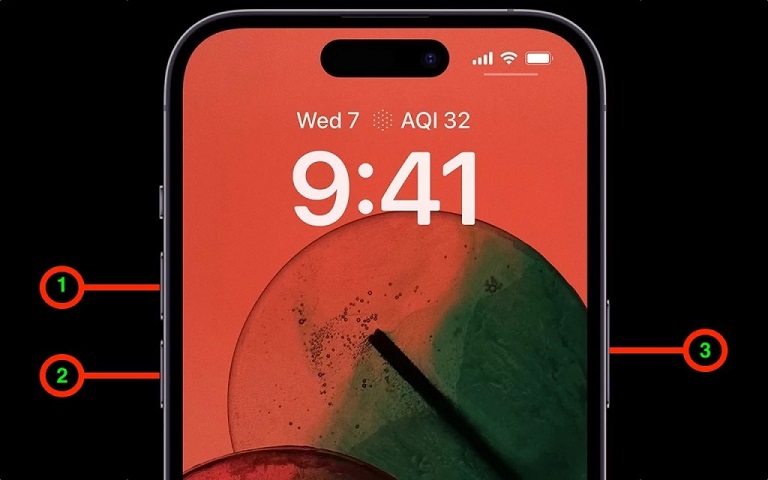
این روش آیفون 16 شما را مجبور به خاموش شدن و راه اندازی مجدد می کند، که می تواند به رفع اشکالات موقت نرم افزاری که ممکن است باعث گیرکردن دستگاه بر روی لوگوی اپل در حین راه اندازی شود، کمک کند.
راه حل 2: تعمیر آیفون 16 با iTunes (طولانی طول می کشد)
اگر راهاندازی آیفون شما حتی پس از راهاندازی اجباری همچنان گیر کرده است، استفاده از iTunes برای بازیابی دستگاه میتواند راهحل مؤثری باشد، اگرچه زمانبر است و نیاز به استفاده از رایانه دارد. در اینجا نحوه انجام آن آمده است:
-
- آیفون 16 خود را به رایانه ای که iTunes نصب کرده است وصل کنید.
- iTunes را باز کنید و آیفون 16 خود را از لیست دستگاه ها انتخاب کنید.
- را کلیک کنید “خلاصه” در منوی سمت چپ.
- اختر “بازیابی آیفون” هنگام سفارش انتخاب خود را تایید کنید.
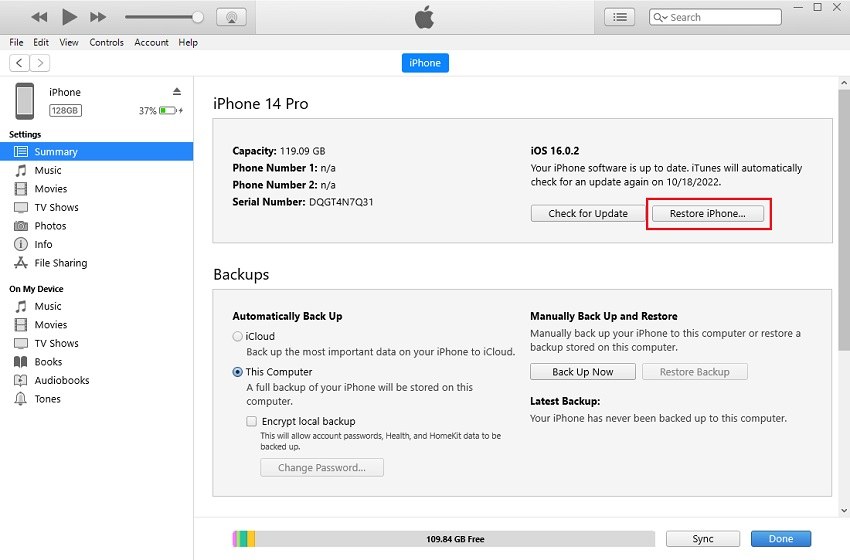
- iTunes آخرین نسخه iOS را دانلود کرده و شروع به بازیابی آیفون شما می کند. این فرآیند بسته به سرعت اینترنت و عملکرد رایانه شما ممکن است مدتی طول بکشد.
- پس از اتمام بازیابی، آیفون شما راه اندازی مجدد می شود و می توانید دوباره مراحل راه اندازی را امتحان کنید.
این روش میتواند با نصب مجدد iOS به رفع مشکل گیر کرده در تنظیمات آیفون کمک کند، که ممکن است هر گونه باگ نرمافزاری را که باعث این مشکل میشود از بین ببرد.
راه حل 3: با یک کلیک وارد حالت ریکاوری شوید
در بسیاری از موارد، ورود و خروج از حالت ریکاوری آیفون برای رفع مشکل کافی است. علاوه بر این، اگر میخواهید آیفون خود را از Mac یا رایانه شخصی به طور کامل بازیابی کنید، حالت بازیابی مفید است. اما بسیاری از افراد ورود به حالت ریکاوری را دشوار می دانند. در این مورد، ساده ترین راه برای دسترسی به آن استفاده از Tenorshare ReiBoot است.
روش 1: نحوه استفاده از ReiBoot برای ورود به حالت بازیابی با یک کلیک به صورت رایگان:
- پس از نصب، Tenorshare ReiBoot را روی رایانه خود باز کنید. مطمئن شوید که آیفون شما با استفاده از کابل USB به درستی به رایانه متصل است. در صفحه اصلی ReiBoot، روی دکمه “Enter” در پایین سمت چپ در بخش “Recovery Mode” کلیک کنید.
- چند لحظه صبر کنید تا آیفون شما به طور خودکار وارد حالت ریکاوری شود.
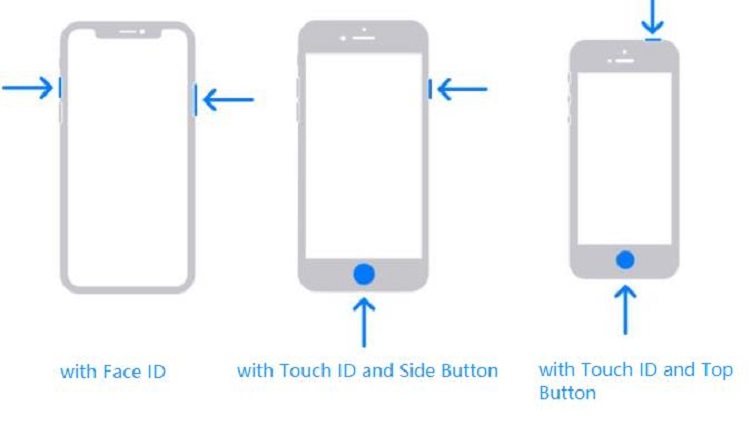
روش 2: برای قرار دادن آیفون 16 به حالت بازیابی به صورت دستی، مراحل زیر را دنبال کنید:
خروج از حالت ریکاوری: به سادگی دکمه کناری (دکمه روشن/خاموش) را فشار داده و نگه دارید تا صفحه Connect to iTunes ناپدید شود و آیفون شما در iOS راه اندازی مجدد شود.
راهنمای تصویری حالت ریکاوری آیفون:
راه حل 4: استفاده از ReiBoot برای تعمیر سریع سیستم iOS (بدون از دست دادن داده)
اگر هنوز روی لوگوی آیفون گیر کرده اید و راه حل های قبلی جواب ندادند، وقت آن رسیده است که کل سیستم iOS خود را با ابزار بازیابی سیستم ReiBoot iOS تعمیر کنید. ReiBoot یک ابزار پیشرفته تعمیر سیستم iOS است که می تواند کل سیستم را برای خلاص شدن از هر گونه مشکل یا فایل های خراب تعمیر کند. بهترین بخش این است که گزینه استاندارد Repair که راه سریع تعمیر سیستم شما است، اطلاعات شما را پاک نمی کند.

چرا ReiBoot را برای تعمیر سیستم iOS انتخاب کنید؟
- رفع بیش از 150 مشکل iOS بدون از دست دادن اطلاعات.
- با یک کلیک به حالت بازیابی وارد شوید و از آن خارج شوید.
- بدون جیلبریک یا با استفاده از iTunes، با خیال راحت به iOS 18 ارتقا یا تنزل دهید.
- خطاهای رایج آیفون و آیتونز مانند 4013 و 1110 را برطرف کنید.
- سازگار با آخرین سری iOS 18 و iPhone 16.
در اینجا نحوه استفاده از ReiBoot برای رفع مشکل لوگوی اپل هنگام تنظیم آیفون 16 آورده شده است:
- ReiBoot را در رایانه شخصی یا مک خود دانلود و نصب کنید. پس از نصب موفقیت آمیز بر روی رایانه، برنامه را اجرا کنید. آیفون خود را به رایانه شخصی یا مک خود وصل کنید. دکمه “شروع تعمیر” را انتخاب کنید.
- “تعمیر استاندارد” را انتخاب کنید. این روش توصیه شده برای رفع مشکلات رایج iOS بدون از دست دادن اطلاعات است.
- برای دانلود سیستم عامل iOS، «دانلود» را انتخاب کنید. بسته به سرعت اینترنت شما ممکن است چند دقیقه طول بکشد. پس از اتمام دانلود، دکمه “شروع تعمیر استاندارد” را فشار دهید.
- چند دقیقه صبر کنید. پس از اتمام، سیستم iOS شما درست خواهد شد و اکنون تنظیمات آیفون شما باید به خوبی کار کند!
نکته پاداش: راهنمای تنظیم دستی آیفون 16 جدید
اکنون که در مورد مشکلات راه اندازی آیفون 16 صحبت کردیم، اجازه دهید به سرعت راهنمای تنظیم دستی را بررسی کنیم. اگر به دستورالعمل های گام به گام برای تنظیم صحیح آیفون خود نیاز دارید، این راهنما مفید است.
اپل یک کتابچه راهنمای چاپ شده در جعبه ارائه نمی دهد، اما آنها یک کتابچه راهنمای آنلاین را در اختیار شما قرار می دهند که از هر دستگاهی قابل دسترسی است. برای دسترسی به راهنما از هر دستگاهی، این پیوند را دنبال کنید:
از طرف دیگر، اگر دستگاه اپل دیگری دارید، میتوانید برنامه Books را باز کنید و از آنجا نیز به راهنما دسترسی پیدا کنید. با این حال، دسترسی به آن به صورت آنلاین با استفاده از لینک ذکر شده در بالا آسانتر و سریعتر است.
نتیجه گیری
آیا آیفون 16 شما روی لوگوی اپل چسبیده است؟ اولین کاری که می توانید امتحان کنید این است که آیفون خود را به اجبار ریستارت کنید.
اگر این کار جواب نداد، بهترین راه برای مقابله با این موضوع، تعمیر سیستم iOS با استفاده از یک ابزار پیشرفته است. ReiBoot گزینه پیشنهادی است زیرا یکی از سریع ترین و ساده ترین گزینه ها برای استفاده است.