
وبلاگ
نحوه رفع مشکل کار نکردن Spotify در iPhone/iPad


آیا از لیست های پخش مورد علاقه خود در Spotify لذت می برید، زمانی که به طور ناگهانی برنامه در آیفون شما کار نمی کند؟ برنامه را باز می کنید و باز نمی شود، خراب نمی شود یا چیزی راه اندازی نمی شود. ما می دانیم که وقتی برنامه های مورد علاقه شما اینگونه رفتار می کنند چقدر آزاردهنده است، بنابراین این راهنما را برای کمک به رفع عدم کارکرد Spotify در آیفون خود آماده کرده ایم. ما به برخی از دلایل متداول که چرا Spotify ممکن است در آیفون شما کار نکند، خواهیم پرداخت و 6 راه حل آسان برای رفع این مشکل به شما ارائه می دهیم.
قسمت 1: چرا Spotify بعد از آپدیت iOS 17/18 روی آیفون کار نمی کند؟
یکی از دلایل رایج عدم کارکرد Spotify در آیفون پس از آپدیت، خطاهای نرم افزاری است که ممکن است در حین آپدیت ظاهر شوند. اگرچه اپل بهروزرسانیهای جدید را بهطور کامل آزمایش میکند، اما گاهی اوقات ممکن است باگها ظاهر شوند و بر برنامههایی مانند Spotify تأثیر بگذارند.
احتمال دیگر ناسازگاری بین iOS و اپلیکیشن است. گاهی اوقات، بهروزرسانیهای برنامه دقیقاً با نسخههای جدید iOS مطابقت ندارد و منجر به مشکلات سازگاری میشود.
مشکلات اتصال در آیفون شما می تواند دلیل دیگری باشد. اتصال اینترنت ناپایدار ممکن است مانع از بارگیری لیست پخش یا پخش صحیح موسیقی Spotify پس از بهروزرسانی iOS شود.
قسمت 2: چگونه با 6 ترفند کار نکردن Spotify در آیفون را برطرف کنیم
اگر مشکل مربوط به بهروزرسانی iOS 17/18 است، ترفندهای سریعی وجود دارد که میتوانید امتحان کنید که ممکن است مشکل را برطرف کرده و برنامه Spotify را در آیفون خود راهاندازی مجدد کنید. در اینجا 6 بهترین نکته برای حل مشکل کار نکردن Spotify در آیفون شما آورده شده است.
ترفند 1: اتصال اینترنت خود را بررسی کنید
بررسی اتصال اینترنت خود اولین کاری است که باید انجام دهید زمانی که Spotify هیچ چیزی را پخش نمی کند. این به این دلیل است که Spotify برای عملکرد صحیح به یک اتصال اینترنتی پایدار نیاز دارد. این برنامه باید لیستهای پخش، پخش آهنگهای موسیقی، جستجو و موارد دیگر را بارگیری کند – همه اینها به یک اتصال اینترنتی پایدار نیاز دارند. با دنبال کردن این مراحل اتصال اینترنت خود را بررسی کنید:
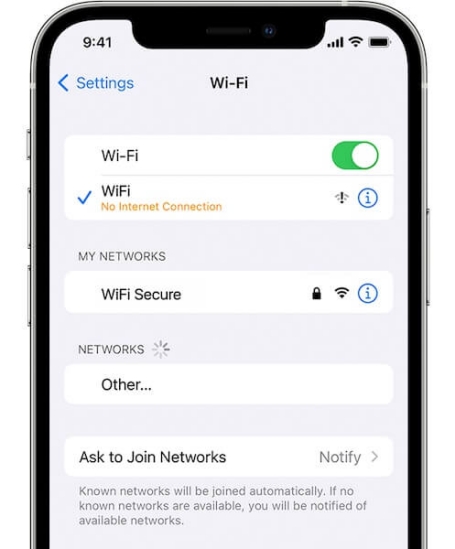
1. به Settings > Wi-Fi بروید.
2. مطمئن شوید که Wi-Fi فعال است و به یک شبکه بی سیم متصل هستید.
3. اگر از داده تلفن همراه استفاده میکنید، بررسی کنید که نماد LTE یا 5G در نوار وضعیت بالا سیگنالهای قوی را نشان میدهد.
ترفند 2: اسپاتیفای را مجددا راه اندازی کنید
مانند هر برنامه دیگری، اشکالات در برنامه Spotify ممکن است باعث شود که آن به درستی کار نکند. ممکن است به دلیل این خطاها با مشکلاتی مانند کند شدن، یخ زدن یا بسته شدن برنامه مواجه شوید. برای جلوگیری از این مشکلات، می توانید برنامه را مجدداً راه اندازی کنید تا عملکرد آن به روز شود. این چیزی است که باید انجام دهید:
ترفند 3: راه اندازی مجدد یا اجباری راه اندازی مجدد آیفون
نه تنها برنامه، اشکالات موجود در آیفون شما نیز ممکن است باعث شود برخی از برنامه ها از جمله Spotify به درستی کار نکنند. اگر با مشکل کار نکردن Spotify روی صفحه قفل آیفون خود مواجه هستید، می توانید به سادگی با راه اندازی مجدد آیفون خود از شر این خطاها از دستگاه خود خلاص شوید.
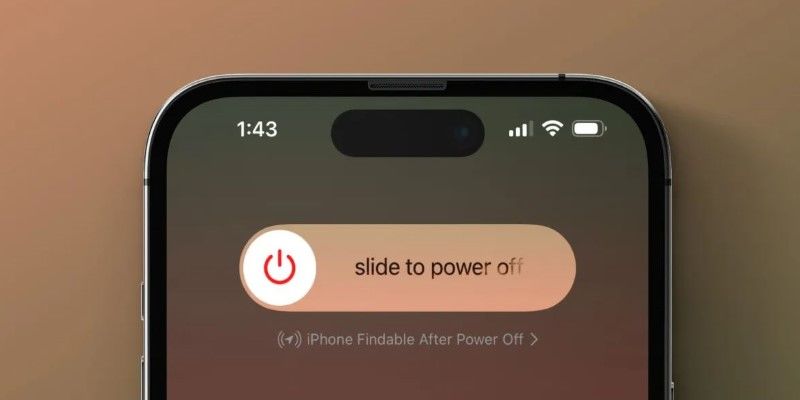
مرحله 1. دکمه پاور را برای چند ثانیه فشار دهید.
مرحله 2. هنگامی که نوار لغزنده Slide to Power off ظاهر شد، آن را بکشید تا آیفون شما خاموش شود.
مرحله 3. وقتی دستگاه خاموش شد، دکمه روشن/خاموش را دوباره فشار دهید تا لوگوی اپل ظاهر شود.
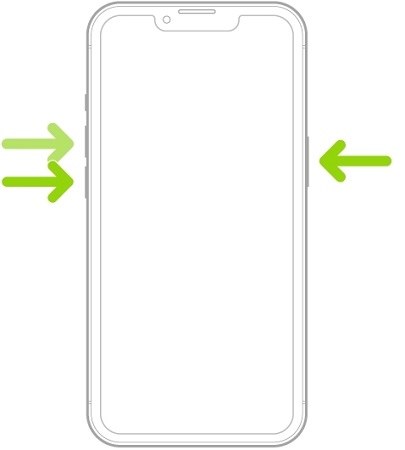
با این حال، در برخی موارد، آیفون شما ممکن است پاسخگو نباشد و مجبور شوید آن را به اجبار ریستارت کنید.
1. دکمه افزایش صدا را فشار داده و رها کنید.
2. سپس به سرعت دکمه کاهش صدا را فشار دهید و آن را رها کنید.
3. سپس دکمه پاور را برای چند ثانیه فشار دهید و تا زمانی که لوگوی اپل ظاهر نشود آن را رها نکنید.
4. صبر کنید تا آیفون شما دوباره روشن شود.
ترفندهای 4: Spotify را به روز کنید
یکی از دلایلی که Spotify ممکن است در آیفون کار نکند، نسخه قدیمی این برنامه است. مانند iOS، اپلیکیشنها بهروزرسانیهایی را برای رفع باگها منتشر میکنند. اگر برنامه خود را به روز نکرده اید:
- اپ استور را در آیفون باز کنید.
- روی عکس پروفایل خود در گوشه سمت راست بالا کلیک کنید.
- “به روز رسانی” را از منو انتخاب کنید.
- اگر بروزرسانی برای Spotify در دسترس باشد، در اینجا ظاهر می شود. برای دانلود و نصب آخرین نسخه، روی «به روز رسانی» کلیک کنید.
- پس از به روز رسانی، دوباره Spotify را باز کنید تا ببینید آیا مشکل برطرف شده است یا خیر.
ترفند 5: وضعیت Spotify را بررسی کنید
اگر هنوز نتوانسته اید مشکل کار نکردن Spotify در آیفون را برطرف کنید، ممکن است Spotify به طور موقت در انتهای خود با مشکلاتی مواجه شده باشد.
برای بررسی مستقیم وضعیت Spotify:
1. میتوانید عبارت «آیا Spotify امروز در آیفون کار نمیکند؟» را جستجو کنید. گوگل کنید و جواب را خواهید یافت.
2. سایت هایی مانند DownDetector که خاموشی ها را نظارت می کنند معمولاً در نتایج ظاهر می شوند.
3. همچنین میتوانید «#Spotifydown» را توییت کنید تا ببینید آیا دیگران با همین مشکل مواجه هستند یا خیر.
4. اگر گزارش هایی مبنی بر خراب شدن Spotify پیدا کردید، کاری نمی توانید انجام دهید جز اینکه منتظر بمانید تا Spotify مشکل را برطرف کند.
ترفند 6: تنظیمات شبکه را بازنشانی کنید
اگر حتی پس از راه اندازی مجدد Spotify و iPhone همچنان با این مشکل مواجه هستید، ممکن است این مشکل مربوط به تنظیمات شبکه در دستگاه شما باشد. در این صورت، سعی کنید تنظیمات شبکه خود را بازنشانی کنید.
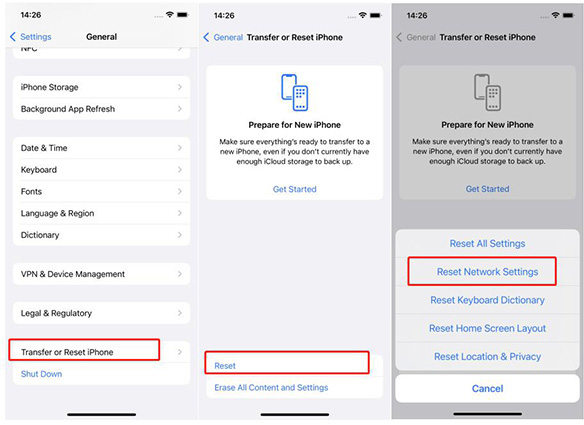
1. به Settings > General > Transfer or Reset iPhone > Reset بروید.
2. “تنظیم مجدد تنظیمات شبکه” را انتخاب کنید. در صورت درخواست با وارد کردن رمز عبور تأیید کنید.
قسمت 3: رفع عدم کارکرد Spotify در آیفون به دلیل خطاهای سیستم
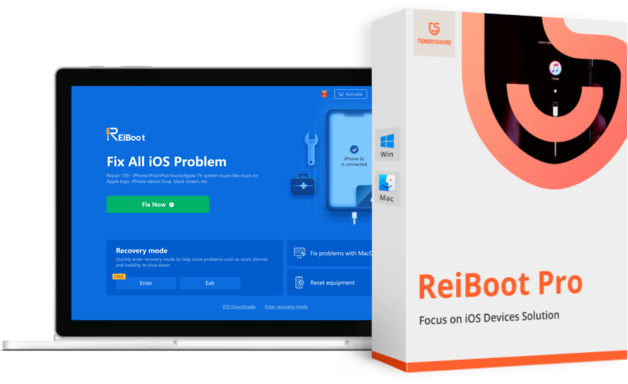
اگر Spotify پس از تلاش برای رفع این مشکل همچنان کار نمی کند، ممکن است مشکل از نرم افزار آیفون شما باشد. در این موارد، به جای راهحلهایی برای رفع کامل مشکل، به یک نرمافزار تعمیر قابل اعتماد نیاز دارید. وقتی صحبت از قابلیت اطمینان می شود، Tenorshare ReiBoot مناسب ترین انتخاب است. به عنوان نرم افزار پیشرو در تعمیر iOS، به بسیاری از کاربران کمک کرده است تا مشکلات مختلف دستگاه را بدون از دست دادن هیچ داده ای حل کنند.
برای رفع عدم کارکرد Spotify در آیفون به دلیل مشکلات نرم افزاری این مراحل را دنبال کنید:
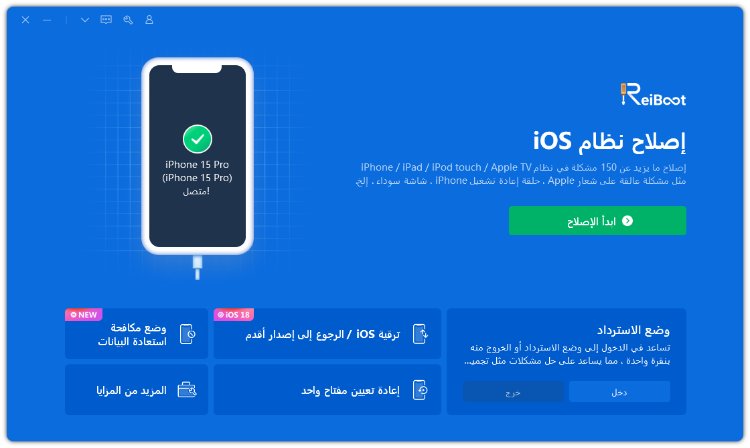
- Tenorshare ReiBoot را دانلود و بر روی کامپیوتر خود نصب کنید. سپس با استفاده از کابل Thunderbolt آیفون را به کامپیوتر متصل کنید. هنگامی که برنامه اجرا می شود، روی “شروع تعمیر” کلیک کنید.
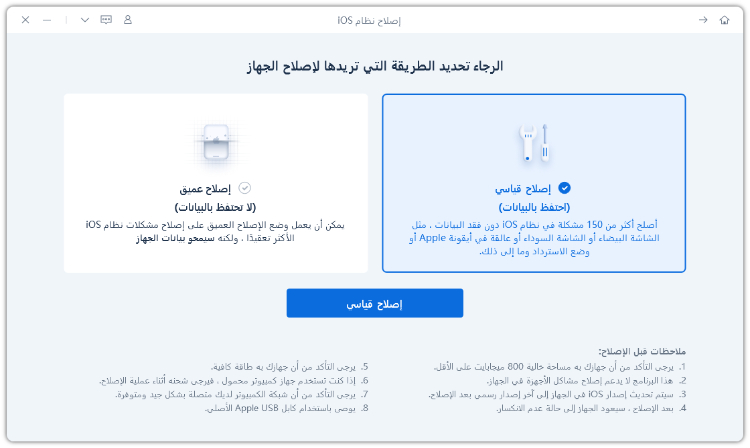
- تعمیر استاندارد را انتخاب کنید. همچنین برای اطلاع از الزامات ابزار، دستورالعمل های زیر را مطالعه کنید.

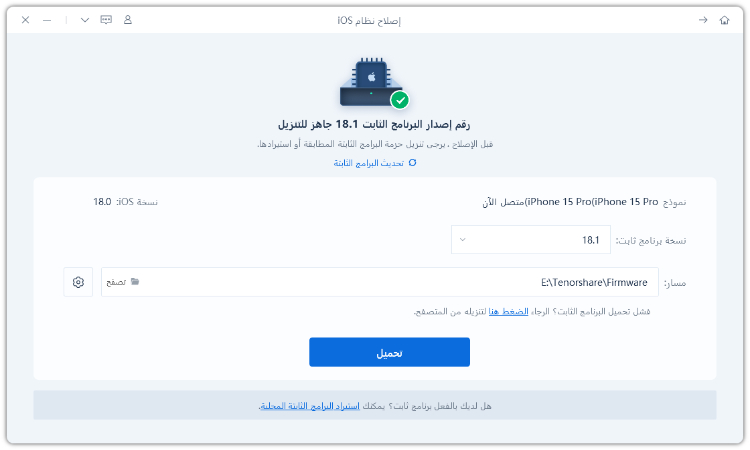
- هنگامی که Tenorshare ReiBoot دستگاه شما را شناسایی کرد، با کلیک بر روی “دانلود”، آخرین بسته سیستم عامل را دانلود کنید. منتظر بمانید تا سیستم عامل دانلود شود.
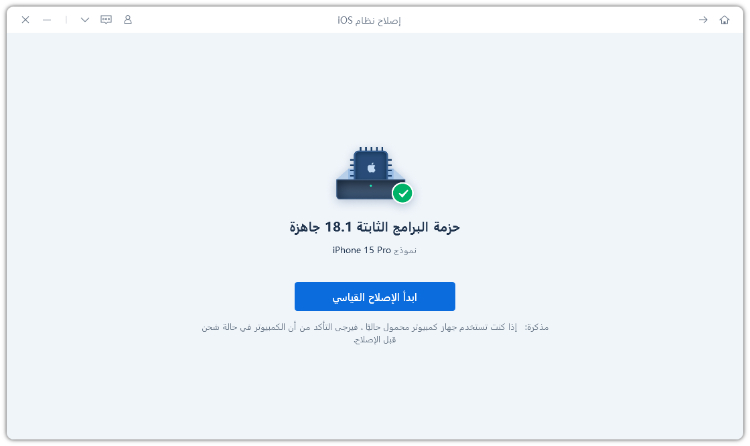
- روی “شروع تعمیر استاندارد” کلیک کنید.
- منتظر بمانید تا نوار پیشرفت کامل شود. پس از تکمیل، یک پیام تأیید خواهید دید. پس از اتمام روی “انجام شد” کلیک کنید.

نتیجه گیری
اگر بعد از آپدیت متوجه شدید که Spotify روی آیفون کار نمی کند، نگران نباشید زیرا اکنون می دانید که چگونه آن را برطرف کنید. با این حال، وقتی مشکل پیچیدهتر است، Tenorshare ReiBoot را امتحان کنید تا آن را برطرف کند. با پیروی از این روش ها، باید بتوانید در کمترین زمان از تمام لیست های پخش و موسیقی مورد علاقه خود از طریق Spotify لذت ببرید.
[ad_2]