وبلاگ
چگونه صفحه سبز آیفون 16 را تعمیر کنیم [تضمين برو/بلس/برو ماكس]


[ad_1]
بحث در مورد صفحه سبز آیفون 16 از زمانی که اپل iOS 18 را در 16 سپتامبر 2024 منتشر کرد ادامه داشت. هر زمان که یک آیفون جدید منتشر می شود، تقریباً در همه مدل ها، از جمله آیفون 16 جدید، مشکلات صفحه سبز ظاهر می شود.
برخی از کاربران ممکن است صفحه نمایشی با پس زمینه سبز را تجربه کنند، در حالی که برخی دیگر ممکن است خود را در یک صفحه سبز به دام افتاده ببینند. این راهنما شش راه خوب برای رفع مشکل را مورد بحث قرار می دهد صفحه نمایش سبز آیفون 16 تا هنگام استفاده از گوشی خود با مشکل دیگری مواجه نشوید.
قسمت 1. چرا صفحه نمایش آیفون 16 سبز شد؟
در اینجا چند دلیل متداول وجود دارد که چرا دستگاه شما ممکن است صفحه سبز نشان دهد.
1. خطاهای نرم افزاری
یک مشکل نرمافزاری موقت، مانند بهروزرسانی یا نقص برنامه، میتواند باعث مشکلات نمایشی مانند صفحه سبز مرگ در آیفون 16 شود.
2. مشکلات سخت افزاری:
مواردی وجود دارد که صفحه نمایش یا اجزای داخلی ممکن است دچار آسیب فیزیکی شوند که ممکن است به دلیل اتصال شل صفحه به اعوجاج رنگ منجر شود که باعث سبز شدن صفحه نمایش آیفون 16 پس از افتادن می شود.
3. تنظیمات نمایش
فیلترهای رنگی فعال یا هر تنظیم غیرفعال دیگری ممکن است منجر به تغییراتی در ظاهر نمایشگرها شود، از جمله مشکل خط سبز در آیفون 16.
4. برنامه های ناسازگار
برخی از برنامه ها گاهی اوقات مشکلات سازگاری ایجاد می کنند، مانند مشکل صفحه سبز در آیفون 16.
قسمت 2. چگونه صفحه سبز آیفون 16 را تعمیر کنیم؟
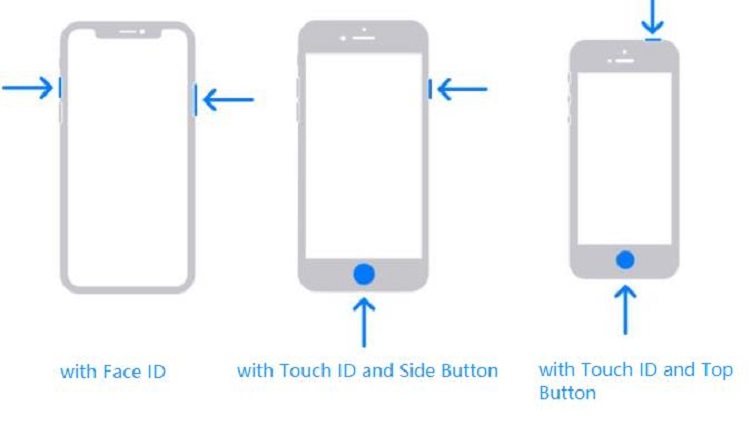
روش 1. راه اندازی مجدد آیفون را اجباری کنید
برای حل مشکل صفحه سبز آیفون 16، اگر مربوط به برخی مشکلات موقتی باشد، راه اندازی مجدد اجباری می تواند مفید باشد، زیرا راه اندازی مجدد اجباری، رم آیفون غیرقابل کار را آزاد می کند. در اینجا نحوه انجام آن آمده است:
- شما باید بلافاصله دکمه افزایش صدا را فشار داده و رها کنید.
- همین کار باید با دکمه کاهش صدا انجام شود.
- دکمه Side را فشار داده و نگه دارید تا صفحه سیاه شود و علامت Apple ظاهر شود.

روش 2. رفع مشکل صفحه سبز آیفون 16 بدون از دست دادن اطلاعات
هنگام برخورد با مسائل آزاردهنده ای مانند سبز شدن صفحه نمایش آیفون 16، حفظ اطلاعات حیاتی است. Tenorshare ReiBoot یکی از کارآمدترین راه حل ها برای حل مشکلات مربوط به iOS در عین حفظ اطلاعات شما است. هم مبتدیان و هم متخصصان می توانند از این ابزار قدرتمند برای رفع خطاها در سریع ترین زمان ممکن استفاده کنند.
با ویژگی های پیشرفته ReiBoot، این ابزار می تواند انواع مشکلات سیستم را برطرف کند و اطمینان حاصل کند که دستگاه شما همانطور که باید کار می کند، بدون اینکه امکان از دست دادن اطلاعات وجود داشته باشد.

مزایا و ویژگی های کلیدی Tenorshare ReiBoot
- این می تواند به طور موثر بیش از 150 مشکل iOS از جمله صفحه سبز، حلقه های بوت و غیره را حل کند.
- بدون پاک کردن اطلاعات یا تنظیمات برگزیده کاربران، مشکلات iOS را برطرف می کند.
- به لطف طراحی صفحه اصلی ساده و دستورالعمل های گام به گام واضح، استفاده از آن آسان است.
- مشکلات متداول را در یک لحظه فقط با فشار دادن یک دکمه حل می کند.
- سازگار با تمام دستگاه های iOS، از جمله آیفون 16، و به طور کامل از آخرین نسخه های iOS پشتیبانی می کند.




مراحل خاص برای استفاده از Tenorshare ReiBoot
-
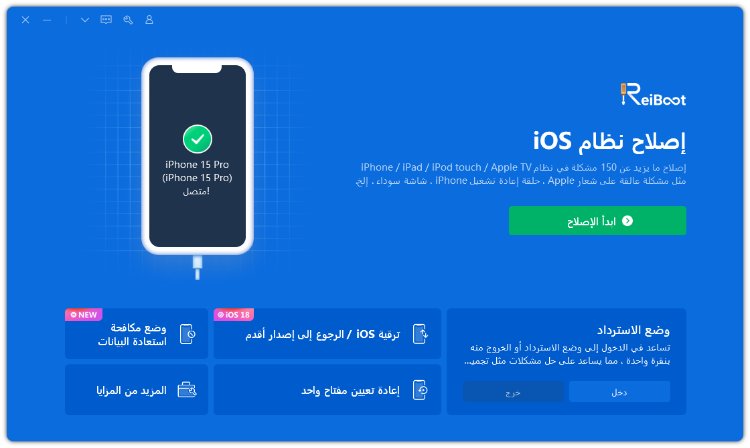
آیفون خود را با استفاده از یک کانکتور مناسب به رایانه خود متصل کرده و ReiBoot را راه اندازی کنید. روی دکمه Start Repair در صفحه اصلی کلیک کنید تا یک اتصال امن برای حل مشکل صفحه سبز آیفون 16 ایجاد کنید.
-
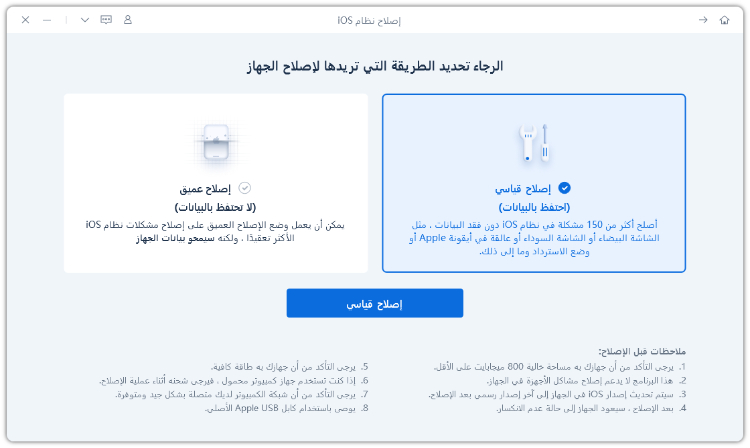
از پنجره ظاهر شده گزینه Standard Repair را انتخاب کنید، سپس دکمه آبی Repair را فشار دهید.
-
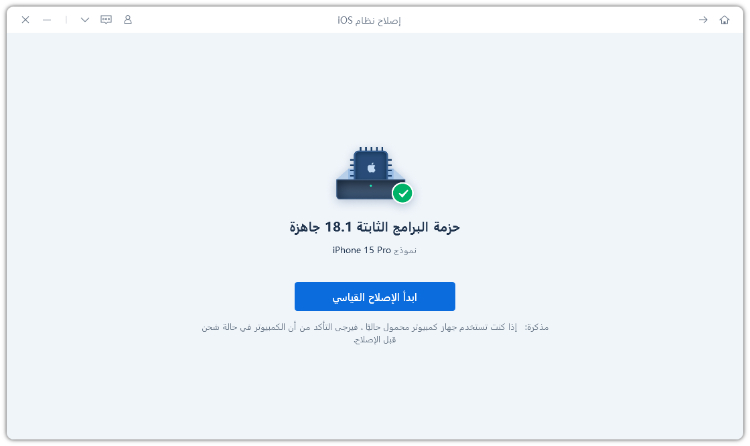
هنگامی که ReiBoot یک بسته سیستم عامل را برای اعمال یک پچ توصیه می کند، به طور خودکار نسخه دستگاه شما را تعیین می کند. لطفا روی دکمه “دانلود” کلیک کنید.
-
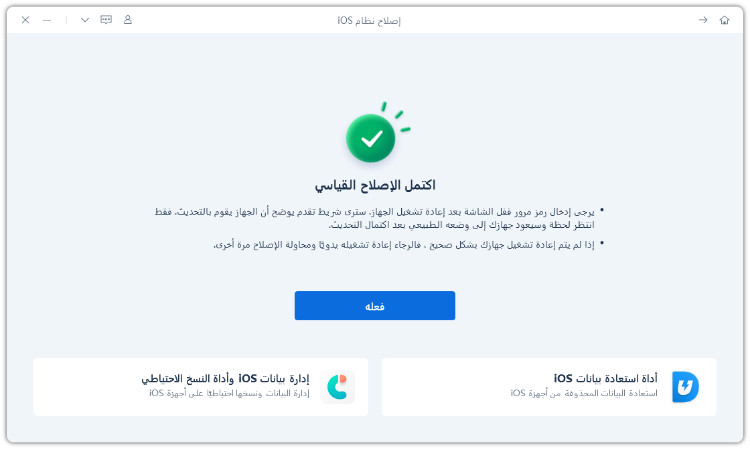
پس از اتمام تعمیر، آیفون 16 شما راه اندازی مجدد خواهد شد. با انجام این مرحله نهایی، مشکل صفحه سبز آیفون 16 را تنها با استفاده از Tenorshare ReiBoot حل کرده اید!
روش 3. روشنایی یا رنگ صفحه را تنظیم کنید
صفحه سبز آیفون 16 در حالت شب یا حالت تاریک نشان دهنده تغییر تنظیمات صفحه نمایش است، اما به جای بازنشانی تمام تنظیمات آیفون، می توان آنها را تغییر داد.
- روی نماد تنظیمات در صفحه اصلی آیفون خود ضربه بزنید.
- روی برگه «نمایش و روشنایی» ضربه بزنید.
- در بالا، انگشت خود را به چپ و راست بکشید تا روشنایی دستگاه مورد نظر را کنترل کنید.
- یا می توانید تنظیماتی غیر از حالت شب را مشاهده کنید، به عنوان مثال، مدت زمان حالت شب را تغییر دهید.
تنظیم فیلتر رنگ می تواند رنگ صفحه را نیز تغییر دهد: دستورالعمل های ارائه شده را برای انجام این کار دنبال کنید.
- دوباره به برنامه تنظیمات برگردید.
- سپس وارد قسمت General شوید، به Accessibility و سپس Display Adjustments بروید.
- در اینجا، امکان روشن یا خاموش کردن وارونگی رنگ یا روشنایی خودکار وجود دارد.
- اگر روی Color Filters در ویژگیهای Accessibility ضربه بزنید، پنلهای مختلفی را مشاهده خواهید کرد که به تغییر رنگ صفحه آیفون اختصاص داده شدهاند.
- فیلتر رنگ را عوض کنید، متوجه خواهید شد که چگونه فیلتر رنگی با تغییر رنگ صفحه نمایش را بهبود می بخشد.
روش 4. به اجبار برنامه های پس زمینه را خاتمه دهید
RAM همچنین می تواند مشکلی باشد که به دلیل اجرای بیش از حد برنامه ها در پس زمینه، منجر به سبز شدن صفحه نمایش آیفون 16 می شود. برای حل این مشکل، تمام برنامههای پسزمینه را به اجبار ترک کنید.
- انگشت خود را از پایین صفحه بکشید.
- در وسط توقف کنید.
- برنامه هایی که اخیراً استفاده کرده اید به عنوان کارت برنامه ظاهر می شوند. آنها را یکی یکی بالا بکشید تا کار را ترک کنند.
روش 5. آیفون خود را به iTunes وصل کنید
پاسخ غیرمنتظرهای توسط یکی از اعضای انجمن اپل ارائه شد که گفت با همگامسازی آیفون با iTunes در رایانه و سپس راهاندازی مجدد آن از شر مشکل صفحه سبز خلاص شد. بنابراین، شما می توانید همان چیزی را امتحان کنید:
- USB را به رایانه یا Apple TV خود وصل کنید.
- اگر از دستگاه Windows یا Mac استفاده می کنید، روی نماد iTunes در رایانه خود کلیک کنید.
- کابل USB را به آیفون وصل کنید.
- هارد ریست آیفون.
- این کار را 3-4 بار انجام دهید.
روش 6. تنظیمات آیفون خود را بازنشانی کنید
یکی از راههای اصلاح مشکل صفحه سبز در آیفون، بازگرداندن آن به تنظیمات کارخانه است، زیرا ممکن است برخی تغییرات در ایجاد این مشکل نقش داشته باشد.
- ابتدا باید به تنظیمات آیفون خود بروید و روی کلمه General کلیک کنید.
- با استفاده از صفحه کلید یا ماوس خود، دکمه تنظیم مجدد را پیدا کنید.
- با کمک دکمه های تنظیم صدا، “Erase All Content and Settings” را انتخاب کنید.

توجه داشته باشید:
باید بدانید که تمام داده های گوشی پس از فرآیند ریست حذف خواهند شد، بنابراین باید با استفاده از iTunes یا iCloud از اطلاعات نسخه پشتیبان تهیه کنید.
قسمت 3. سایر سوالات در مورد صفحه سبز در آیفون 16
Q1. آیا آیفون 16 پرو با نمایشگر مشکل دارد؟
برخی از کاربران از مشکلات نمایش آیفون 16 پرو مانند صفحه سبز شکایت دارند، اما این مشکلات را می توان از طریق فناوری های مختلف قدرتمند مانند Tenorshare ReiBoot حل کرد.
Q2. آیا آیفون 16 ارزش خرید دارد؟
آیفون 16 دارای پیشرفت های عمده ای مانند دوربین، باتری و عملکرد است. اگر میخواهید دستگاهی با آخرین ویژگیها و فناوریها داشته باشید، آیفون 16 ارزش دیدن دارد.
نتیجه گیری
مواجهه با صفحه سبز در آیفون 16 می تواند واقعا آزاردهنده باشد، اما راه حل های بالا این کار را انجام می دهند. میتوانید مشکلات دستگاه خود را برطرف کنید، از تعمیرات اولیه گرفته تا استفاده از نرمافزار خاص برای بازیابی عملکرد آن.
اگر می خواهید آیفون خود را بدون از دست دادن اطلاعات تعمیر کنید، باید Tenorshare ReiBoot را امتحان کنید. این ابزار قدرتمند به شما کمک میکند تا بیش از 150 مشکل در iOS، از جمله مشکل صفحه سبز آیفون 16 را برطرف کنید. آرامش از دست رفته و عملکرد دستگاه خود را بدون دردسر زیاد بازیابی کنید!
[ad_2]
منبع