
وبلاگ
اشتراک گذاری صفحه FaceTime بدون صدا – چه باید کرد؟


شما تنها کسی نیستید که با مشکل نشنیدن صدا هنگام اشتراک گذاری صفحه در FaceTime روبرو هستید. بسیاری از کاربران در حالی که سعی می کنند از ویژگی SharePlay لذت ببرند، با این مشکل مواجه می شوند که امکان تماشا و گوش دادن در زمان واقعی را در حین چت ویدیویی فراهم می کند. این ویژگی به شما امکان می دهد با هم فیلم تماشا کنید و به موسیقی گوش دهید و تجربه ای مشترک با دوستان و خانواده ایجاد کنید. با این حال، گاهی اوقات صدا از کار می افتد، که این سوال را ایجاد می کند: “چرا نمی توانم طرف مقابل را در FaceTime بشنوم، زمانی که آنها می توانند من را بشنوند؟” این مقاله دلایل این مشکل را بررسی می کند و راه حل های موثری برای بهبود تجربه FaceTime ارائه می دهد.
قسمت 1: چرا نمی توانم طرف مقابل را در FaceTime بشنوم در حالی که او می تواند مرا بشنود؟
دلایل عدم وجود صدا در فیس تایم
- مشکلات اتصال به شبکه
- تنظیمات صدا در حین تماس قطع می شود.
- مشکلات سازگاری دستگاه
- اشتراک گذاری صفحه در FaceTime به دلیل خطاهای نرم افزاری کار نمی کند.
- برنامه های ناسازگار یا نرم افزارهای قدیمی روی دستگاه.
قسمت 2: اگر اشتراکگذاری صفحه در FaceTime کار نمیکند چه باید بررسی کرد
چرا FaceTime صدا را هنگام اشتراک گذاری صفحه در آیفون قطع می کند؟ ابتدا مطمئن شوید که هم FaceTime و هم SharePlay فعال هستند. برنامه تنظیمات را باز کنید، به FaceTime بروید و مطمئن شوید که کلید روشن است. بعد، بررسی کنید که SharePlay نیز فعال باشد. مهم است که مطمئن شوید دستگاه شما با iOS یا iPadOS 15.1 یا جدیدتر سازگار است و بهروزرسانی شده است، زیرا تنها در این صورت میتوانید از ویژگی اشتراکگذاری صفحه FaceTime به طور مؤثر استفاده کنید.
قسمت 3: نحوه رفع مشکل عدم شنیدن صدا در اشتراک گذاری صفحه در FaceTime
روش 1: تنظیمات صوتی خود را بررسی کنید
قبل از رفتن به عیب یابی پیچیده تر، ضروری است تنظیمات FaceTime و SharePlay خود را بررسی کنید. اگرچه FaceTime به ندرت به دلیل خطای تنظیمات کار نمی کند، یک نظارت ساده می تواند منجر به مشکلاتی مانند “عدم صدا در FaceTime” یا “اشتراک گذاری صفحه FaceTime کار نکرد” شود.
- برنامه Settings را در iPhone یا iPad خود باز کنید و به پایین بروید تا FaceTime را انتخاب کنید.
- مطمئن شوید که دکمه FaceTime (سبز) فعال است و به دنبال گزینه SharePlay باشید تا آن را نیز فعال کنید.
- برنامه FaceTime را ببندید و دوباره باز کنید تا تغییرات اعمال شود.
روش 2: دستگاه را اجباری مجدداً راه اندازی کنید
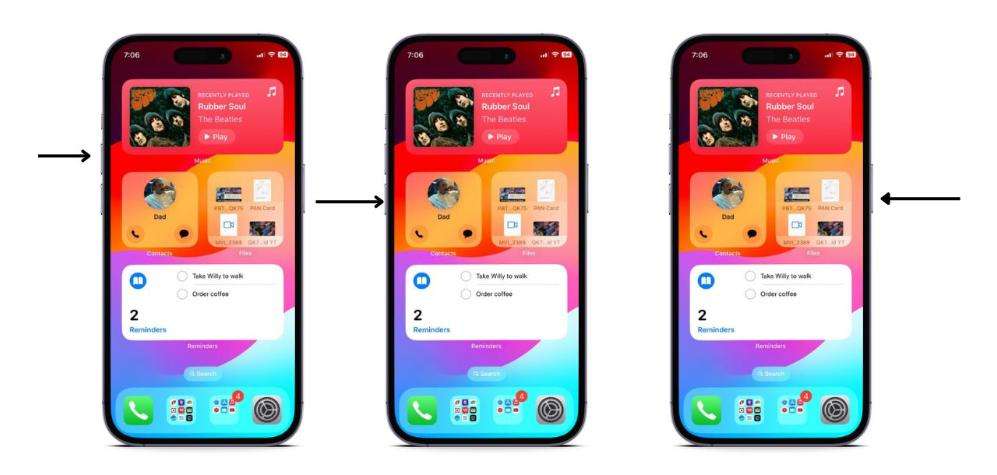
مشکلات نرم افزاری داخلی را می توان با راه اندازی مجدد اجباری دستگاه حل کرد. در اینجا نحوه رفع مشکل اشتراک صفحه در FaceTime آورده شده است:
به سرعت دکمه افزایش صدا را فشار داده و رها کنید، سپس به سرعت دکمه کاهش صدا را فشار داده و رها کنید، سپس دکمه Side را فشار داده و نگه دارید تا لوگوی اپل ظاهر شود.
روش 3: دستگاه خود را به روز کنید
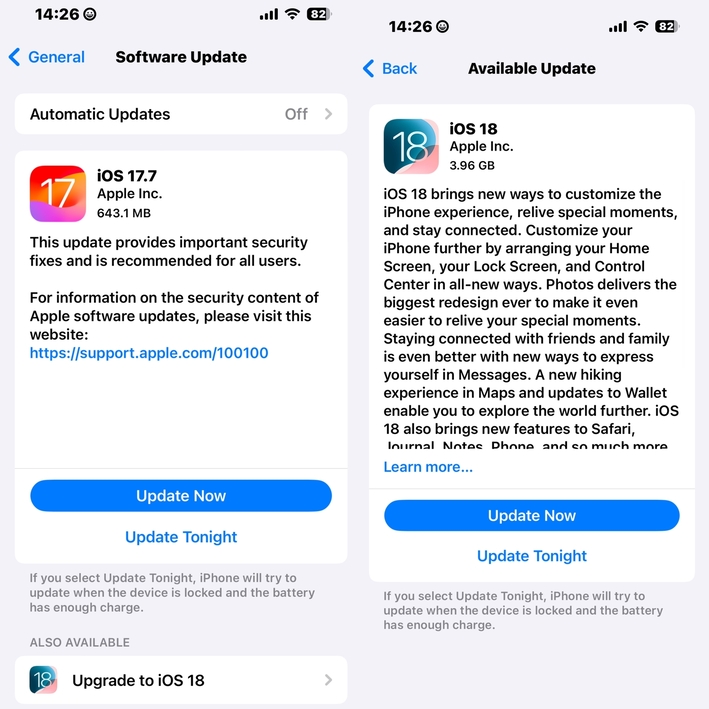
اگر نسخه iOS شما زودتر از iOS 15 باشد، نمیتوانید از ویژگی اشتراکگذاری صفحه در FaceTime استفاده کنید. با رفتن به تنظیمات، روی General ضربه بزنید و Software Update را انتخاب کنید. بهروزرسانی مرتب دستگاه به شما کمک میکند اشکالاتی را که ممکن است باعث شود ویژگی اشتراکگذاری صفحه FaceTime کار نکند، برطرف کنید.
روش 4: اتصال اینترنت را بررسی کنید
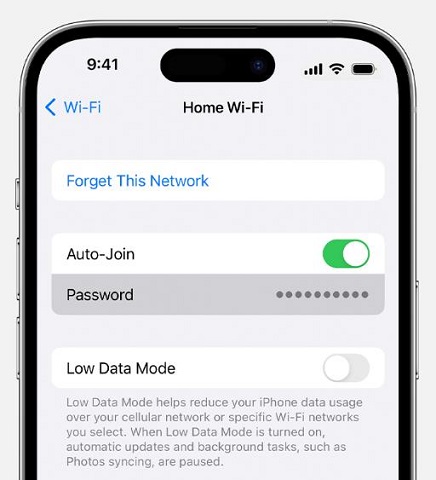
یک شبکه پایدار برای اشتراکگذاری صفحه از طریق FaceTime ضروری است. اگر هنگام استفاده از FaceTime در شنیدن صدای طرف مقابل مشکل دارید، اتصال شبکه خود را به روز کنید. Wi-Fi و داده تلفن همراه را غیرفعال و فعال کنید، حالت هواپیما، VPN و حالت ذخیره داده را خاموش کنید.
در صورت لزوم، تنظیمات شبکه را با رفتن به «تنظیمات» → «عمومی» → «انتقال یا بازنشانی آیفون» → «بازنشانی» → «بازنشانی تنظیمات شبکه» بازنشانی کنید. پس از وارد کردن رمز عبور، دوباره به یک شبکه Wi-Fi پایدار متصل شوید.
روش 5: ایموجی ها را از نام مخاطبین FaceTime حذف کنید
استفاده از ایموجی ها در نام مخاطبین گاهی اوقات باعث می شود که ویژگی اشتراک صفحه در FaceTime کار نکند. برای حل این مشکل، هر شکلک مرتبط با نام مخاطب را حذف کنید.
- برنامه مخاطبین را باز کنید و نام دوست را که حاوی ایموجی است پیدا کنید.
- بر روی گزینه “ویرایش” در گوشه بالا سمت راست کلیک کنید.
- هر ایموجی را حذف کنید و تغییرات را ذخیره کنید.
روش 6: با یک کلیک ابزار ReiBoot کمک فوری دریافت کنید!
اگر با مشکلات FaceTime مانند عدم صدا مواجه هستید، Tenorshare ReiBoot راه حل مناسبی برای شما است. این ابزار قدرتمند برای رفع بسیاری از مشکلات iOS طراحی شده است، از جمله گیرکردن روی صفحه سفید یا سیاه، بازپخش مداوم و مشکلات اتصال با برنامههایی مانند FaceTime.
بدون نیاز به روش های عیب یابی پیچیده! ReiBoot به شما اجازه می دهد تا با یک کلیک مشکلات صوتی FaceTime یا هر مشکل دیگر iOS را حل کنید. زمان پول است و ReiBoot برای ارائه راهحلهای سریع طراحی شده است و به شما امکان میدهد بدون تأخیر غیرضروری به تماسهای خود بازگردید.
چرا ReiBoot را انتخاب کنید؟
ReiBoot هنگام برخورد با مسائلی مانند «چرا هنگام اشتراکگذاری صفحه در FaceTime خاموش میشوم» یا هر مشکل دیگری در iOS، راهحلی قابل اعتماد و ساده ارائه میکند. این نه تنها مشکلات اشتراکگذاری صفحه نمایش را برطرف میکند، بلکه بسیاری از مشکلات iOS را نیز به طور موثر حل میکند تا تجربهای بینقص را ارائه دهد.




در اینجا نحوه رفع مشکل “من صدای طرف مقابل را نمی شنوم” در FaceTime با کمک Tenorshare ReiBoot آورده شده است:
-
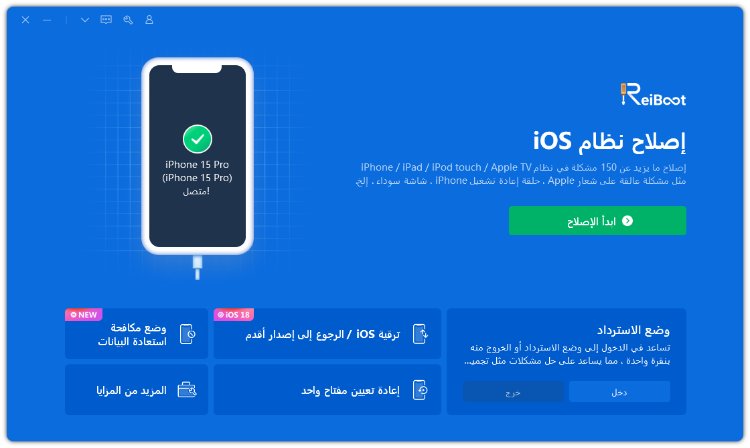
- با دانلود، نصب و اجرای ReiBoot در رایانه خود شروع کنید. آیفون را به کامپیوتر وصل کنید. وقتی در آیفون از شما خواسته شد، روی «Trust» و سپس روی «شروع تعمیر» در ReiBoot ضربه بزنید.
-
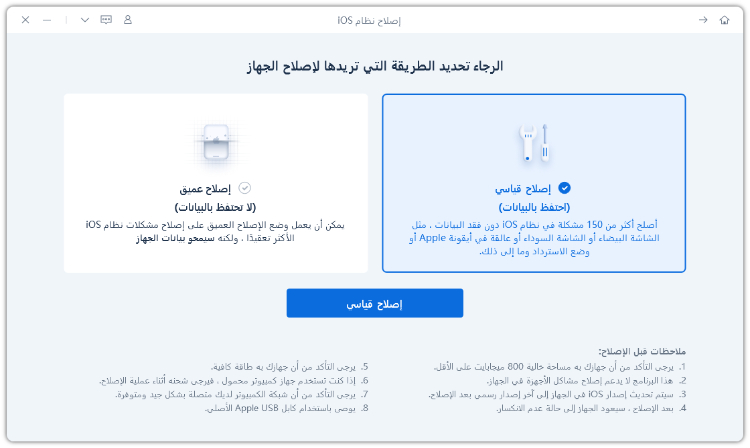
- هنگامی که دستگاه شما شناسایی شد، گزینه Standard Repair را انتخاب کنید و دکمه Standard Repair را در پایین فشار دهید.
-
- دکمه “دانلود” را فشار دهید تا دانلود بسته سیستم عامل شروع شود. اگر قبلاً آنها را دانلود کرده اید، از دکمه “مرور” برای وارد کردن آنها از رایانه خود استفاده کنید.

-
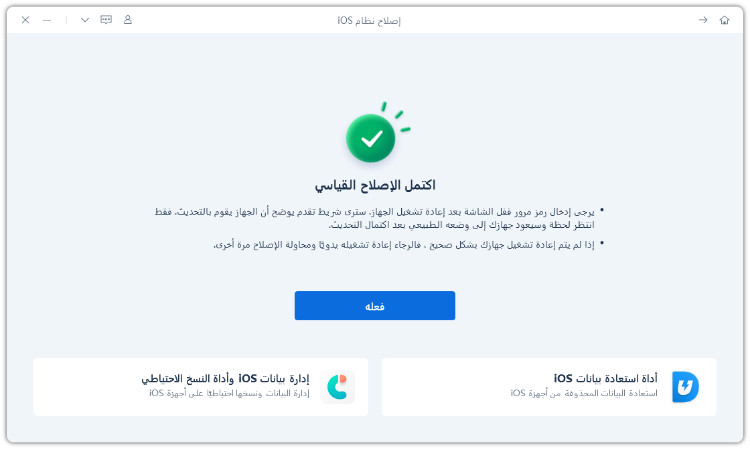
- پس از اتمام فرآیند، آیفون شما به طور خودکار راه اندازی مجدد می شود و به شما این امکان را می دهد که بدون مشکل صوتی از FaceTime لذت ببرید.
قسمت 4: کلمات پایانی:
مسائلی مانند «در هنگام اشتراکگذاری صفحه FaceTime صدای طرف مقابل را نمیشنوم» یا «اشتراکگذاری صفحه FaceTime کار نمیکند» اغلب به دلیل نقص در سیستم iOS ایجاد میشود. خوشبختانه، Tenorshare ReiBoot راه حل کاملی برای این مشکلات ارائه می دهد. این به شما اجازه می دهد تا بدون از دست دادن داده ها، مشکلات را سریع و ایمن حل کنید. با یک راه حل با یک کلیک، می توانید به راحتی عملکرد دستگاه خود را بازیابی کنید. اجازه ندهید مشکلات فنی تماس های شما را مختل کند – ReiBoot را انتخاب کنید و دوباره با شما تماس بگیرید!

[ad_2]