
وبلاگ
چرا انتقال اطلاعات آیفون 14/15/16 کامل نمی شود

سری آیفون 16 بالاخره عرضه شد و حالا کاربران دستگاه های جدید خود را در دست دارند. هنگامی که آیفون جدید و براق خود را دریافت می کنید، سطح هیجان بالا می رود – اما وقتی مشکل شروع می شود همه اینها می تواند تغییر کند.
به عنوان مثال، برخی از کاربران مشکلی را گزارش کرده اند که در آن نمی توانند اطلاعات را از آیفون 15 به آیفون 16 یا از آیفون 14 به آیفون 15 کامل کنند.
اگر شما هم از آن دسته افراد خوش شانسی هستید که با این مشکل مواجه هستید، این مقاله برای شما ضروری است. در زیر، تمام راه حل های ممکنی را که برای رفع این مشکل باید اعمال کنید، ذکر کرده ایم.
بیایید به جزئیات بپردازیم.
قسمت 1: عدم امکان انتقال داده از آیفون 14/15/16 – دلایل احتمالی
اما چرا آیفون 16 جدید نمی تواند در وهله اول انتقال اطلاعات را کامل کند؟ خوب، ممکن است دلایل منطقی برای آن وجود داشته باشد.
- اول از همه، ممکن است یک خطای سطح سیستم در خود دستگاه وجود داشته باشد. همانطور که می بینید، این یک دستگاه جدید است و اشکالات و مشکلات غیرمنتظره اغلب به نسخه های جدید ختم می شود. (اپل معمولاً چنین مشکلاتی را از طریق به روز رسانی نرم افزار در هفته های آینده برطرف می کند.)
- ثانیا، ممکن است مشکلی در ارتباط بی سیم بین هر دو دستگاه وجود داشته باشد.
- همچنین ممکن است مشکل به سادگی خاموش کردن بلوتوث باشد.
دلایل مختلفی برای این مشکل می تواند وجود داشته باشد. اما نگران نباشید، روش های عیب یابی که در ادامه به آنها خواهیم پرداخت، معمولاً همه این مسائل را حل می کنند.
بیشتر بخوانید: this device is locked حل مشکل گوشی شیائومی
قسمت 2: رفع خطای عدم امکان انجام کامل انتقال اطلاعات از آیفون 14/15/16
رفع 1: آیفون قدیمی را ریبوت کنید و آیفون 14/15/16 را ریست کنید
برخی از کاربران Reddit گزارش دادند که توانستهاند مشکل آیفون را که نمیتواند انتقال داده را کامل کند، با یک بار مجدد ساده حل کنند. علاوه بر این، بازنشانی کارخانه ای آیفون 14/15/16 جدید نیز به نظر می رسد کمک کننده باشد.
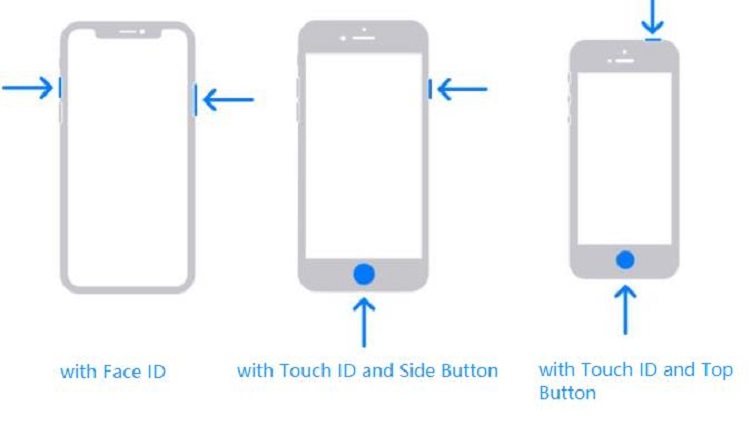
کاری که باید انجام دهید این است که آیفون 14/15/16 را ریست کرده و آیفون قدیمی خود را ریستارت کنید.
برای راه اندازی مجدد آیفون قدیمی:
- دکمه Side و دکمه افزایش صدا را همزمان فشار دهید و نگه دارید تا زمانی که نوار لغزنده خاموش کردن را مشاهده کنید.
- نوار را به سمت راست بکشید.
- 30 ثانیه صبر کنید سپس با فشار دادن و نگه داشتن دکمه کناری دستگاه را دوباره روشن کنید.
برای ریست کردن آیفون 14/15/16:
راه حل 2: دو گوشی را به هم نزدیک کنید
اگر پس از استفاده از روش اول نمی توانید انتقال داده از آیفون 15 به آیفون 16 را کامل کنید، ممکن است راه حل ساده ای برای مشکل وجود داشته باشد، یعنی نزدیک کردن دستگاه ها.
فرآیند انتقال به هر دو بلوتوث و وای فای برای انتقال فایل های شما از یک دستگاه به دستگاه دیگر متکی است. همانطور که می دانید بلوتوث برد کوتاهی دارد.
اگر دستگاه ها حتی چند فوت از هم فاصله داشته باشند، ممکن است این مشکل ظاهر شود. دستگاه ها را به هم نزدیک کنید و ببینید آیا مشکل حل می شود یا خیر.
راه حل 3: آیفون 14/15/16 را به آخرین نسخه iOS به روز کنید
اگر آیفون 14/15/16 هنوز نتواند انتقال داده به آیفون 14 را کامل کند، ممکن است خطای نرم افزاری در iOS وجود داشته باشد.
همانطور که قبلا ذکر شد، چنین خطاهایی در نسخه های جدید ظاهر می شوند و اغلب از طریق به روز رسانی نرم افزار برطرف می شوند. بنابراین، کاری که باید انجام دهید این است که بهروزرسانیهای جدید را بررسی کنید و در صورت وجود، آنها را نصب کنید.
برای این کار مراحل زیر را دنبال کنید:
حتما این مراحل را در هر دو دستگاه انجام دهید.
راه حل 4: آیفون ها را در طول فرآیند انتقال داده شارژ کنید
اگر آیفون شما هنوز نمی تواند انتقال داده را کامل کند، آن را روی شارژر قرار دهید.
اپل توصیه می کند در حین انجام کارهایی مانند پشتیبان گیری، بازیابی، به روز رسانی و انتقال، آیفون خود را به شارژر متصل نگه دارید. این اطمینان حاصل می کند که آیفون شما قدرت کافی برای تکمیل فرآیند را دارد.
بنابراین، هر دو آیفون را روی شارژر قرار دهید و دوباره امتحان کنید.
راه حل 5: مطمئن شوید که بلوتوث در هر دو آیفون فعال است
همانطور که قبلا ذکر شد، فرآیند انتقال به Wifi و بلوتوث بستگی دارد. برای تکمیل انتقال باید هر دو فعال شوند.
بنابراین، اگر آیفون شما هنوز نتوانسته است انتقال داده را کامل کند، از مرکز کنترل به پایین بکشید و مطمئن شوید بلوتوث روشن است. این کار را در هر دو دستگاه انجام دهید.
قسمت 3: بهترین جایگزین برای انتقال اطلاعات از آیفون قدیمی به آیفون جدید 14/15/16
اگر تمام موارد بالا را امتحان کرده اید و هنوز نمی توانید مشکل را حل کنید، در اینجا آخرین ترفند برای شما وجود دارد.
با Tenorshare iCareFone، میتوانید بهصورت دستی تمام دادههای خود را از آیفون قدیمی به رایانه کپی کنید و سپس آنها را به راحتی به آیفون 16 جدید بازیابی کنید. این ممکن است دشوار به نظر برسد، اما در واقع بسیار آسان است. در واقع، تنها چند کلیک طول می کشد تا کل فرآیند کامل شود!
این یک ابزار جامع مدیریت داده های iOS است که می تواند به شما در انتقال/پشتیبان گیری/مدیریت اطلاعات iOS به راحتی به کامپیوتر کمک کند.
در اینجا نحوه انجام آن آمده است.
- Tenorshare iCareFone را دانلود کرده و آن را بر روی کامپیوتر خود نصب کنید. iCareFone را باز کنید و آیفون قدیمی خود را به رایانه متصل کنید. از منوی سمت چپ گزینه “Backup and Restore” را انتخاب کنید.
- سپس تمام داده ها را انتخاب کرده و دکمه Backup را فشار دهید.
- وقتی پشتیبان گیری کامل شد، View Backup Data را انتخاب کنید.
- اکنون آیفون قدیمی خود را جدا کرده و آیفون جدید 14/15/16 خود را به رایانه متصل کنید.
- همه داده ها را انتخاب کنید و “بازیابی به دستگاه” را انتخاب کنید.
- اکنون، همه چیزهایی که نیاز دارید در آیفون جدید شما موجود است! به همین سادگی است.
بیشتر بخوانید: تلگرام پرمیوم ارزان
کلمات پایانی
بسیاری از خریداران آیفون 14/15/16 گزارش می دهند که نمی توانند انتقال داده را از آیفون 14 کامل کنند. اگر شما هم یکی از این افراد هستید، خدا را شکر که اکنون همه چیزهایی را که برای حل این مشکل نیاز دارید می دانید.
به یاد داشته باشید، اگر هیچ یک از روش های دیگر برای شما کار نمی کند، به سادگی از Tenorshare iCareFone استفاده کنید – این ساده ترین ابزاری است که می توانید برای کپی دستی تمام داده های خود از آیفون قدیمی و انتقال آن به آیفون جدید استفاده کنید.






