وبلاگ
بازیابی آیفون 16 از iCloud – چقدر باید صبر کنیم

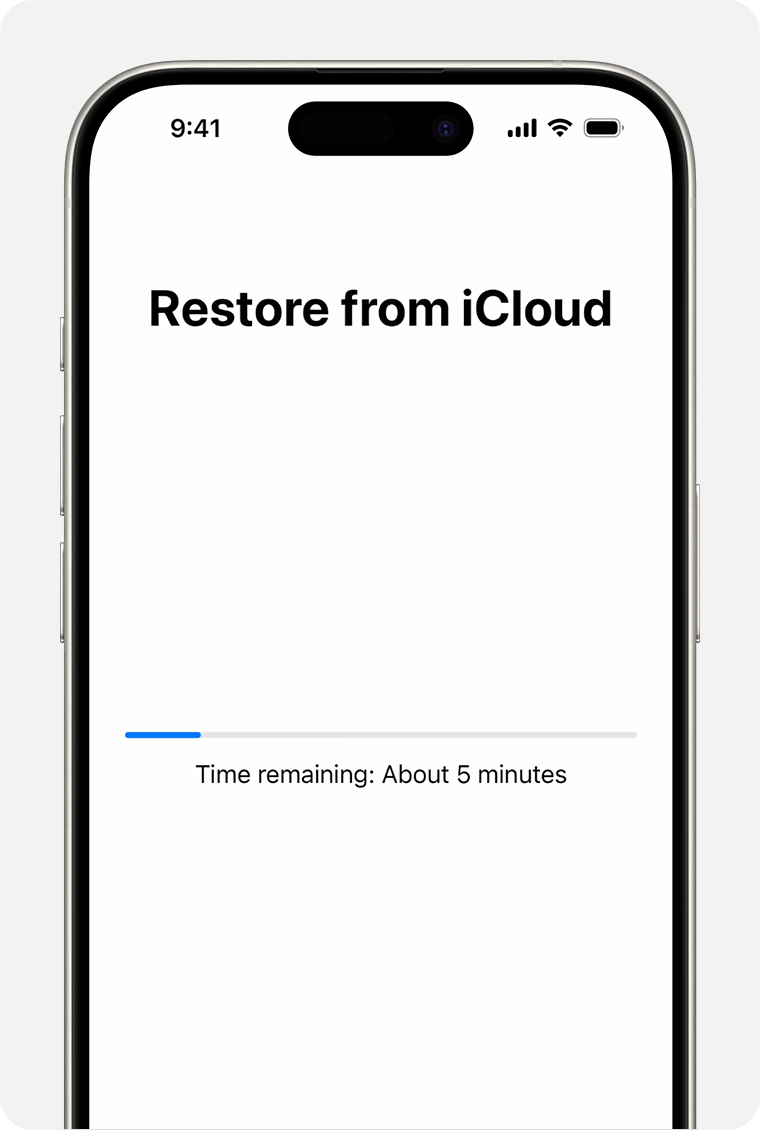
من به تازگی یک آیفون 16 جدید گرفتم و شروع به بازیابی آن از iCloud کردم، اما اکنون آن گیر کرده است. زمان باقی مانده برای بازیابی اطلاعات از iCloud را تخمین بزنید. ساعت ها گذشت و من نگرانم که تمام نشود. من سعی کردم تلفنم را مجددا راه اندازی کنم، اما به نظر می رسد هیچ چیز کار نمی کند. آیا راهنمایی دارید؟
–از Reddit
اگر آیفون 16 شما هنگام بازیابی از iCloud گیر کرده است، شما تنها نیستید. بسیاری از کاربران در حین راه اندازی با این مشکل خسته کننده مواجه می شوند. صفحه ممکن است تخمینی از زمان باقیمانده برای بازیابی آیفون 16 از iCloud را نشان دهد و شما را مطمئن نباشد که این فرآیند چه زمانی به پایان می رسد.
درک دلایل پشت این مشکل و دانستن نحوه عیب یابی آن می تواند به شما در بازیابی سریع دستگاه کمک کند. در این مقاله به بررسی علل رایج و راه حل های موثر برای حل این مشکل می پردازیم آیفون 16 هنگام بازیابی از iCloud گیر کرد.
قسمت 1: بازیابی اطلاعات از iCloud در آیفون 16 چقدر طول می کشد
مدت زمان بازیابی اطلاعات از iCloud در آیفون 16 بر اساس چندین عامل می تواند بسیار متفاوت باشد. به طور معمول، روند ممکن است از 20 دقیقه تا چند ساعت. زمان مورد نیاز تا حد زیادی به موارد زیر بستگی دارد:
- اندازه پشتیبان: بازیابی نسخههای پشتیبان بزرگتر که حاوی دادههای بیشتری هستند، بیشتر طول میکشد.
- سرعت اینترنت: یک اتصال Wi-Fi پایدار و سریع برای فرآیند بازیابی روان بسیار مهم است.
- عملکرد دستگاه: سرعت آیفون 16 جدید نیز می تواند بر سرعت پردازش بازیابی شما تأثیر بگذارد.
قسمت 2: چرا آیفون 16 هنگام بازیابی اطلاعات از iCloud در تخمین زمان باقی مانده گیر کرد
هنگامی که آیفون 16 شما در تخمین زمان باقی مانده در حین بازیابی از iCloud گیر می کند، ممکن است چندین مشکل اساسی باعث تاخیر شود:
- اتصال اینترنت ضعیف: سیگنال ضعیف Wi-Fi یا ازدحام شبکه می تواند مانع انتقال داده شود.
- اندازه پشتیبان بزرگ: اگر نسخه پشتیبان حاوی برنامه ها و فایل های زیادی باشد، تخمین زمان لازم برای بازیابی ممکن است بیشتر طول بکشد.
- برنامه قدیمی: اجرای یک نسخه قدیمی iOS می تواند منجر به مشکلات سازگاری در طول فرآیند بازیابی شود.
- مشکلات سرور iCloud: خطاهای موقت در سرورهای اپل می تواند بر روی جدول زمانی بازیابی تأثیر بگذارد.
- فضای ذخیره سازی ناکافی: اگر دستگاه شما فاقد فضای ذخیره سازی کافی برای داده های دریافتی است، ممکن است باعث توقف فرآیند شود.
مطالب مرتبط: چرا آیفون 16 در تنظیمات انتقال گیر کرده است
قسمت 3: نحوه رفع گیرکردن آیفون 16 هنگام بازیابی از iCloud – نکات ضروری
درک عوامل فوق می تواند به شما در عیب یابی موثر در مواجهه با مشکل بازیابی iCloud در آیفون 16 جدید خود کمک کند. اگر آیفون 16 شما در حین بازیابی از iCloud روی صفحه تخمین زمان باقی مانده گیر کرده است، این نکات اساسی را امتحان کنید:
1. آیفون 16 را ریستارت کنید
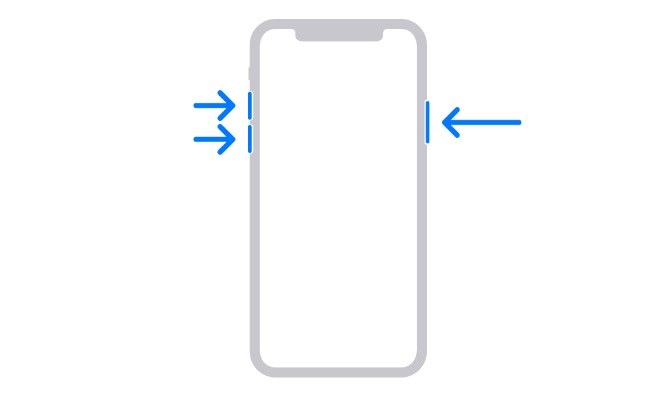
یکی از ساده ترین و بهترین راه حل ها، راه اندازی مجدد آیفون است. این می تواند به حذف خطاهای موقتی که ممکن است باعث توقف فرآیند بازیابی شود، کمک کند. برای راه اندازی مجدد آیفون 16:
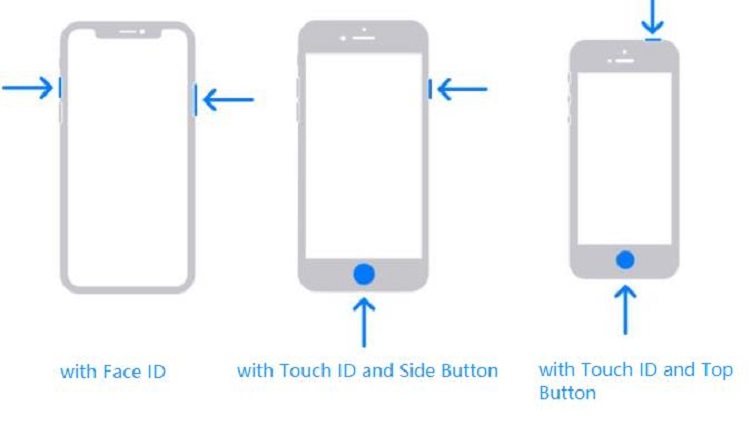
- دکمه Side و یکی از دکمه های ولوم را فشار داده و نگه دارید تا زمانی که نوار کشویی خاموش به نظر برسد.
- برای خاموش کردن دستگاه، انگشت خود را بکشید.
- چند ثانیه صبر کنید، سپس دکمه Side را دوباره فشار دهید و نگه دارید تا لوگوی اپل را مشاهده کنید.
2. اتصال اینترنت خود را بررسی کنید
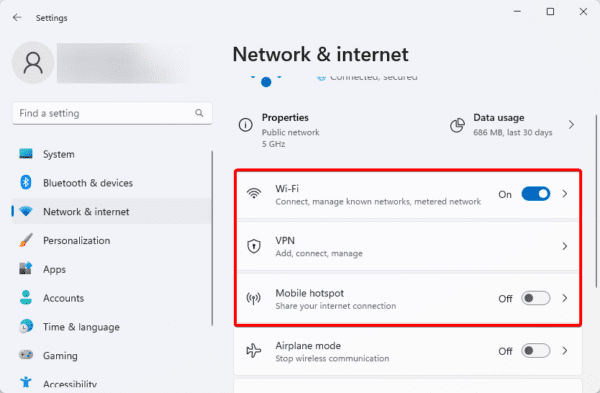
اتصال به اینترنت پایدار برای بازیابی اطلاعات از iCloud بسیار مهم است. اگر سیگنال Wi-Fi شما ضعیف یا ناپایدار باشد، ممکن است روند بازیابی را به میزان قابل توجهی کند یا متوقف کند. برای رفع مشکل گیرکردن آیفون 16 در حین بازیابی اطلاعات از iCloud، در اینجا کارهایی انجام دهید:
- مطمئن شوید که به یک شبکه Wi-Fi قوی متصل هستید.
- در صورت امکان، برای بهبود قدرت سیگنال، به روتر خود نزدیکتر شوید.
- اگر مشکل اتصال دارید، روتر خود را مجددا راه اندازی کنید.
 توصیه:
اگر مشکلات Wi-Fi همچنان ادامه دارد، تغییر به اتصال سلولی ممکن است کمک کند، اما مطمئن شوید که داده کافی دارید.
3. نرم افزار دستگاه خود را به روز کنید
اجرای یک نسخه قدیمی از iOS می تواند باعث مشکلات سازگاری در طول فرآیند بازیابی شود. بهروزرسانی دستگاه شما اطمینان میدهد که دارای آخرین ویژگیها و اصلاحاتی است که میتواند تجربه بازیابی روانتری را تسهیل کند. برای بررسی به روز رسانی:
- برنامه تنظیمات را در آیفون خود باز کنید.
- به General > Software Update بروید.
- اگر به روز رسانی در دسترس است، روی دانلود و نصب ضربه بزنید.
4. فرآیند بازیابی را متوقف کرده و از سر بگیرید
اگر هیچ یک از روش های قبلی جواب نداد، توقف و سپس از سرگیری فرآیند بازیابی را در نظر بگیرید. استفاده بیش از حد از دستگاه شما در حین بازیابی می تواند باعث داغ شدن یا یخ زدن آن شود. برای توقف بازیابی:
- برنامه تنظیمات را باز کنید.
- روی نام خود در بالا ضربه بزنید، سپس iCloud را انتخاب کنید.
- به پشتیبانگیری بروید و گزینهای را که میگوید «Stop restore iPhone» را پیدا کنید، بگردید.
- هنگامی که از شما خواسته شد، این را با فشار دادن Stop تأیید کنید.
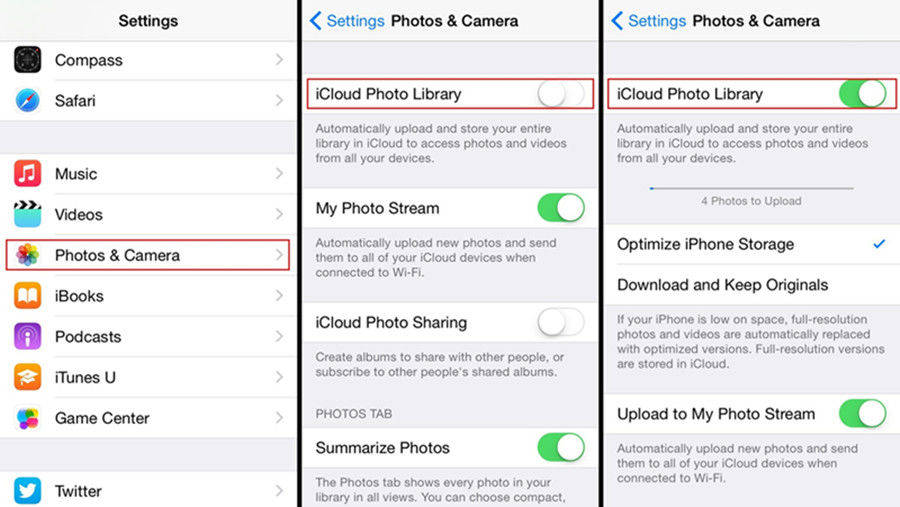
5. بازیابی از پشتیبان گیری iCloud را متوقف کنید
اگر پس از امتحان کردن این روشها همچنان گیر کردهاید، ممکن است لازم باشد بازیابی را به طور کامل متوقف کرده و از نو شروع کنید:
- به تنظیمات آیفون خود بروید.
- روی iCloud ضربه بزنید، سپس به Backup بروید.
- “توقف بازیابی آیفون” را انتخاب کنید و انتخاب خود را تأیید کنید.
پس از خاموش کردن، می توانید آیفون خود را پاک کرده و با انجام مراحل زیر دوباره سعی کنید اطلاعات را از iCloud بازیابی کنید:
- به Settings > General > Reset > Erase All Content and Settings برگردید.
- پس از پاک کردن، آیفون خود را دوباره راه اندازی کنید و در حین راه اندازی گزینه “Restore from iCloud Backup” را انتخاب کنید.
قسمت 4: نحوه رفع مشکل بازیابی آیفون 16 از iCloud در تخمین زمان – بهترین نکته
اگر نکات اولیه مشکل را حل نکرد و آیفون 16 شما در طول بازیابی iCloud در طول زمان تخمینی گیر کرد، استفاده از Tenorshare iCareFone ممکن است بهترین راه حل باشد. این یک ابزار همه کاره است که برای ساده سازی فرآیند پشتیبان گیری و بازیابی دستگاه های iOS طراحی شده است.
برخلاف روشهای سنتی که نیاز به iTunes یا iCloud دارند، iCareFone به شما امکان میدهد آیفون را از پشتیبانگیری بدون تنظیم مجدد دستگاه بازیابی کنید. میتوانید فایلها یا انواع دادههای خاصی را برای بازیابی انتخاب کنید، بهجای اینکه مجبور باشید همه چیز را روی آیفون 16 خود بازنویسی کنید. این ابزار از طیف گستردهای از انواع فایلها، از جمله مخاطبین، پیامها، عکسها و موارد دیگر پشتیبانی میکند و به شما انعطافپذیری برای بازیابی دقیقاً همان چیزی را میدهد. شما نیاز دارید.
مراحل بازیابی آیفون 16 از پشتیبان گیری iCloud بدون ریست
- Tenorshare iCareFone را روی رایانه شخصی یا مک خود نصب کنید، سپس آن را با میانبر روی دسکتاپ خود باز کنید. آیفون خود را به رایانه شخصی یا مک خود وصل کنید. تب “پشتیبان گیری و بازیابی” را انتخاب کنید.
- هر چیزی را که می خواهید پشتیبان بگیرید انتخاب کنی
- روی “پشتیبان گیری” کلیک کنید و منتظر بمانید تا فرآیند پشتیبان گیری کامل شود.
اکنون، از اطلاعات iCloud از آیفون نسخه پشتیبان تهیه کرده اید. زمان بازیابی آن از پشتیبان iCloud بدون بازنشانی فرا رسیده است:
- در iCareFone، تب Backup & Restore را انتخاب کنید. گزینه بازیابی را انتخاب کنید. جدیدترین فایل پشتیبان که می بینید را انتخاب کنید. فایلی را که چند دقیقه پیش ایجاد کردید انتخاب کنید.
- پیش نمایش داده های iCloud
- برای شروع بازیابی از پشتیبان iCloud بدون تنظیم مجدد، روی دکمه «بازیابی به دستگاه» ضربه بزنید. صبر کنید تا فرآیند تکمیل شود، و شما آماده هستید!
بخش 5: سؤالات متداول در مورد بازیابی اطلاعات از iCloud که به موقع تخمین زده شده اند
Q1: بازیابی اطلاعات از iCloud برای iPhone 16 به چه معناست؟
این به معنای بازیابی اطلاعات، تنظیمات و برنامهها از نسخه پشتیبان قبلی ذخیرهشده در سرورهای iCloud اپل برای راهاندازی آیفون جدید یا جایگزینی دادههای از دست رفته در دستگاه فعلی شما است.
Q2: چرا بازیابی آیفون از iCloud اینقدر طول می کشد؟
این می تواند به دلیل عواملی مانند اندازه نسخه پشتیبان، سرعت و پایداری اتصال اینترنت شما و ازدحام احتمالی سرورهای اپل باشد.
Q3: چگونه بازیابی اطلاعات از iCloud را برای آیفون 16 جدید متوقف کنیم؟
به تنظیمات > بروید [اسمك] > iCloud > Backup را انتخاب کنید و Stop Restore iPhone را انتخاب کنید.
نتیجه گیری
راه حل هایی وجود دارد که به شما کمک می کند تا به سرعت مشکل تخمین زمان باقی مانده برای بازیابی آیفون 16 از iCloud را حل کنید. در حالی که مراحل اولیه عیب یابی ممکن است کمک کند، بهترین راه حل استفاده از Tenorshare iCareFone است. این ابزار به شما این امکان را می دهد که آیفون خود را بدون از دست دادن اطلاعات بازیابی کنید و این روند را سریع و آسان می کند. اجازه ندهید ریکاوری گیر کرده روز شما را خراب کند — iCareFone را برای راه حلی بی دردسر امتحان کنید.