وبلاگ
[فعال] چگونه آیفون 16 را در حالت SOS رفع کنیم


اگر آیفون 16 شما “SOS” را در گوشه بالا سمت راست نشان می دهد و مطمئن نیستید که به چه معناست یا چگونه آن را تعمیر کنید، تنها نیستید. بسیاری از کاربران آیفون با مشکلاتی مواجه شده اند که در آن دستگاه آنها در حالت SOS Mode گیر کرده و از برقراری تماس یا ارسال پیامک جلوگیری می کند.
هنگام سفر یا در مناطق دورافتاده، آیفون شما ممکن است در حالت SOS گیر کند و دسترسی شما به اینترنت، پیامرسانی و تماسهای تلفنی را محدود کند. این می تواند بسیار ناامید کننده باشد، به خصوص زمانی که علت یا راه حل را نمی دانید.
خبر خوب این است که می توانید آن را برطرف کنید. در این مقاله با 5 راه حل موثر برای حل مشکل گیرکردن آیفون 16 در حالت SOS و بازگرداندن دستگاه به حالت عادی آشنا خواهید شد.
قسمت 1. چرا آیفون 16 من SOS را نشان می دهد؟
دلایل مختلفی وجود دارد که ممکن است آیفون شما در حالت SOS اضطراری گیر کند. در اینجا چند دلیل رایج وجود دارد:
- مشکلات صفحه نمایش: مشکلات صفحه نمایش آیفون شما ممکن است باعث خرابی حالت Emergency SOS شود.
- افعال نادرست: برخی از اقدامات نادرست در آیفون شما ممکن است حالت SOS را فعال کند.
- فرار از زندان: جیلبریک کردن آیفون برای رفع مشکلات دیگر ممکن است باعث شود دستگاه شما در حالت SOS اضطراری گیر کند.
قسمت 2. چگونه SOS را در آیفون 16 خاموش کنیم؟
مانند بسیاری از تنظیمات آیفون 16، خاموش کردن SOS یک فرآیند نسبتاً ساده است، اما تنها در صورتی که بدانید کجا باید نگاه کنید. به طور کلی ایده خوبی است که Emergency SOS را فعال نگه دارید، مگر اینکه بدانید ممکن است به طور تصادفی آن را فعال کنید. در اینجا نحوه خاموش کردن SOS در آیفون 16 آورده شده است.
- Emergency SOS را از طریق Siri با گفتن «Hey Siri, off Emergency SOS» را خاموش کنید.
- در آیفون خود، روی تنظیمات ضربه بزنید.
- Emergency SOS را انتخاب کنید. ممکن است لازم باشد برای یافتن آن در لیست به پایین اسکرول کنید.
- برای خاموش کردن Emergency SOS، «تماس با فشار دادن و رها کردن»، «تماس با 5 فشار دکمه» و «تماس پس از تصادف جدی» را خاموش کنید.
قسمت 3. چگونه آیفون 16 را در حالت SOS تعمیر کنیم؟
رفع 1. ریستارت اجباری آیفون 16
یکی از اولین گزینه های عیب یابی که می توانید در صورت گیرکردن آیفون 16 در حالت SOS انجام دهید، بازنشانی اجباری است. این باید به آیفون 16 شما کمک کند از حالت SOS خارج شود و به عملکرد عادی بازگردد.
نحوه راه اندازی مجدد آیفون 16:
- به سرعت دکمه افزایش صدا را فشار داده و رها کنید.
- بلافاصله دکمه کاهش صدا را فشار داده و رها کنید.
- دکمه کناری را فشار داده و نگه دارید تا لوگوی اپل روی صفحه ظاهر شود.
- پس از مشاهده لوگوی اپل، دکمه کناری را رها کنید.

رفع 2. بازیابی آیفون 16 با استفاده از حالت بازیابی از طریق iTunes/Finder
اگر آیفون 16 به دلیل قدیمی بودن یا ناسازگار بودن سیستم iOS در حالت SOS گیر کرده باشد، می توان از iTunes برای بازیابی در حالت بازیابی استفاده کرد. این گزینه دستگاه شما را ریست می کند و مشکل را حل می کند، اما به یاد داشته باشید که اگر از آیفون خود نسخه پشتیبان تهیه نکنید، تمام اطلاعات شما پاک می شود.
قبل از شروع:
- مطمئن شوید که هستید شما آخرین نسخه iTunes یا Finder را دارید بر روی کامپیوتر شما نصب شده است.
- از آیفون خود در iTunes یا iCloud بک آپ بگیرید. این مهم است زیرا فرآیند بازیابی تمام داده های شما را پاک می کند.
رفع 3. رفع گیرکردن آیفون 16 در حالت SOS با یک کلیک
شما به طور تصادفی حالت SOS را در آیفون 16 جدید خود فعال کرده اید و اکنون در آن صفحه اضطراری گیر کرده اید.
اگر روش های قبلی جواب نداد، می توانید از Tenorshare ReiBoot استفاده کنید. برخلاف بازیابی با iTunes/Finder که دادههای شما را پاک میکند، Tenorshare ReiBoot راه حلی با یک کلیک برای رفع مشکل آیفون 16 در حالت SOS بدون از دست دادن داده ارائه میکند. چه آیفون شما به دلیل نقص نرم افزاری یا به روز رسانی ناقص گیر کرده باشد، Tenorshare ReiBoot می تواند به شما کمک کند دستگاه خود را در کمترین زمان به حالت عادی برگردانید.
مزایای Tenorshare ReiBoot برای این مورد:

ویژگی های کلیدی iOS ReiBoot System Repair Tool:
- حفظ 100٪ داده: مطمئن شوید که تمام داده های آیفون شما در حالی که مشکل حالت SOS را برطرف می کنید ایمن باقی می مانند.
- سریع و آسان: مشکل را تنها با 3 کلیک، بدون مراحل پیچیده حل می کند.
- ابزار همه کاره: ReiBoot می تواند سایر مشکلات آیفون مانند گیرکردن در صفحه بازیابی یا حالت زوم را برطرف کند.
- سازگاری: با آیفون 16 دارای iOS 18 برای ورود و خروج از حالت SOS به طور یکپارچه کار می کند.




نحوه رفع گیرکردن آیفون 16 در حالت SOS با استفاده از Tenorshare ReiBoot:
-
ReiBoot را دانلود و بر روی کامپیوتر خود نصب کنید، سپس آن را باز کنید. آیفون خود را وصل کنید و روی دکمه «شروع تعمیر» کلیک کنید.

-
“تعمیر استاندارد” را انتخاب کنید. تعمیر استاندارد باعث از بین رفتن اطلاعات گوشی نمی شود.

-
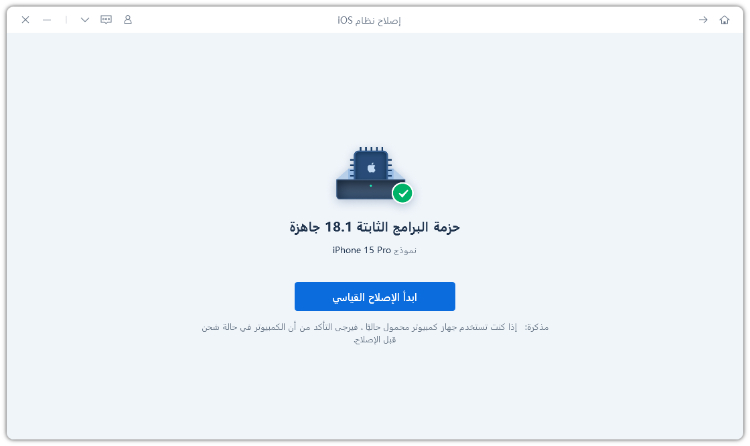
برای دانلود فایل نصب iOS، «دانلود» را انتخاب کنید. فرآیند دانلود معمولاً حدود 10 دقیقه طول می کشد، بسته به سرعت شبکه. پس از بارگیری سیستم عامل، روی “شروع تعمیر استاندارد” کلیک کنید و منتظر بمانید.
-
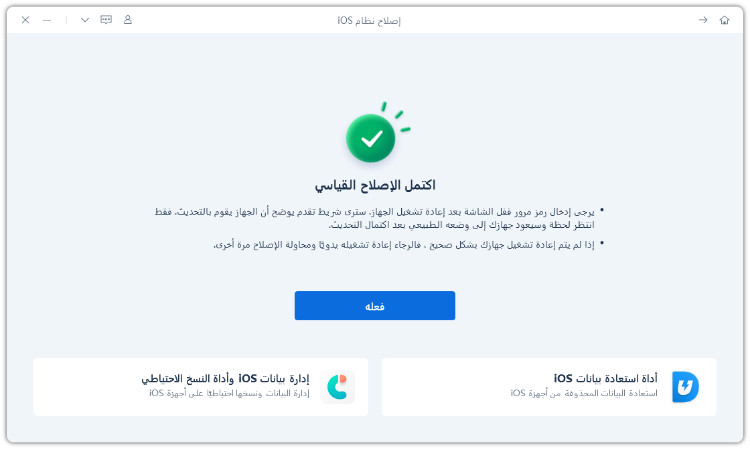
چند دقیقه صبر کنید و کارتان تمام شد! پس از اتمام، آیفون 16 شما باید اکنون به خوبی کار کند!
رفع 4. داده های تلفن را خاموش و روشن کنید
اگر آیفون 16 شما «فقط SOS» را نشان میدهد، بهروزرسانی اتصال تلفن همراه شما اغلب میتواند مشکل را برطرف کند. این می تواند به برقراری مجدد اتصال پایدار کمک کند و آیفون شما را از حالت SOS خارج کند.
- برنامه تنظیمات را در آیفون خود باز کنید.
- از لیست گزینه تلفن همراه را انتخاب کنید.
- شماره تلفن خود را پیدا کنید و خط تلفن همراه خود را خاموش کرده و دوباره به آن متصل کنید.
- اگر از سیم کارت الکترونیکی استفاده نمی کنید، سیم کارت را بردارید و مجدداً روی گوشی خود نصب کنید.
رفع 5. با پشتیبانی مشتری اپل تماس بگیرید
اگر آیفون 16 جدید شما با وجود امتحان کردن تمام راه حل های قبلی در حالت SOS گیر کرده است، بهتر است از پشتیبانی تخصصی اپل کمک بگیرید. آنها می توانند برای حل مشکل کمک های تخصصی ارائه دهند. برای این کار به وب سایت پشتیبانی اپل مراجعه کرده و گزینه «دریافت پشتیبانی» را انتخاب کنید. از آنجا، دستگاه یا سرویس خود را انتخاب کنید یا مشکل خود را شرح دهید. سپس میتوانید با کلیک کردن روی نماد ادامه، تماس یا چت با پشتیبانی اپل را انتخاب کنید.
این مرحله به رفع مشکلات جاری مرتبط با آیفون 16 که در حالت SOS گیر کرده است توسط متخصصانی که می توانند مؤثرترین راه حل ها را ارائه دهند، کمک می کند.
کلمات پایانی
همانطور که می بینید، اگر آیفون 16 شما در حالت SOS گیر کرد، چندین روش وجود دارد که می توانید آنها را امتحان کنید. در حالی که برخی از راه حل ها ممکن است به دانش فنی یا از دست دادن داده بیشتری نیاز داشته باشند، Tenorshare ReiBoot یک گزینه راحت و امن ارائه می دهد. با ReiBoot، می توانید به راحتی از حالت SOS خارج شوید بدون اینکه روی داده های شخصی خود تأثیر بگذارد. این ابزار قدرتمند برای هر کاربر آیفونی که به دنبال راهی سریع و موثر برای حل مشکلات رایج iOS است، ضروری است.
بنابراین، اگر در آیفون 16 خود در حالت SOS گیر افتادید، به یاد داشته باشید که یک راه حل ساده اغلب تنها با یک کلیک فاصله دارد.