وبلاگ
نحوه اجرای بازی های گوشی در کامپیوتر 2024


[ad_1]
آیا می توانم بازی های اندروید را روی رایانه شخصی بازی کنم؟ من افرادی را دیده ام که بازی های اندروید را روی رایانه شخصی بازی می کنند. آیا راهی برای نصب بازی های موبایل روی کامپیوتر وجود دارد؟ اگر شما هم همین سوال ها را دارید و می خواهید بازی های اندرویدی جالبی را روی صفحه نمایش بزرگ کامپیوتر انجام دهید، این مقاله از سه طریق می تواند به شما کمک کند و به تفصیل توضیح خواهیم داد که این روش ها چیست.
قسمت 1. بازی های اندروید را با استفاده از شبیه سازهای اندروید بر روی کامپیوتر انجام دهید
اولین راه برای لذت بردن از بازی ها و برنامه های اندروید در رایانه ویندوز یا مک، نصب یک شبیه ساز اندروید است. با یک شبیه ساز می توانید سیستم عامل اندروید (مانند گوشی) را در داخل کامپیوتر خود اجرا کنید. بسیاری از شبیه سازهای اندروید رایگان، دانلود و استفاده آسان هستند و اتصال سریعی را برای بازی بهینه فراهم می کنند. ما 2 شبیه ساز محبوب را فهرست کرده ایم که به شما کمک می کند بازی های تلفنی را روی رایانه انجام دهید:
1. BlueStacks
BlueStacks یکی از شبیه سازهای محبوب اندروید است که شبیه سازها را به جریان اصلی تبدیل کرده است. این شامل بسیاری از ویژگی های بازی قدرتمند است. از جمله، عملکرد پایداری را ارائه می دهد و تنظیم و استفاده آسان است. نه تنها این، بلکه دارای یک کتابخانه بازی است که شامل بیش از 2 میلیون بازی است.

- BlueStacks را در رایانه شخصی / مک خود بارگیری و تنظیم کنید.
- BlueStacks را راه اندازی کنید و به حساب Google خود وارد شوید.
- بازی هایی را که دوست دارید پیدا کنید و در شبیه ساز دانلود کنید.
- بازی ها را باز کنید و از آنها لذت ببرید.
2. NoxPlayer
NoxPlayer یکی دیگر از شبیه سازهای اندرویدی است که می خواهید بازی های موبایل را روی رایانه شخصی بازی کنید. شبیه ساز فوق العاده قابل اعتماد، آسان برای استفاده، و دارای یک ضبط ویدئو و ماکرو داخلی است. شما همچنین می توانید بازی ها را با استفاده از صفحه کلید کنترل کنید. به شما توصیه می کنیم برای دانلود بازی های محبوب اندروید از NoxPlayer استفاده کنید و بازی ها را بر روی کامپیوتر انجام دهید تا از بازی ها لذت ببرید.
- NoxPlayer را بر روی کامپیوتر دانلود کنید.
- NoxPlayer Emulator را راه اندازی کنید و برای افزودن یک حساب Google به تنظیمات و حساب ها بروید.
- بازی های مورد علاقه خود را نصب کنید یا فایل apk بازی را از رایانه خود به NoxPlayer بکشید تا آن را نصب کنید.
- در نهایت روی بازی کلیک کنید و از بازی کردن لذت ببرید.
قسمت 2. بازی های تلفن را روی رایانه شخصی از طریق Android Mirroring انجام دهید
روش دوم استفاده از نرم افزار Android Mirroring است. این فناوری به شما کمک می کند نه تنها صفحه گوشی خود را به یک صفحه نمایش بزرگتر بازتاب دهید، بلکه گوشی را کنترل کنید یا رسانه گوشی را پخش کنید. اگر از علاقه مندان به بازی های اندرویدی هستید، می توانید از این ابزار برای اجرای بازی های اندروید بر روی کامپیوتر بدون شبیه ساز استفاده کنید.
Tenorshare Phone Mirror
Tenorshare Phone Mirror بر بهترین تجربه انعکاس صفحه نمایش از اندروید به رایانه شخصی تمرکز دارد. با Phone Mirror نه تنها میتوانید گوشی اندرویدی خود را کنترل کنید، بلکه میتوانید بازیهای موبایلی را روی رایانه شخصی با نقشهبرداری صفحهکلید بازی نیز انجام دهید.
ویژگی های آن:
- پشتیبانی از نقشه برداری صفحه کلید
- سازگار با ویندوز 11/10/8.1/8/7 و macOS.
- بدون تاخیر با ضمانت کیفیت اصلی
معایب:
- فقط از گوشی های اندرویدی پشتیبانی می کند.
ما یک راهنمای ویدیویی در مورد نحوه اجرای بازی های موبایل در رایانه شخصی برای شما گردآوری کرده ایم:




-
Phone Mirror را دانلود و بر روی کامپیوتر خود نصب کنید.
-
دستگاه Android خود را وصل کنید و راهنمای تلفن آینه روی صفحه را دنبال کنید تا ویژگی اشکال زدایی USB را فعال کنید.
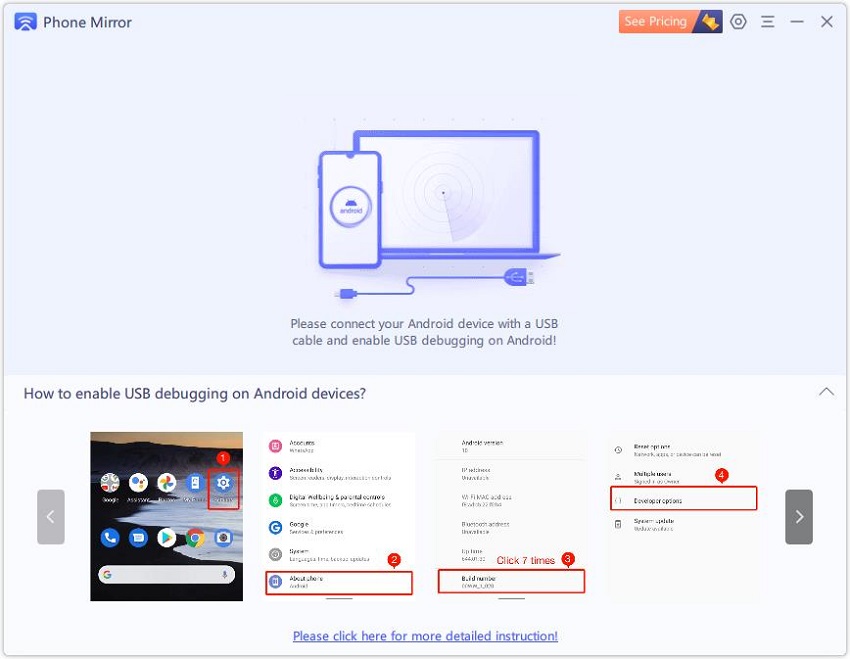
-
پس از آن صفحه اندروید روی کامپیوتر شما نمایش داده می شود. سپس بازی را باز کنید، روی آیکون Game Keyboard کلیک کنید و تنظیمات را شروع کنید.
نمی دانید چگونه کلید نگاشت را تنظیم کنید؟ روی علامت سوال کلیک کنید یا این راهنمای دقیق صفحه کلید بازی اندروید را بخوانید.
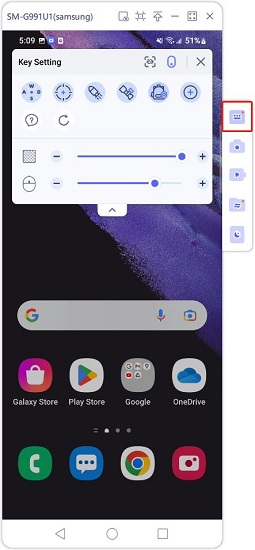
توجه: قبل از استفاده از قابلیت کیبورد بازی، باید اپلیکیشن Phone Mirror را دانلود کنید.
-
در نهایت بازی را شروع کنید و لذت ببرید. اگر بازیهای تلفن همراه مانند PUBG Mobile، In Us، و Genshin Impact را بازی میکنید، نقشه کلید پیشفرض تنظیم میشود.
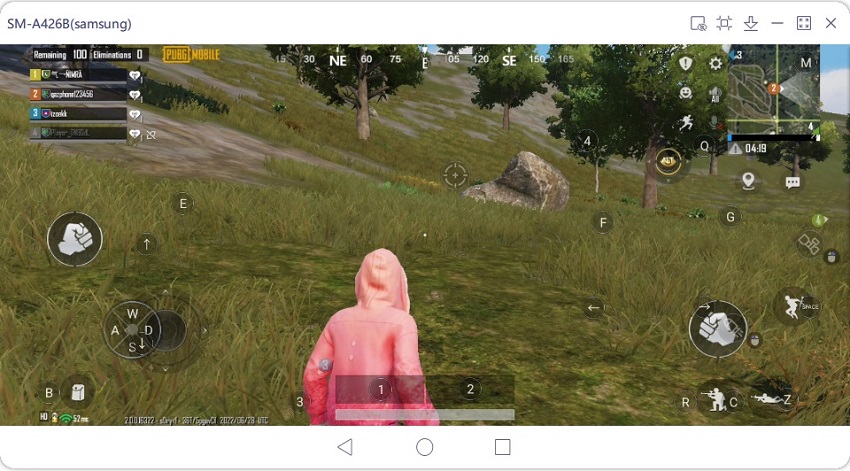
برای یک دوره آزمایشی رایگان 10 دقیقه فرصت دارید. سعی کنید آن را دانلود کنید و سپس می توانید تصمیم بگیرید که از آن بیشتر استفاده کنید یا نه.

قسمت 3. بازی های اندروید را در ویندوز 11 بازی کنید (به زودی)
برنامه Windows Insider به کاربران ویندوز 11 این امکان را می دهد که برنامه های اندروید را از طریق اپ استور مایکروسافت دانلود کنند. برنامههای اندروید شامل برخی از بازیهای محبوب مانند Lards Mobile است تا بتوانید بازیهای اندروید را روی رایانه خود بازی کنید. زیرسیستم ویندوز برای اندروید نیز از همگام سازی مراقبت می کند. این برنامه در حال حاضر در مرحله آزمایش است، بنابراین ممکن است مدتی طول بکشد تا در دسترس کاربران قرار گیرد.
به هر حال، میتوانید از برنامه Windows Insider برای اجرای بازیهای موبایل در رایانه شخصی ویندوز 11 خود استفاده کنید.
- رایانه خود را روی کانال Dev یا Beta تنظیم کنید.
- مجازی سازی BIOS/UEFI کامپیوتر را فعال کنید. نسخه Microsoft Store باید 22110.1402.6.0 یا بالاتر باشد
- منطقه کامپیوتر خود را روی US تنظیم کنید و یک حساب آمازون ایالات متحده دریافت کنید.
و در پایان
راه های مختلفی برای تجربه بهتر بازی وجود دارد. جایی که میتوانید با استفاده از شبیهسازهای اندروید، نرمافزار داخلی ویندوز 11 یا اپلیکیشن Tenorshare Phone Mirror، بازیهای موبایل را روی رایانه شخصی بازی کنید. همه آنها در دسترس هستند و برای انتخاب شما مناسب هستند.
[ad_2]
منبع