
وبلاگ
نحوه قرار دادن آیفون در حالت ریکاوری بدون کامپیوتر، آپدیت 2024


دلایل زیادی وجود دارد که ممکن است لازم باشد آیفون خود را در حالت به روز رسانی سیستم عامل دستگاه (DFU) قرار دهید. چه با مشکلات نرم افزاری مواجه شده باشید، چه بر روی لوگوی اپل گیر کرده باشید یا نیاز به عیب یابی مشکلات پیچیده تری داشته باشید، حالت DFU می تواند نجات دهنده باشد. اما اگر در موقعیتی قرار بگیرید که رایانه شما برای کمک به شما در دسترس نباشد، چه؟
نگران نباش! قرار دادن آیفون در حالت ریکاوری بدون کامپیوتر کاملاً امکان پذیر است. در این مقاله به شما نشان خواهیم داد که چگونه آیفون خود را بدون کامپیوتر در حالت ریکاوری قرار دهید.
قسمت 1. چگونه آیفون را بدون کامپیوتر در حالت ریکاوری قرار دهیم
قبل از ورود به این فرآیند، لازم است بر اهمیت پشتیبان گیری از آیفون خود تأکید کنید. این تضمین میکند که تمام دادههای شما، از جمله عکسها، مخاطبین و برنامهها، به صورت ایمن ذخیره شده و در صورت لزوم قابل بازیابی هستند.
حالا اجازه دهید به شما بگوییم که چگونه بدون کامپیوتر آیفون را در حالت ریکاوری قرار دهید.
- به سرعت دکمه افزایش صدا را فشار داده و رها کنید.
- به سرعت دکمه کاهش صدا را فشار داده و رها کنید.
- دکمه کناری را فشار داده و نگه دارید تا لوگوی اپل را ببینید. حتی پس از ظاهر شدن لوگو به فشار دادن ادامه دهید.
- تا زمانی که صفحه حالت بازیابی (صفحه سیاه با کابل USB و آرم iTunes) را مشاهده نکنید، دکمه را رها نکنید.
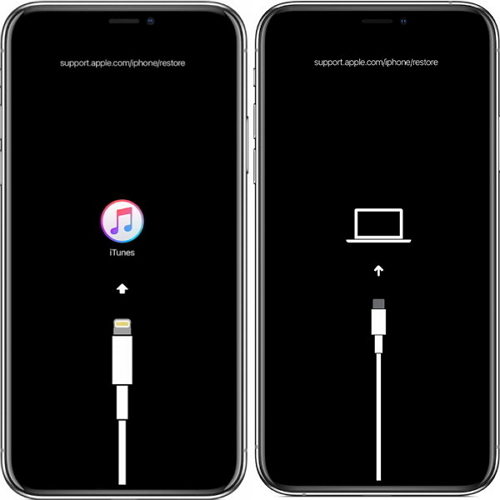
قسمت 2. چگونه آیفون را بدون iTunes در حالت ریکاوری قرار دهیم [حل بنقرة واحدة]
وقتی صحبت از ساده کردن وظایف پیچیده عیب یابی آیفون می شود، Tenorshare ReiBoot به عنوان یک راه حل درجه یک برجسته می شود. این طراحی شده است تا به کاربران کمک کند به راحتی تنها با یک کلیک از حالت بازیابی وارد و خارج شوند و آن را به ابزاری ارزشمند برای کسانی که با مشکلات iOS روبرو هستند تبدیل می کند. با ReiBoot، میتوانید نیاز به iTunes را دور بزنید و تجربهای سادهتر و سادهتر را ارائه دهید.




در اینجا نحوه قرار دادن آیفون خود در حالت ریکاوری زمانی که غیرفعال است آورده شده است:
-
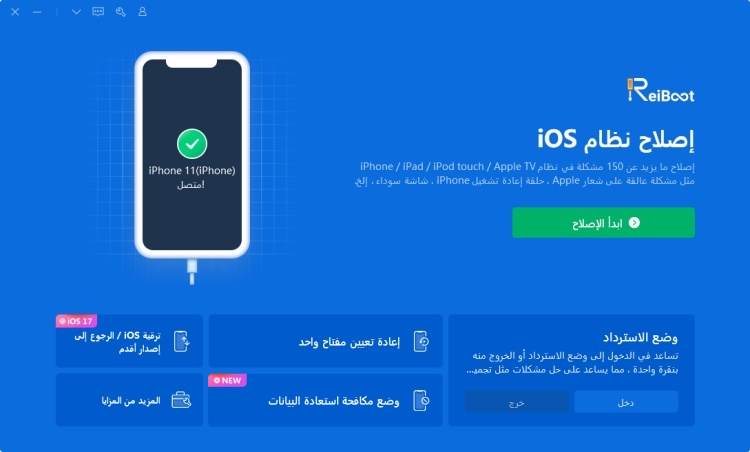
- با دانلود Tenorshare ReiBoot در رایانه خود شروع کنید. برنامه را نصب و اجرا کنید. با استفاده از کابل لایتنینگ، آیفون خود را به کامپیوتر متصل کنید. در صفحه اصلی برنامه، روی دکمه “Enter” در قسمت Recovery Mode کلیک کنید.
-
- این برنامه فرآیند قرار دادن آیفون شما را در حالت ریکاوری آغاز می کند. در عرض یک دقیقه یا بیشتر، صفحه آیفون شما عبارت “Support.apple.com/iphone/restore” را نشان می دهد.
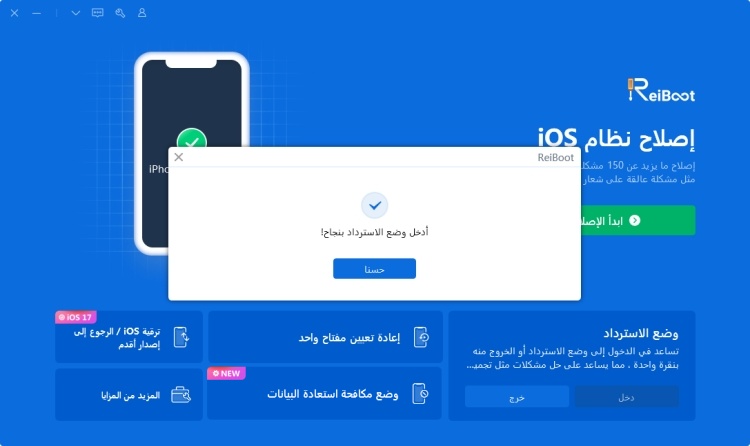
با انجام این مراحل ساده، می توانید به راحتی آیفون خود را بدون اتکا به iTunes در حالت ریکاوری قرار دهید. به این ترتیب می توانید آیفون خود را بدون رمز عبور در حالت بازیابی قرار دهید – به همین راحتی!
قسمت 3. نحوه قرار دادن آیفون به حالت ریکاوری با استفاده از کامپیوتر
آیا می خواهید بدانید چگونه با استفاده از کامپیوتر آیفون را در حالت ریکاوری قرار دهید؟ استفاده از رایانه برای قرار دادن آیفون در حالت ریکاوری روشی ساده و قابل اعتماد است، به خصوص با کمک iTunes. با iTunes، می توانید به راحتی آیفون خود را در حالت ریکاوری قرار دهید تا مشکلات دائمی را برطرف کنید.
در اینجا نحوه قرار دادن آیفون در حالت بازیابی از طریق iTunes در رایانه آورده شده است.
- با باز کردن iTunes در رایانه خود شروع کنید. مطمئن شوید که آخرین نسخه را نصب کرده اید تا از هرگونه مشکل سازگاری جلوگیری کنید.
- برای اتصال آیفون به کامپیوتر از کابل لایتنینگ استفاده کنید.
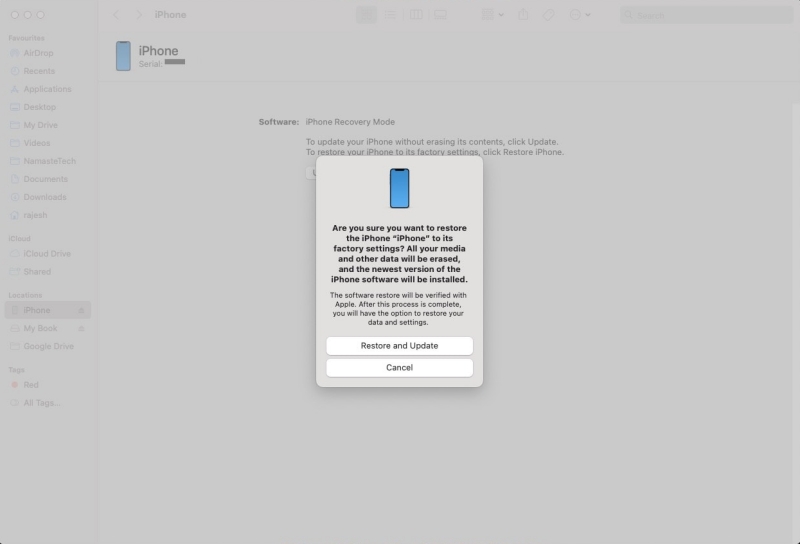
- iTunes به طور خودکار دستگاه را تشخیص می دهد و پیامی نشان می دهد که مشکلی در آیفون شما وجود دارد.
- iTunes از شما می خواهد که آیفون خود را بازیابی یا به روز کنید. برای رفع مشکلات آیفون خود از طریق iTunes روی دکمه “Restore” کلیک کنید.
نکته پاداش: چگونه آیفون گیر کرده در حالت ریکاوری را رفع کنیم
اکنون که می دانید چگونه آیفون خود را در حالت ریکاوری قرار دهید، اگر آیفون شما در حالت ریکاوری گیر کند چه؟ خوب، Tenorshare ReiBoot به کمک می آید! این ابزار قدرتمند تعمیر نرم افزار برای حل مشکلات مختلف سیستم iOS، از جمله آیفون در حالت ریکاوری گیر کرده است. ReiBoot یک راه حل ساده و موثر را ارائه می دهد و تضمین می کند که دستگاه خود را بدون از دست دادن داده ها به حالت عادی بازگردانید.
با دنبال کردن این مراحل ساده، می توانید مشکلات مختلفی را در آیفون خود برطرف کنید.
-
- Tenorshare ReiBoot را در رایانه خود بارگیری کنید. برنامه را نصب و اجرا کنید. از کابل USB برای اتصال آیفون خود به رایانه استفاده کنید. هنگامی که ReiBoot دستگاه شما را شناسایی کرد، رابط اصلی ظاهر می شود.
- در قسمت Recovery Mode بر روی دکمه “Exit” کلیک کنید.
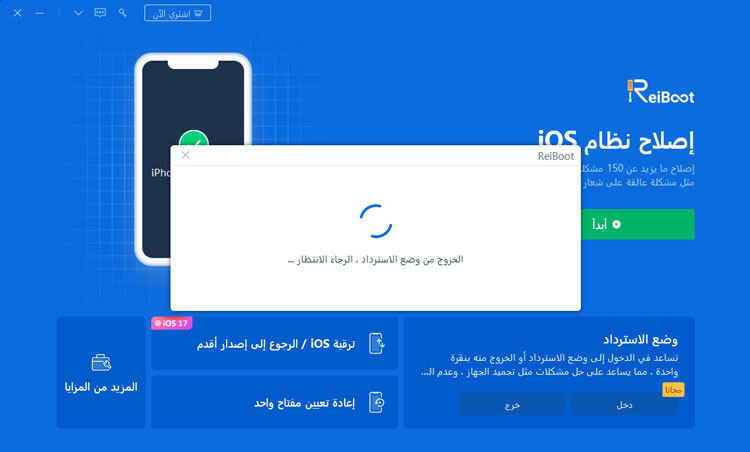
در عرض چند ثانیه، ReiBoot فرآیند را شروع میکند و آیفون شما از حالت بازیابی خارج میشود و به طور معمول راهاندازی مجدد میشود. با این مراحل ساده، Tenorshare ReiBoot تضمین می کند که می توانید آیفون خود را سریع و ایمن از حالت ریکاوری خارج کنید و عملکرد آن را بدون هیچ مشکلی بازیابی کنید.
بخش 5. سوالات متداول در مورد نحوه قرار دادن آیفون در حالت بازیابی
سوال 1. آیا آیفون غیر فعال بدون کامپیوتر قابل ریست شدن است؟
بله، میتوانید با استفاده از Find My یا Siri یک آیفون غیرفعال را بدون رایانه بازنشانی کنید. با استفاده از Find My در iPhone یا iPad دیگری، روی Devices ضربه بزنید، آیفون غیرفعال شده خود را انتخاب کنید، روی Erase This Device ضربه بزنید، سپس یک رمز عبور جدید تنظیم کنید.
یا از سیری بخواهید ساعت را نشان دهد > برای افزودن ساعت روی «+» ضربه بزنید > نام شهر را تایپ کنید > همه متن را انتخاب کنید > اشتراک گذاری > پیام را انتخاب کنید.
چیزی را در قسمت To: تایپ کنید و Enter را در صفحه کلید خود فشار دهید. برای ایجاد یک مخاطب جدید روی “+” کلیک کنید. «افزودن عکس» و سپس «انتخاب عکس» را انتخاب کنید. این شما را به برنامه Photos می برد. دکمه Home را فشار دهید.
سوال 2. چند تلاش تا زمانی که آیفون برای همیشه غیر فعال شود؟
اگر رمز عبور را پنج بار پشت سر هم اشتباه وارد کنید، آیفون شما قفل می شود و پیامی با این مضمون که “iPhone disabled. Connect to iTunes” را نمایش می دهد. در این مرحله، قبل از استفاده مجدد، باید آیفون خود را با استفاده از iTunes یا روش دیگری بازیابی کنید. این اقدام امنیتی برای محافظت از داده های شما در برابر دسترسی غیرمجاز طراحی شده است.
نتیجه گیری
اکنون می دانید که چگونه آیفون را بدون کامپیوتر در حالت ریکاوری قرار دهید. اگر تلفن شما غیرعادی رفتار می کند و بدون رایانه شخصی یا مک هستید، این می تواند نجات دهنده باشد.
برای یک راه حل مطمئن و بدون دردسر، Tenorshare ReiBoot را به شدت توصیه می کنیم. رابط کاربری آسان و ویژگی های قدرتمند آن، آن را به ابزاری عالی برای ورود و خروج از حالت ریکاوری و همچنین رفع مشکلات مختلف iOS بدون نیاز به iTunes تبدیل کرده است. با Tenorshare ReiBoot، میتوانید فرآیند بازیابی آیفون را به طور مؤثر و مؤثر مدیریت کنید و اطمینان حاصل کنید که دستگاه شما همیشه در شرایط مطلوب قرار دارد.
[ad_2]