
وبلاگ
5 روش برتر برای رفع مشکل تکرار خودکار آیفون


مشکل Boot Loop در آیفون زمانی رخ می دهد که دستگاه به طور مکرر خود را بدون دسترسی به صفحه اصلی راه اندازی مجدد کند. این مشکل آزار دهنده می تواند ناشی از عوامل مختلفی از جمله اشکالات نرم افزاری، مشکلات سخت افزاری یا به روز رسانی های اخیر باشد. این راهنما راه حل های موثری برای رفع مشکل تکرار خودکار آیفون، از رفع سریع تا مراحل عیب یابی پیشرفته ارائه می دهد. بیایید دستگاه خود را به درستی راه اندازی مجدد کنیم.
بخش 1. چیزهایی که باید در مورد مشکل تکرار خودکار آیفون بدانید

زمانی که آیفون شما در یک چرخه راهاندازی مجدد بیپایان گیر میکند بسیار ناامیدکننده است – همچنین به عنوان مشکل تعمیر خودکار شناخته میشود که ممکن است به دلایل مختلف ناشی شود، که درک علل احتمالی این مشکل را ضروری میسازد.
بیشتر بخوانید: دلبرباش
1. نمونه هایی از مشکل تکرار خودکار آیفون که ممکن است با آن مواجه شوید
درک سناریوهای مختلف که در آن آیفون شما می تواند در تکرار خودکار گیر کند، برای عیب یابی موثر ضروری است. مشکل تکرار خودکار آیفون می تواند در شرایط مختلفی رخ دهد، مانند:
- پس از قرار گرفتن در معرض آب، به طور خودکار در آیفون تکرار کنید
- تکرار خودکار در آیفون پس از به روز رسانی
- وقتی به شارژر متصل میشوید، بهطور خودکار در آیفون تکرار میشود
- تکرار خودکار در آیفون پس از تعویض صفحه نمایش
- پس از تعویض باتری به صورت خودکار در آیفون تکرار کنید
- تکرار خودکار در آیفون پس از افتادن
- تکرار خودکار در آیفون سیستم را بازیابی نمی کند
- به طور خودکار در آیفون در هنگام شارژ تکرار می شود
- وقتی فضای ذخیرهسازی کم است، بهطور خودکار در آیفون تکرار شود
بیشتر بخوانید: پازل زندگی
2. چرا آیفون در تکرار خودکار گیر می کند؟
درک علت اصلی گیرکردن آیفون در حلقه خودکار برای یافتن راه حل مناسب مهم است. در اینجا چند دلیل رایج وجود دارد:
- خطاهای نرم افزاری: اشکالات در iOS می توانند منجر به رفتارهای غیرمنتظره از جمله تکرار خودکار شوند. این اغلب پس از به روز رسانی یا زمانی که چندین برنامه با هم تداخل دارند اتفاق می افتد.
- مشکلات سخت افزاری: آسیب فیزیکی به آیفون شما، مانند شکستگی صفحه نمایش یا قرار گرفتن در معرض آب، می تواند اجزای داخلی را غیرفعال کند و باعث افزونگی خودکار شود.
- مشکلات باتری: باتری معیوب یا آسیب دیده می تواند باعث اختلال در منبع تغذیه آیفون شود و منجر به خاموش شدن غیرمنتظره و تکرار خودکار شود.
- مشکلات ذخیره سازی: فضای ذخیرهسازی کامل یا تقریباً کامل میتواند سرعت آیفون شما را کاهش دهد و احتمالاً باعث تکرار خودکار آن شود.
- جیلبریک: تغییر سیستم عامل آیفون از طریق جیلبریک می تواند منجر به بی ثباتی شود و خطر تکرار خودکار را افزایش دهد.
- به روز رسانی ناموفق: بهروزرسانیهای متناوب یا ناموفق میتوانند آیفون شما را در وضعیت ناهماهنگی قرار دهند و باعث از کار افتادن آیفون در تکرار خودکار شوند.
بیشتر بخوانید: دورخیز
قسمت 2. نحوه رفع مشکل تکرار خودکار آیفون [أفضل 7 طرق]
روش های اثبات شده زیادی وجود دارد که می توانید برای رفع مشکل تکرار خودکار آیفون امتحان کنید. چه ترجیح می دهید از ابزارهای تعمیر حرفه ای، تکنیک های راه اندازی مجدد ساده یا بازیابی دستگاه خود از طریق iTunes استفاده کنید، بیایید این هفت راه را بررسی کنیم که به شما کمک می کند آیفون خود را به حالت عادی بازگردانید.
بیشتر بخوانید: ایران لنز
1. از یک ابزار حرفه ای تعمیر iOS برای حل مشکل تعمیر خودکار آیفون استفاده کنید [الأسرع والأسهل]
برای یک راه حل سریع و موثر بدون خطر از دست دادن اطلاعات، هیچ راه حلی بهتر از Tenorshare ReiBoot وجود ندارد. این برنامه در رفع مشکلات مختلف سیستم iOS، از جمله مشکلات تکرار خودکار، تنها با یک کلیک تخصص دارد. ReiBoot از تمام مدل های آیفون پشتیبانی می کند و تضمین می کند که داده های شما در طول فرآیند تعمیر دست نخورده باقی می مانند.




با Tenorshare ReiBoot، می توانید به راحتی و با خیال راحت مشکل تعمیر خودکار را حل کنید و آیفون خود را بدون زحمت و بدون نگرانی از از دست دادن اطلاعات ارزشمند خود به عملکرد عادی خود بازگردانید. تنها کاری که باید انجام دهید این است که این مراحل ساده را دنبال کنید:
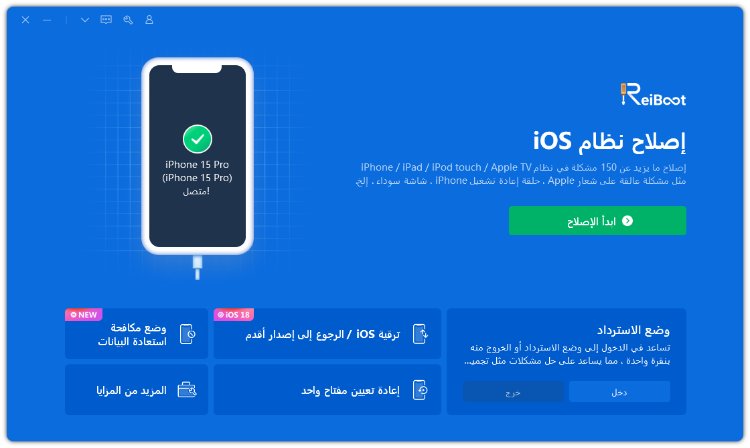
- ReiBoot را دانلود و بر روی کامپیوتر خود نصب کنید. آیفون را به کامپیوتر وصل کنید و ReiBoot را اجرا کنید. روی “شروع تعمیر” کلیک کنید.

- روی “تعمیر استاندارد” کلیک کنید.
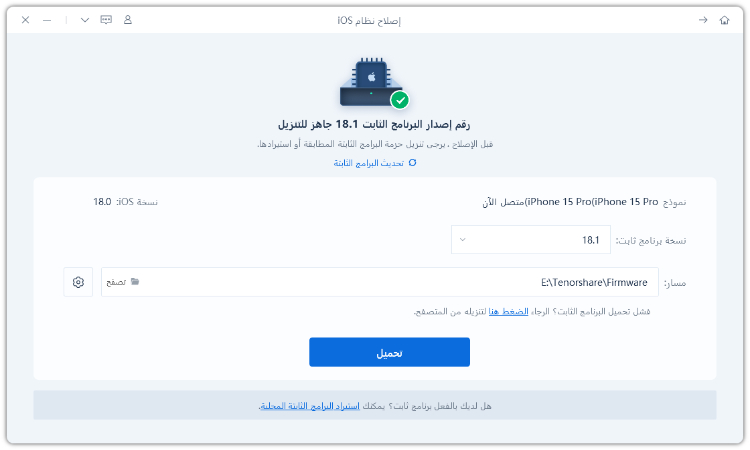
- با انتخاب سیستم عامل، Download را فشار دهید. منتظر بمانید تا سیستم عامل دانلود شود.
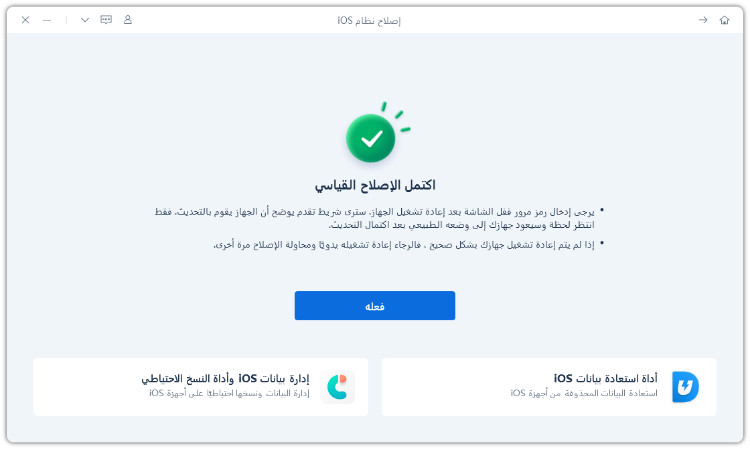
- روی “انجام شد” کلیک کنید.

2. برای رفع مشکل تکرار خودکار بدون استفاده از رایانه، آیفون را اجباری راه اندازی مجدد کنید
راه اندازی مجدد اجباری یک راه سریع و ساده برای رفع مشکل تکرار خودکار آیفون گیر کرده است. اگرچه این ساده ترین راه برای امتحان است، با این حال، میزان موفقیت آن در حل مشکل تکرار خودکار نسبتا پایین است.
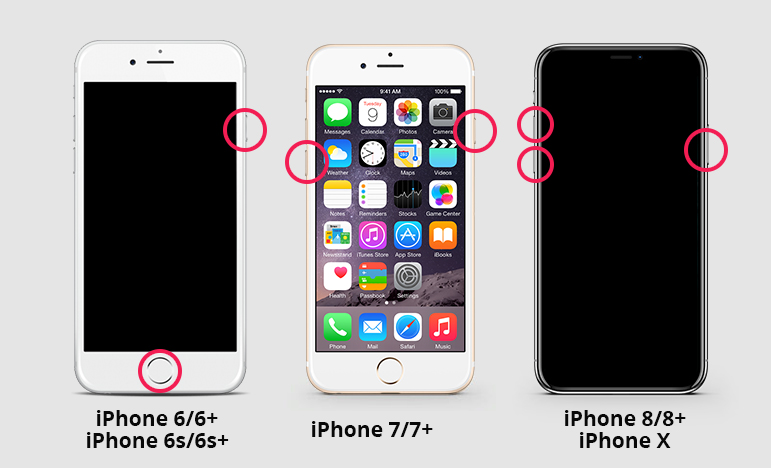
برای آیفون 8 به بعد:
- به سرعت دکمه افزایش صدا را فشار داده و رها کنید.
- به سرعت دکمه کاهش صدا را فشار داده و رها کنید.
- دکمه Side را فشار داده و نگه دارید تا لوگوی اپل ظاهر شود.
لـ iPhone 7 و 7 Plus:
- دکمه کاهش صدا و دکمه کناری را همزمان فشار دهید و نگه دارید.
- فشار دهید تا لوگوی اپل ظاهر شود.
برای iPhone 6s و نسخه های قبلی:
- دکمه Home و دکمه بالا (یا کناری) را همزمان فشار دهید و نگه دارید.
- فشار دهید تا لوگوی اپل ظاهر شود.
3. آیفون را در حالت ریکاوری قرار دهید تا مشکل تکرار خودکار برطرف شود [فقدان البيانات]
قرار دادن آیفون در حالت ریکاوری می تواند به رفع مشکلات تکرار خودکار مداوم با بازگرداندن دستگاه به تنظیمات کارخانه کمک کند. این روش میتواند در حل مشکلات مربوط به نرمافزار مؤثر باشد، اما یک اشکال عمده دارد: ممکن است تمام داده های شما را پاک کند. بنابراین، استفاده از ابزار حرفه ای مانند Tenorshare ReiBoot بسیار توصیه می شود که بدون از دست دادن اطلاعات می تواند مشکل را حل کند. در اینجا مراحلی وجود دارد که باید دنبال کنید:
-
- آیفون خود را به کامپیوتر متصل کرده و iTunes را اجرا کنید.
- مراحل ذکر شده در روش 2 (Restart اجباری) را دنبال کنید که آیفون شما را در حالت ریکاوری قرار می دهد.
- با پیغامی مواجه می شوید که می گوید آیفون شما در حالت ریکاوری است و باید بازیابی شود. را کلیک کنید “ترمیم” برای شروع فرآیند. با این کار آخرین نسخه iOS بر روی آیفون شما دانلود و نصب می شود که ممکن است مشکل تکرار خودکار را حل کند.
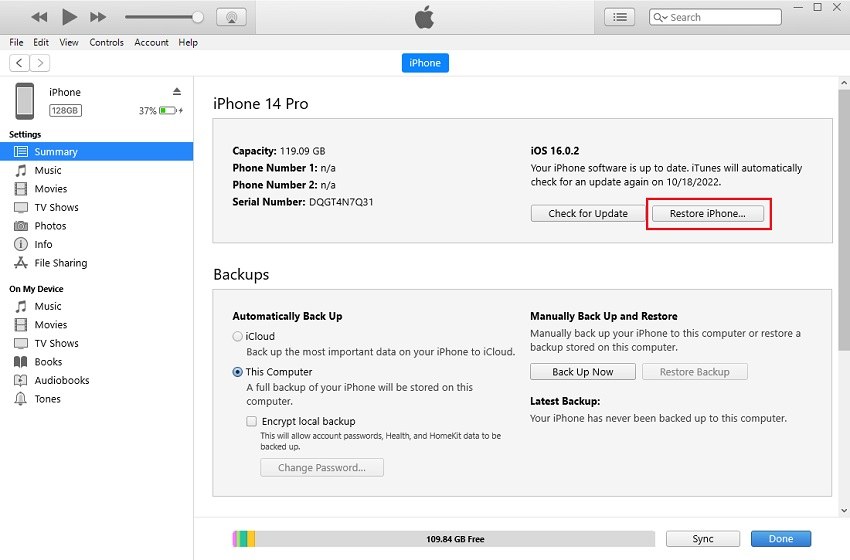
4. برای رفع مشکل تکرار خودکار، آیفون را از طریق iTunes بازیابی کنید
بازگردانی آیفون از طریق iTunes یکی دیگر از راه های موثر برای رفع مشکل تکرار خودکار است. این روش سیستم عامل را مجدداً نصب میکند و میتواند مشکلات مربوط به نرمافزار را که باعث عود میشوند، حل کند. با این حال، تمام داده های آیفون شما پاک می شود، بنابراین قبل از ادامه، حتما از دستگاه خود نسخه پشتیبان تهیه کنید.
برای کاربران ویندوز یا کاربران مک با macOS Mojave یا قدیمی تر:
- آیفون خود را به کامپیوتر متصل کرده و iTunes را اجرا کنید.
- نماد دستگاه را در گوشه سمت چپ بالای iTunes پیدا کنید و روی آن ضربه بزنید. اگر iTunes آیفون شما را نشناسد، نماد ظاهر نمی شود.
- در صفحه خلاصه، روی «پشتیبان را بازیابی کنید“، مناسب ترین نسخه پشتیبان را از میان گزینه های موجود انتخاب کنید و ” را فشار دهیدمرمتهر دستورالعمل اضافی روی صفحه را برای تکمیل فرآیند دنبال کنید.
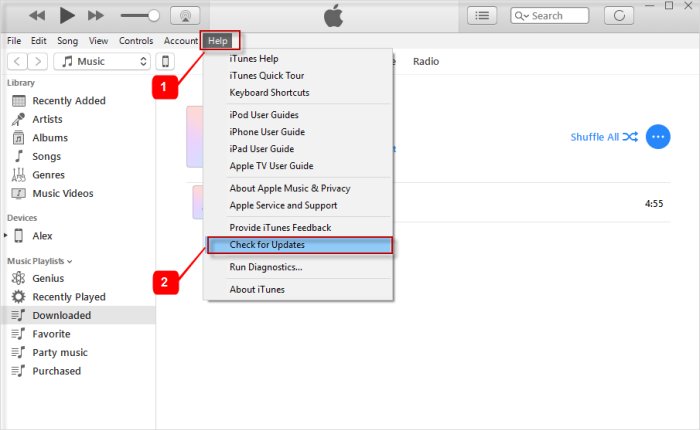
برای کاربران مک با macOS Catalina و جدیدتر:
- آیفون خود را با استفاده از کابل USB یا بی سیم به مک خود وصل کنید.
- در Finder، آیفون خود را از نوار کناری انتخاب کنید. اگر ظاهر نشد، مطمئن شوید که دستگاه شما به درستی متصل است.
- روی برگه کلیک کنید “عمومی“، سپس “Restore backup” را انتخاب کنید. نسخه پشتیبان مناسب را از لیست انتخاب کنید و ” را فشار دهید.مرمتهر دستورالعمل اضافی ظاهر شده را دنبال کنید.
5. از iTunes برای رفع مشکل تکرار خودکار آیفون استفاده کنید
مشابه روش قبلی، این فرآیند با خطر از دست دادن اطلاعات همراه است، بنابراین ایجاد یک نسخه پشتیبان از قبل ضروری است. وقتی آماده شدید، این مراحل را دنبال کنید:
-
- از یک کابل USB اصلی برای اتصال آیفون خود به رایانه و راه اندازی iTunes استفاده کنید.
- پس از چند دقیقه، iTunes مشکل دستگاه شما را تشخیص می دهد و پیامی مبنی بر اینکه دستگاه شما باید بازیابی یا به روز شود را نمایش می دهد. ” را فشار دهیدمرمت“
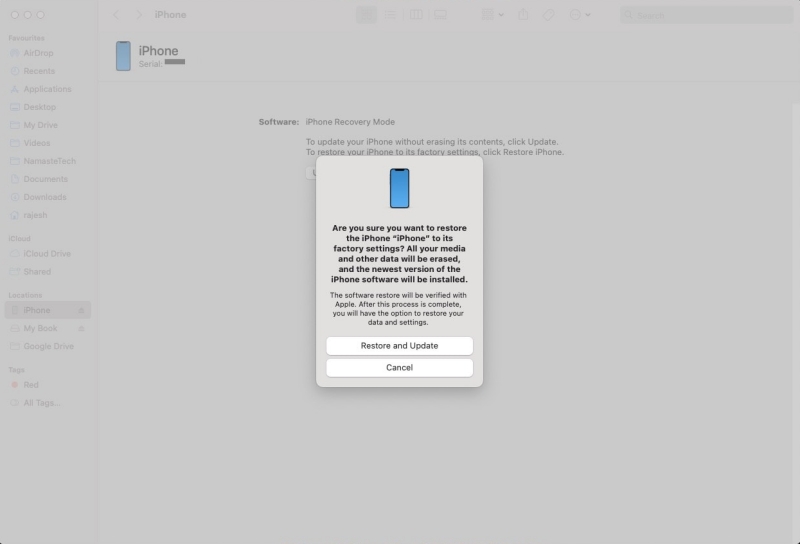
- یا ممکن است این پیام را دریافت نکنید و نیاز به بازیابی آیفون خود با رفتن به “خلاصه“و فشار دهید”آیفون را بازیابی کنید“
بخش 3. سؤالات متداول در مورد آیفون در مشکل تکرار خودکار گیر کرده است
Q1. تکرار خودکار در آیفون چقدر طول می کشد؟
مدت زمان تکرار خودکار آیفون ممکن است متفاوت باشد. ممکن است چند دقیقه طول بکشد، یا ممکن است به طور نامحدود ادامه یابد تا زمانی که شما اقداماتی را برای حل مشکل انجام دهید.
Q2. آیا باتری آسیب دیده باعث مشکل تکرار خودکار آیفون می شود؟
بله، باتری خراب یا آسیب دیده می تواند به مشکل تعمیر خودکار آیفون کمک کند. باتری ضعیف ممکن است انرژی کافی برای تکمیل فرآیند بوت شدن را تامین نکند و باعث می شود دستگاه مکرراً راه اندازی مجدد شود.
Q3. هزینه رفع مشکل تکرار خودکار آیفون چقدر است؟
هزینه رفع مشکل تکرار خودکار آیفون به علت اصلی آن بستگی دارد. اگر مشکل نرم افزاری است، ممکن است بتوانید خودتان به صورت رایگان آن را برطرف کنید. با این حال، مشکلات مربوط به سخت افزار ممکن است نیاز به تعمیر حرفه ای داشته باشد و هزینه زیادی داشته باشد.
Q4. چگونه از تکرار خودکار در آیفون جلوگیری کنیم؟
برای کاهش خطر مشکل تعمیر خودکار آیفون، نرم افزار خود را به روز نگه دارید، از افتادن گوشی خودداری کنید و از آسیب آب محافظت کنید. همچنین، در صورت تکرار خودکار، پشتیبانگیری منظم از دستگاهتان میتواند به کاهش از دست رفتن دادهها کمک کند.
نتیجه گیری
در این مقاله بهترین راه حل ها برای رفع مشکل تکرار خودکار آیفون را با شما به اشتراک گذاشته ایم. به خاطر داشته باشید که برای محافظت از اطلاعات ارزشمند خود، به طور مرتب از آیفون خود نسخه پشتیبان تهیه کنید. با درک علل احتمالی تکرار خودکار و انجام مراحل ارائه شده، می توانید با موفقیت دستگاه خود را بازیابی کنید.
اگر به دنبال سریعترین و آسانترین راهحل هستید، Tenorshare ReiBoot به دلیل توانایی تعمیر خودکار بدون از دست دادن اطلاعات و سازگاری با تمام مدلهای آیفون، راهحل مناسبی است.
Tenorshare ReiBoot – بهترین نرم افزار تعمیر سیستم iOS 18
باگ های iOS 18 را برطرف کنید و مشکلات به روز رسانی را برطرف کنید یا به iOS 17 برگردید!
[ad_2]