وبلاگ
چرا نمی توانم از Apple ID خود خارج شوم و چگونه مشکل را برطرف کنم


[ad_1]
من سعی می کنم از Apple ID خود خارج شوم اما دکمه Sign Out خاکستری است. چرا نمی توانم از Apple ID خود خارج شوم؟ چه کاری می توانم انجام دهم؟
نتوانستید از Apple ID در iPhone یا iPad خارج شوید؟ ممکن است دلایل مختلفی برای این وجود داشته باشد. در این راهنما متوجه خواهید شد
“چرا نمی توانم از Apple ID خود خارج شوم”و بهترین راه حل را برای رفع مشکل دریافت خواهید کرد
“نمی توان از Apple ID خارج شد”.
آیا مشکلی برای حذف این آیفون از حساب شما وجود دارد؟ خروج از سیستم به دلیل محدودیت در دسترس نیست؟ شما نمی توانید از Apple ID خود خارج شوید زیرا آیفون شما در حال بازیابی است؟ همه مشکلات خروج از سیستم Apple ID را می توان به خوبی در اینجا حل کرد!
قسمت 1. چرا نمی توانم از Apple ID خود خارج شوم
چرا نمی توانم از Apple ID خود خارج شوم؟ در اینجا ما برخی از دلایل رایج برای اکثر کاربرانی که نمی توانند از Apple ID در iPhone یا iPad خود خارج شوند، فهرست می کنیم.
- نمایه Apple ID شما در تنظیمات خاکستری شده است.
- دکمه خروج خاکستری است و خروج از سیستم به دلیل محدودیت در دسترس نیست.
- وقتی روی “Sign Out” کلیک می کنم، نماد چرخش به دلیل اتصال به شبکه هرگز متوقف نمی شود.
- شما نمی توانید از Apple ID خود خارج شوید زیرا پشتیبان iCloud شما در حال بازیابی است.
- تأیید انجام نشد – هنگام اتصال به iCloud خطایی روی داد.
- شما نمی توانید از سیستم خارج شوید زیرا رمز عبور صحیح Apple ID را فراموش کرده اید.
- برخی از مشکلات یا خطاهای نرم افزاری وجود دارد.
قسمت 2. نحوه خروج از Apple ID در آیفون بدون از دست دادن اطلاعات [بسيط وسريع] داغ
چگونه از Apple ID در iPhone یا iPad خارج شویم؟ این راه حل نهایی را بررسی کنید: Tenorshare 4uKey! با استفاده از این ابزار حرفه ای حذف اپل آیدی، زمانی که رمز اپل آیدی خود را فراموش کردید، به راحتی می توانید اپل آیدی خود را حذف کرده یا از آن خارج شوید. بدون اعتبار Apple ID یا رمز عبور، می توانید به سرعت خطای Can’t out of Apple ID را در iPhone یا iPad برطرف کنید.
آیا مشکلی برای حذف این آیفون از حساب شما وجود دارد؟ خروج از سیستم به دلیل محدودیت در دسترس نیست؟ شما نمی توانید از Apple ID خود خارج شوید زیرا آیفون شما در حال بازیابی است؟ اپل آیدی نادرست است؟ همه چیز را می توان فوراً با Tenorshare 4uKey برطرف کرد!
ویژگی های کلیدی Tenorshare 4uKey
- مشکلی را برطرف می کند که در آن نمی توانید در عرض چند دقیقه یا حتی چند ثانیه از Apple ID خود خارج شوید
- کلیک های ساده برای حذف Apple ID بدون رمز عبور
- تنها ابزاری که از خروج از Apple ID بدون از دست دادن داده ها پشتیبانی می کند
- وقتی رمز عبور Apple ID ذخیره شده خود را فراموش کردید، می توانید به سرعت آن را پیدا کرده و مشاهده کنید
- ویژگی های بیشتر: قفل صفحه قفل را باز کنید، رمز عبور Screen Time، MDM و موارد دیگر را دور بزنید
- از دستگاههای iPhone و iPad دارای iOS 18/17/16/15 و بیشتر پشتیبانی میکند
حال بیایید ببینیم چگونه از 4uKey برای رفع مشکل عدم امکان خروج از سیستم اپل آیدی استفاده کنیم. همه دستگاه های آیفون و آی پد فعال شده پشتیبانی می شوند.




-
4uKey را دانلود، نصب و بر روی کامپیوتر خود اجرا کنید. روی Remove Apple ID کلیک کنید. آیفون خود را از طریق کابل USB به کامپیوتر وصل کنید.
نظرات:
ویژگی Sign Out of Apple ID در آخرین نسخه می تواند به شما کمک کند بدون از دست دادن اطلاعات از Apple ID خود خارج شوید.

-
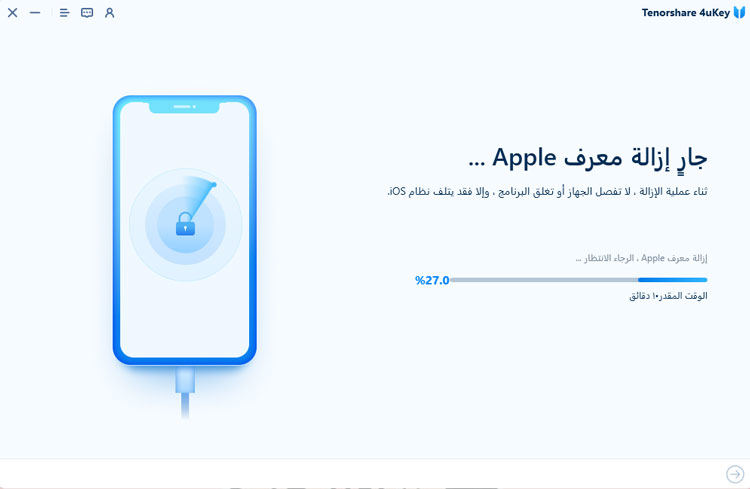
اگر Find My خاموش است یا میتوانید قبل از شروع آن را غیرفعال کنید، فقط روی Start Removal کلیک کنید و منتظر بمانید تا برنامه Apple ID شما را حذف کند.
-
اگر مکان یاب آیفون همچنان فعال است، نگران نباشید. ادامه دهید و بسته سیستم عامل را دانلود کنید. (آیفون شما پس از حذف به آخرین iOS آپدیت می شود.)

-
پس از دانلود سیستم عامل، مطمئن شوید که رمز عبور صفحه نمایش و احراز هویت دو مرحله ای تنظیم شده است. روی Start Removal کلیک کنید تا اپل آیدی خود را حذف کنید.

-
اجازه دهید برنامه فرآیند را کامل کند. سپس در صفحه تنظیمات، از رمز عبور صفحه قفل برای فعال کردن آیفون خود استفاده کنید.
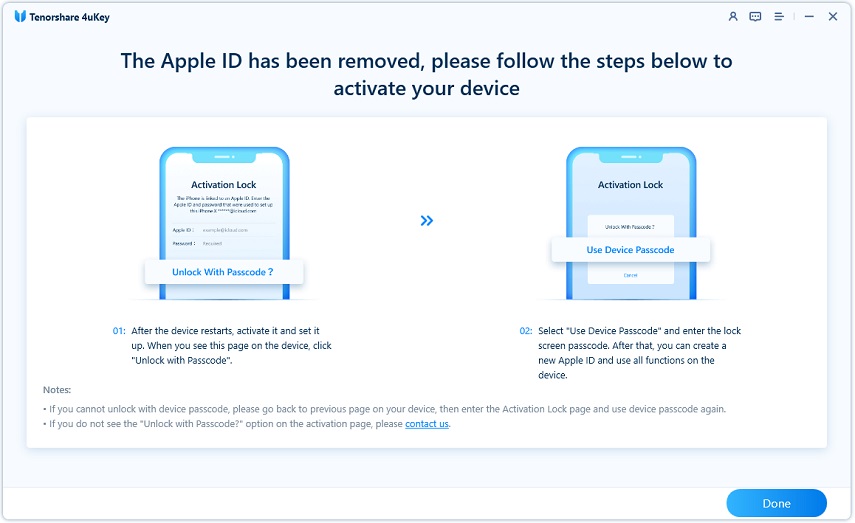
همین است. شما با موفقیت از Apple ID در آیفون خود خارج شدید و مشکل «نمی توان از Apple ID خارج شد» برطرف شد.
قسمت 3. 7 نکته برای رفع مشکل I Can’t Sign Out of Apple ID Issue در آیفون
اکنون که می دانید چرا نمی توانید از Apple ID خارج شوید، در اینجا خواهید فهمید که چگونه می توانید این مشکل را در تلفن خود برطرف کنید. 7 روش مطابق شکل زیر وجود دارد.
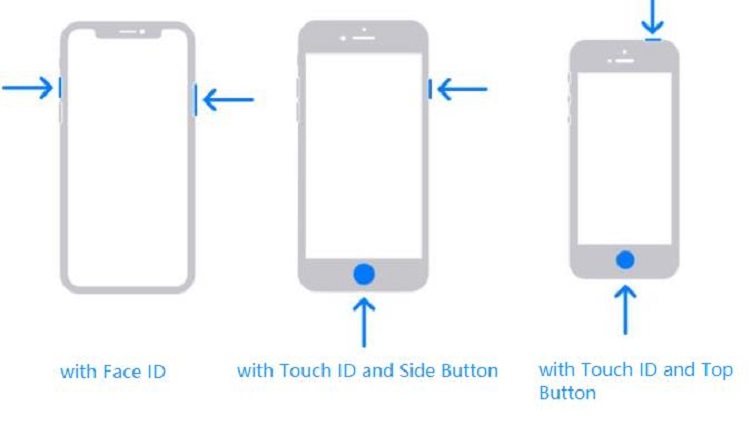
1. آیفون خود را اجباری ریستارت کنید
اولین نکته این است که آیفون خود را به اجبار ریستارت کنید. یک راهاندازی مجدد اجباری میتواند بسیاری از اشکالات کوچک iOS را که ممکن است منجر به خروج از سیستم Apple ID خود شود، برطرف کند.
2. داده تلفن همراه را روشن کنید
اگر مشکلی در شبکه Wi-Fi شما وجود دارد، داده های تلفن همراه را فعال کرده و از آن برای خروج از Apple ID خود در iPhone خود استفاده کنید. برنامه Settings یا در Control Center را باز کنید، به Cellular Data بروید و آن را روشن کنید.

3. تنظیمات شبکه را بازنشانی کنید
ممکن است مشکلات شبکه باشد که شما را از خروج از سیستم iCloud باز می دارد و این مشکل با تغییر بین Wifi یا داده تلفن همراه قابل رفع نیست. پاک کردن تنظیمات شبکه برای کمک به خروج از Apple ID مفید است. هیچ داده ای پاک نخواهد شد.
4. وضعیت سیستم اپل را بررسی کنید
مشکل در Apple ID، حساب iCloud، ورود به سیستم یا سایر تنظیمات مرتبط در مورد سیستم Apple باعث می شود آیفون شما به سرورهای اپل متصل نشود. هنگامی که نمی توانید از Apple ID خود خارج شوید، بررسی کنید که آیا وضعیت سیستم به عنوان مشکل یا خاموشی تنظیم شده است.
5. تنظیمات پشتیبان iCloud خود را بررسی کنید
گاهی اوقات وقتی دکمه Sign Out را کلیک میکنید، با پیام خطایی مواجه میشوید که میگوید «نمیتوانید از Apple ID خود خارج شوید زیرا تلفن شما در حال بازیابی است». اگر نسخه پشتیبان iCloud شما بازیابی شد، باید یا آن را لغو کنید یا اجازه دهید به طور کامل بازیابی شود.
6. Screen Time Restrictions را خاموش کنید
گذرواژه یا محدودیتهای Screen Time گاهی اوقات میتواند امکان خروج از Apple ID را در آیفون شما غیرفعال کند. خاموش کردن Restrictions آن را برطرف می کند. به Settings > Screen Time > Content & Privacy Restrictions بروید و گزینه بالا را غیرفعال کنید.
7. دستگاه خود را به تنظیمات کارخانه بازگردانید
میتوانید با بازنشانی به تنظیمات کارخانه، تمام تنظیمات، دادهها و حسابهای Apple ID را از آیفون خود حذف کنید. برخلاف بازنشانی تنظیمات شبکه، این کار تمام محتوا و تنظیمات آیفون شما را پاک میکند تا مشکل عدم خروج از سیستم اپل آیدی برطرف شود.
 هشدار:
بازنشانی منجر به از دست دادن اطلاعات می شود، که بهترین راه حل برای مشکل “نمی توان از Apple ID خارج شد” نیست. در حالی که استفاده از Tenorshare 4uKey برای حل آسان مشکل خروج از سیستم Apple ID بدون از دست دادن داده ها بسیار توصیه می شود.
قسمت 4. سوالات متداول در مورد خروج از اپل آیدی
علاوه بر «نمی توان از Apple ID خارج شد» در iPhone یا iPad، ممکن است سؤالات بیشتری در مورد کل فرآیند حذف Apple ID داشته باشید. در زیر 3 پرسش و پاسخ خواهم داد.
1. اگر از Apple ID خود خارج شوم چه اتفاقی می افتد؟
اگر از Apple ID خود خارج شوید، حساب Apple شما از دستگاه شما حذف خواهد شد. تمام داده های iCloud نیز حذف خواهند شد. App Store، iMessage و سایر ویژگیهای مرتبط با Apple ID در دسترس نخواهند بود.
2. آیا خروج از Apple ID شما همه چیز را حذف می کند؟
خروج از Apple ID دادههای iCloud شما را حذف میکند، اما نه هر چیزی را در حافظه دستگاه شما. با این حال، با استفاده از Tenorshare 4uKey که با جدیدترین فناوری موجود در بازار ارائه میشود، میتوانید بدون از دست دادن همه چیز، با موفقیت از Apple ID خارج شوید!
3. چگونه مجبورم کنم از اپل آیدی خود خارج شوم؟
برای خروج اجباری از Apple ID زمانی که دکمه خروج کار نمی کند یا رمز عبور را نمی دانید، از Tenorshare 4uKey برای حذف Apple ID بدون رمز عبور استفاده کنید.
نتیجه گیری
به دلایل زیادی نمی توانید از Apple ID در iPhone یا iPad خارج شوید. این می تواند یک نقص نرم افزاری، بازیابی نسخه پشتیبان iCloud یا هر مشکل اتصال باشد. با استفاده از این روش های بالا، با موفقیت از Apple ID خود خارج خواهید شد. پرسیدن بهترین راه چیست؟ Tenorshare 4uKey را امتحان کنید، بهترین ابزار برای حذف اپل آیدی بدون رمز عبور، یا میتوانید بدون از دست دادن اطلاعات از Apple ID خارج شوید!
[ad_2]
منبع