وبلاگ
چگونه آیفون 16 را در حالت DFU قرار دهیم [16 برو / ماك / برو ماكس]


آیفون 16 با ویژگی های جدید هیجان انگیز و طراحی جدید وارد بازار شده است. با این حال، آیفونهای جدید و نسخههای iOS اغلب با انبوهی از باگها و مشکلات همراه هستند.
نگران نباشید، قرار دادن آیفون 16 در حالت DFU ساده تر از آن چیزی است که فکر می کنید. فقط مقاله زیر را بررسی کنید تا در مورد حالت بازیابی و حالت DFU بیشتر بدانید، حتی اگر از آیفون 16 جدیدتری استفاده می کنید.
قسمت 1. چگونه آیفون 16 را در حالت DFU قرار دهیم؟
حالت DFU (به روز رسانی سیستم عامل دستگاه) در iPhone 16 و حالت DFU iPhone 16 Pro راهی برای وادار کردن دستگاه به بازیابی در هنگام خرابی نرم افزار آیفون است. زمانی مفید است که آیفون 16 شما پاسخگو نباشد، روی لوگوی اپل چسبیده باشد یا روی هر صفحه ای ثابت باشد. این حالت به iTunes اجازه میدهد تا نرمافزار جدید iOS را روی آیفون 16 شما بارگیری کند، حتی اگر سیستم عامل آسیب دیده یا خراب باشد.
اگر این کار به درستی انجام شود، صفحه نمایش باید سیاه بماند و آیفون 16 در حالت DFU خواهد بود. ممکن است برای رسیدن به نتیجه صحیح به چند بار تلاش نیاز داشته باشید.
در اینجا نحوه وارد شدن به حالت DFU iPhone 16 آمده است:
- آیفون 16 را به رایانه ویندوز یا مک وصل کنید.
-
iTunes را راه اندازی کنید و آیفون خود را خاموش کنید.
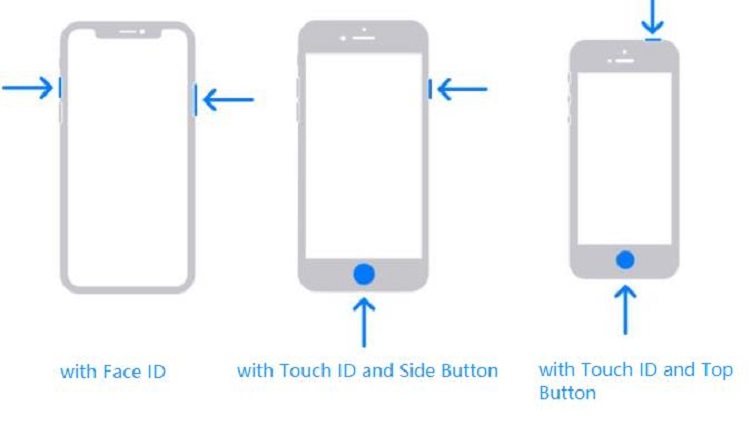
- به سرعت دکمه افزایش صدا را فشار دهید و سپس به سرعت دکمه کاهش صدا را فشار دهید.
- دکمه کناری را به مدت 10 ثانیه فشار دهید و نگه دارید تا صفحه سیاه شود.
-
در حالی که دکمه کناری را نگه داشته اید، دکمه کاهش صدا را به مدت 5 ثانیه فشار داده و نگه دارید. سپس دکمه Side را رها کنید اما دکمه کاهش صدا را برای 10 ثانیه دیگر نگه دارید.


توجه داشته باشید:
لطفاً توجه داشته باشید که بازیابی آیفون از طریق حالت DFU ممکن است تمام داده ها و تنظیمات آن را حذف کند. آیفون شما مانند نو خواهد بود.
قسمت 2. چگونه آیفون 16 را از حالت DFU خارج کنیم
ممکن است لازم باشد از حالت DFU (به روز رسانی سیستم عامل دستگاه) خارج شوید تا دستگاه خود را به حالت عادی برگردانید. از حالت DFU برای عیب یابی یا بازیابی iOS استفاده می شود، اما اگر نیاز به خروج از آن دارید، بسته به آیفون 16 خود این مراحل ساده را دنبال کنید:
به سرعت دکمه افزایش صدا، سپس دکمه کاهش صدا را فشار دهید و در نهایت دکمه Side را فشار دهید و نگه دارید تا دستگاه شما راه اندازی مجدد شود.
قسمت 3. نحوه بازیابی آیفون 16 در حالت DFU با استفاده از ReiBoot (بدون از دست دادن داده)
شما نمی خواهید داده ها را از دست بدهید و روشی را با درصد موفقیت 100٪ ترجیح می دهید. Tenorshare Reiboot یک نرم افزار تخصصی است که می توانید از آن برای خروج یا ورود به حالت ریکاوری آیفون خود استفاده کنید. این یک ابزار عالی است. به سادگی دستگاه خود را وصل کنید و دکمه را فشار دهید تا از حالت بازیابی وارد یا خارج شوید تا به آنچه می خواهید برسید.
این می تواند بیش از 150 مشکل iOS را حل کند، از جمله آیفون 16 گیر کرده در حالت DFU، خروج از حالت بازیابی، حلقه های لوگوی اپل، صفحه های خالی، صفحه های ثابت و غیره. این دستگاه با آخرین مدلهای iOS 18 و iPhone 16 سازگار است و راهحلی ساده و ایمن برای بازگرداندن آیفون به حالت عادی ارائه میدهد، حتی اگر به طور تصادفی پس از بهروزرسانی وارد حالت DFU شوید.

ویژگی های کلیدی Tenorshare Reiboot:
- با یک کلیک به راحتی از حالت DFU در آیفون 16 خارج شوید، به شما این امکان را می دهد تا عملکرد را بدون هیچ مرحله پیچیده ای بازیابی کنید.
- بدون خطر از دست دادن اطلاعات – محتوای دستگاه شما در طول فرآیند تعمیر دست نخورده باقی می ماند و اطمینان حاصل می شود که هیچ فایلی حذف نشده است.
- رابط کاربری ساده و آسان – طراحی شده برای کاربران در تمام سطوح، نیازی به تجربه فنی برای پیمایش و استفاده از ابزار ندارد.
- دانگرید از iOS 18 بدون اتکا به iTunes، دانگرید را کاهش دهید و انعطاف پذیری بیشتری را در مدیریت نرم افزار دستگاهتان فراهم کنید.
- سازگار با آخرین نسخه های آیفون و iOS-پشتیبانی از آخرین نسخه های سخت افزاری و نرم افزاری.




در اینجا مراحل ورود به حالت DFU iPhone 16 با استفاده از Tenorshare ReiBoot آمده است:
-
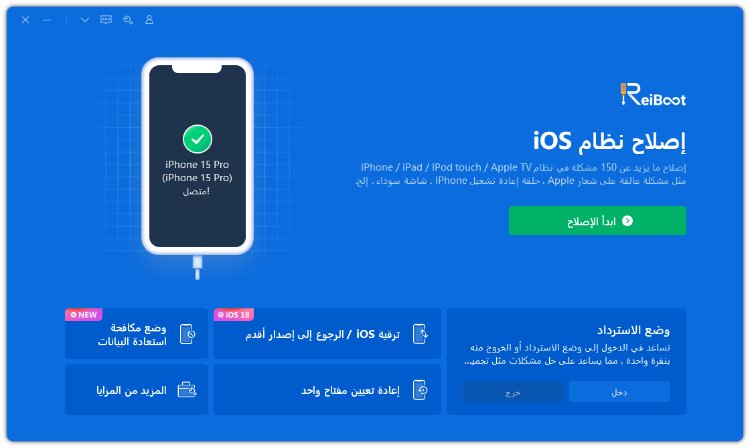
Tenorshare ReiBoot را بر روی کامپیوتر خود نصب و اجرا کنید. آیفون خود را به رایانه خود متصل کرده و دکمه Start Repair را فشار دهید.
-
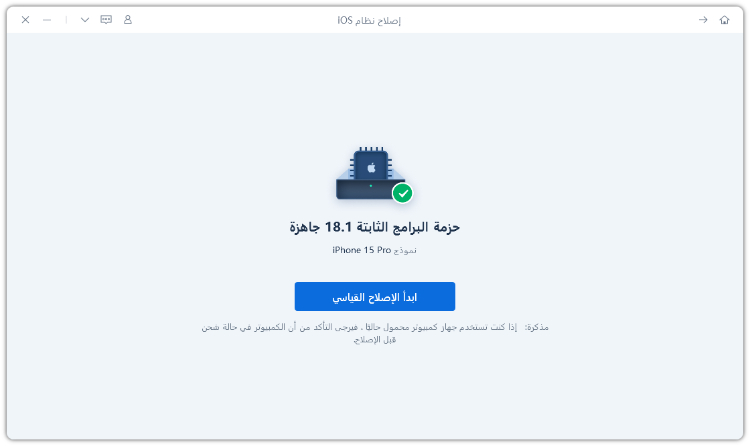
در صفحه بعدی، روی «تعمیر استاندارد» کلیک کنید تا به روند تعمیر ادامه دهید.

-
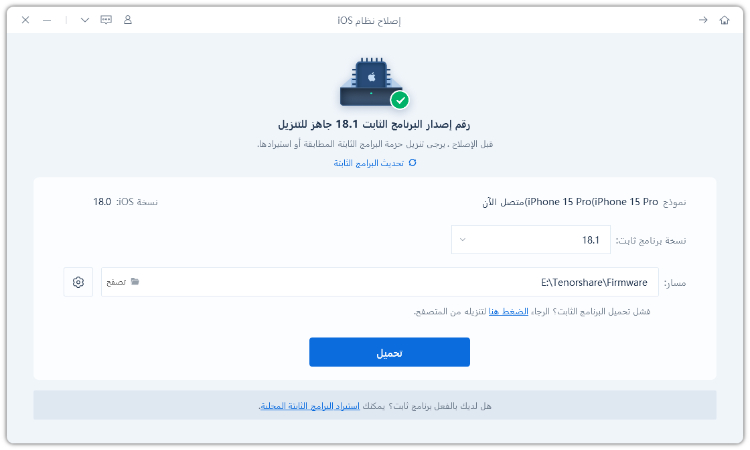
هنگامی که دستگاه وارد حالت DFU شد، نرم افزار به طور خودکار به مرحله بعدی می رود. در اینجا، روی «مرور» کلیک کنید تا مسیر فایل را برای دانلود انتخاب کنید، سپس «دانلود» را برای ادامه انتخاب کنید.
-
دانلود سیستم عامل چند دقیقه طول می کشد. پس از اتمام، روی “شروع تعمیر” کلیک کنید و برنامه شروع به نصب سیستم عامل روی دستگاه شما می کند.
-
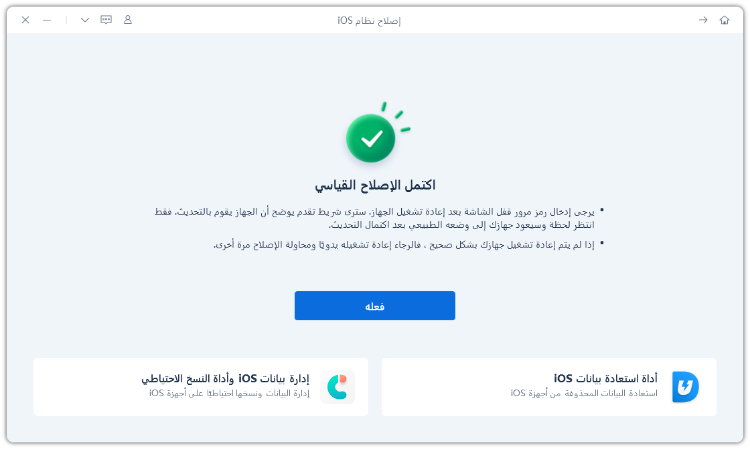
پس از تکمیل فرآیند، روی Done ضربه بزنید تا آیفون شما به طور خودکار راه اندازی مجدد شود.
قسمت 4. سوالات متداول در مورد نحوه قرار دادن آیفون 16 در حالت DFU
Q1. آیا حالت DFU همه داده ها را پاک می کند؟
بله، تنها وارد کردن آیفون 16 به حالت DFU داده ها را پاک نمی کند، اما زمانی که آیفون خود را از طریق حالت DFU بازیابی کنید، تمام اطلاعات دستگاه پاک می شود.
Q2. آیفون چقدر می تواند در حالت DFU بماند؟
آیفون 16 تا زمانی که به کامپیوتر متصل باشد می تواند به طور نامحدود در حالت DFU بماند. توصیه می شود پس از انجام مراحل لازم از حالت DFU خارج شوید، زیرا ماندن طولانی مدت ممکن است باتری را تخلیه کند. با این حال، توصیه می شود از حالت DFU فقط تا حدی که برای انجام بازیابی یا به روز رسانی درخواستی لازم است استفاده کنید.
نتیجه گیری:
در این مقاله، نحوه قرار دادن آیفون 16 را در حالت DFU دیدیم که راه حلی قدرتمند برای رفع مشکلات نرم افزاری مختلف، از عدم پاسخگویی تا صفحه نمایش یخ زده است. حالت DFU پس از بهروزرسانی میتواند زمانی که روشهای عیبیابی معمولی شکست میخورد، نجاتبخش باشد.
برای تجربه ای بدون دردسر، Tenorshare ReiBoot را به شدت توصیه می کنیم. ReiBoot با رابط کاربری آسان خود، فرآیند ورود و خروج از حالت DFU را در آیفون 16 شما تنها با چند کلیک ساده می کند—بدون نیاز به تخصص فنی. این یک ابزار قابل اعتماد برای تعمیر آیفون شما بدون از دست دادن اطلاعات است که آن را به راه حل ایده آلی برای مقابله موثر با مشکلات iOS تبدیل می کند.