وبلاگ
چگونه مشکل آیفون 16 را در حالت بوت رفع کنیم


گیر کردن آیفون 16 شما در یک حلقه راه اندازی به این معنی است که شما به طور کامل از دستگاه خود جدا شده اید. چه به دلیل چرخه راهاندازی مجدد مکرر باشد یا یک لوگوی منجمد شده اپل، حلقههای راهاندازی ممکن است به دلایل مختلفی از جمله مشکلات نرمافزاری گرفته تا خرابی سختافزاری مانند آسیب آب رخ دهد. اما قبل از اینکه وحشت کنید، خبر خوب این است که راه حل های آزمایش شده و آزمایش شده ای وجود دارد که می تواند آیفون شما را به حالت عادی بازگرداند. در این راهنما، نگاهی دقیقتر به عوامل ایجاد حلقه راهاندازی آیفون 16 خواهیم داشت و بهترین راهها برای رفع آن را بررسی میکنیم.
قسمت 1. چرا آیفون 16 من در حلقه راه اندازی گیر می کند؟
مواجهه با آیفون 16 که در حلقه راه اندازی گیر کرده است می تواند یک مشکل جدی باشد و شما را از استفاده کامل از دستگاهتان باز دارد. چه در یک آیفون 16 معمولی اتفاق بیفتد یا یک آیفون 16 پرو مکس که در یک حلقه راه اندازی گیر کرده است، در اینجا چند دلیل متداول پشت این مشکل وجود دارد:
- به روز رسانی نرم افزار انجام نشدیکی از دلایل رایج خرابی آپدیت iOS است. اگر بهروزرسانی در طول فرآیند انجام نشود یا با خطا مواجه شود، ممکن است آیفون شما در یک حلقه گیر کند.
- آسیب آب: اگر بعد از آسیب آب با یک حلقه راه اندازی مواجه می شوید، ممکن است قطعات داخلی آسیب ببینند و فرآیند بوت را مختل کند.
- برنامه خراب یا بدافزار: گاهی اوقات، دانلود یک برنامه یا بدافزار معیوب میتواند به سیستم آیفون شما آسیب برساند و باعث راهاندازی مداوم آن شود.
- فرار از زندانجیلبریک کردن آیفون برای دور زدن محدودیت ها اغلب منجر به بی ثباتی سیستم، از جمله مشکلات حلقه راه اندازی می شود.
- مشکلات سخت افزاری: آسیب فیزیکی مانند آسیب به مادربرد یا باتری نیز می تواند باعث شود آیفون 16 شما در یک حلقه راه اندازی گیر کند.
آماده سازی: باتری تخلیه شده را بررسی کنید و از شارژ صحیح اطمینان حاصل کنید
قبل از غواصی در راه حل های پیشرفته، مهم است که مسائل جزئی مانند باتری مرده یا شارژ نادرست را رد کنید، که گاهی اوقات می تواند باعث شود آیفون 16 پرو شما در یک حلقه راه اندازی گیر کند. اطمینان از اینکه تلفن شما به اندازه کافی انرژی دارد و به درستی شارژ می شود، اغلب می تواند بدون نیاز به تعمیرات پیچیده تر به رفع مشکل کمک کند.
در اینجا نحوه بررسی آمده است:
- آیفون خود را به منبع تغذیه وصل کنید و بگذارید حداقل 15 تا 30 دقیقه شارژ شود.
- مطمئن شوید که از شارژر و کابل تایید شده اپل استفاده می کنید تا از هرگونه مشکل شارژ جلوگیری کنید.
- وجود زباله یا کثیفی در درگاه شارژ را که ممکن است اتصال را مسدود کرده باشد بررسی کنید.
- پس از مدتی شارژ، سعی کنید یک راه اندازی مجدد اجباری (دکمه پاور و دکمه کاهش صدا را فشار دهید) در حالی که هنوز به شارژر متصل هستید.
قسمت 3. [أفضل حل] چگونه حلقه راه اندازی آیفون 16 را با یک کلیک رفع کنیم
برای کسانی که از مشکلات نرم افزاری سرسخت رنج می برند که با راه حل های ساده از بین نمی روند، ما راه حل کاملی داریم. با Tenorshare ReiBoot، میتوانید حلقه راهاندازی آیفون 16 را ظرف چند دقیقه برطرف کنید. برخلاف روشهای دیگری که به مراحل پیچیده نیاز دارند، ReiBoot مشکلات مربوط به iOS را بدون نیاز به تخصص فنی برطرف میکند.
ReiBoot به جای صرف زمان برای عیب یابی خطاهای پیچیده یا نگرانی در مورد از دست دادن داده، راه حل ساده و با یک کلیک را ارائه می دهد که حلقه های راه اندازی را به سرعت و کارآمد حل می کند. میتواند از کار افتادن سیستم، صفحههای منجمد و حلقههای راهاندازی مجدد مداوم را مدیریت کند – آیفون شما را بدون از دست دادن اطلاعات به حالت عادی بازگرداند.




در اینجا نحوه رفع حلقه راه اندازی آیفون 16 با Tenorshare ReiBoot آمده است:
-
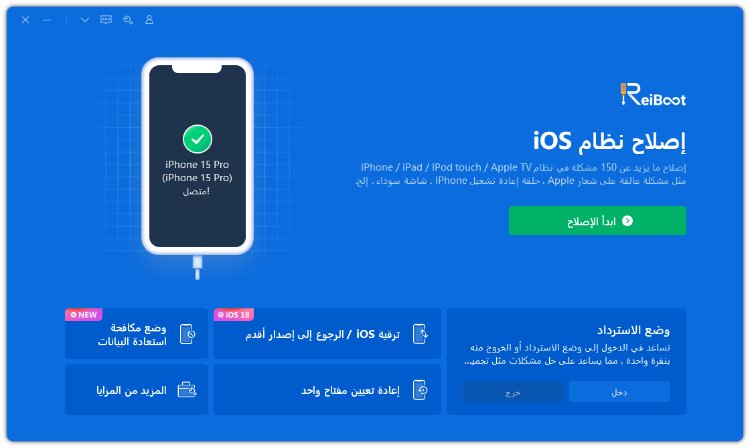
Tenorshare ReiBoot را روی رایانه خود اجرا کنید و آیفون خود را که در حلقه راه اندازی گیر کرده است به رایانه متصل کنید.
-
در صفحه اصلی، روی دکمه “شروع تعمیر” کلیک کنید تا فرآیند شروع شود.

-
Tenorshare ReiBoot به طور خودکار نسخه سیستم عامل سازگار با مدل آیفون شما را جستجو و نمایش می دهد. برای شروع فرآیند دانلود روی “دانلود” کلیک کنید.

-
پس از اتمام دانلود سیستم عامل، Tenorshare ReiBoot به طور خودکار تعمیر سیستم عامل آیفون شما را آغاز می کند. صبر کنید تا کامل شود و روی Done کلیک کنید.

-
شما بروید! شما مشکل حلقه راه اندازی آیفون 16 را بدون به خطر انداختن هیچ یک از داده های خود حل کرده اید.

قسمت 4. چگونه می توانم از حلقه راه اندازی آیفون 16 خارج شوم؟ – راه اندازی مجدد اجباری دستگاه
اگر آیفون 16 شما در یک حلقه راه اندازی مجدد گیر کرده است، راه اندازی مجدد اجباری اغلب سریع ترین و ساده ترین راه حل برای امتحان است. راهاندازی مجدد اجباری دستگاه را با قطع تمام فرآیندهای فعال مجدداً راهاندازی میکند، که ممکن است چرخه حلقه راهاندازی مجدد را بشکند. این روش به هیچ ابزار یا مهارت پیشرفته ای نیاز ندارد و هیچ یک از داده های شما را پاک نمی کند. این روش به ویژه برای مشکلات نرم افزاری جزئی که می تواند باعث ایجاد حلقه راه اندازی مجدد در آیفون 16 پرو مکس شود، موثر است.
در اینجا نحوه انجام یک راه اندازی مجدد اجباری آمده است:
- دکمه افزایش صدا را به سرعت فشار دهید و رها کنید.
- دکمه کاهش صدا را به سرعت فشار دهید و رها کنید.
- دکمه Side را فشار داده و نگه دارید تا لوگوی اپل ظاهر شود و دستگاه راه اندازی مجدد شود.

قسمت 5. چگونه حلقه راه اندازی مجدد ثابت را در آیفون 16 برطرف کنیم؟ – استفاده از iTunes
راه حل دیگر برای خارج کردن آیفون از حلقه راه اندازی، بازیابی دستگاه از طریق iTunes است که اغلب می تواند به شکستن چرخه کمک کند. این روش شامل استفاده از iTunes برای نصب مجدد سیستم عامل بر روی آیفون شما است، که ممکن است مشکلات نرم افزاری را که باعث ایجاد حلقه راه اندازی مجدد می شود، برطرف کند. توجه به این نکته ضروری است که این روش ممکن است اطلاعات دستگاه شما را پاک کند، بنابراین توصیه می شود از قبل یک نسخه پشتیبان تهیه کنید.
در اینجا نحوه بازگردانی آیفون 16 گیر کرده در حلقه راه اندازی با iTunes آورده شده است:
قسمت 6. چگونه آیفون 16 را از حلقه راه اندازی خارج کنیم – آن را در حالت بازیابی قرار دهید
وقتی روشهای سادهتر کار نمیکنند، قرار دادن آیفون 16 در حالت بازیابی اغلب میتواند به حل حلقههای راهاندازی مداوم کمک کند. حالت بازیابی به آیفون شما اجازه می دهد تا به iTunes یا Finder متصل شود و به شما امکان می دهد iOS را دوباره نصب کنید و حلقه راه اندازی را به طور کامل دور بزنید. این روش به دستگاه شما یک شروع تازه می دهد و هر نقص نرم افزاری را که ممکن است باعث ایجاد مشکل شده باشد پاک می کند.
با این حال، ورود دستی به حالت بازیابی می تواند برای بسیاری از کاربران پیچیده و زمان بر باشد. اما نگران نباشید! با Tenorshare ReiBoot، قرار دادن آیفون شما در حالت بازیابی تنها یک فرآیند یک مرحله ای است.
تنها کاری که باید انجام دهید این است که روی “Enter/Exit Recovery Mode” در رابط اصلی Tenorshare ReiBoot کلیک کنید و اجازه دهید Tenorshare ReiBoot جادو را برای شما انجام دهد. این نه تنها به شما کمک میکند تا از حلقه راهاندازی فرار کنید، بلکه تضمین میکند که نرمافزار آیفون شما دوباره به خوبی اجرا میشود و یک تعمیر جامع و آسان را برای شما فراهم میکند. بیایید ببینیم چگونه میتوانیم آیفون 16 را با راهنمای ویدیویی از حالت زنگ شروع خارج کنیم.
کلام پایانی
وقتی آیفون 16 شما در یک حلقه راه اندازی گیر کرده است، می تواند خسته کننده و نگران کننده باشد. در این مقاله بهترین راه حل ها برای رفع حلقه راه اندازی آیفون 16 را با شما به اشتراک گذاشته ایم. حلقه راه اندازی از راه اندازی عادی آیفون شما جلوگیری می کند و آن را در چرخه راه اندازی مجدد گیر می کند. از راه اندازی مجدد اجباری تا استفاده از iTunes، راه های مختلفی برای مقابله با مشکل و بازگرداندن دستگاه به حالت عادی وجود دارد.
در حالی که ورود به حالت بازیابی به صورت دستی می تواند کمک کننده باشد، اما همیشه آسان ترین کار نیست – به خصوص برای کاربرانی که با این فرآیند آشنایی ندارند. اینجاست که Tenorshare ReiBoot به عنوان یک راه حل بسیار قابل اعتماد و موثر مطرح می شود. چه در حال تجربه یک بهروزرسانی ناموفق یا یک نقص غیرمنتظره باشید، Tenorshare ReiBoot کل فرآیند تعمیر را ساده میکند و به شما امکان میدهد بدون زحمت به استفاده از آیفون خود برگردید.