وبلاگ
5 روش برتر برای انعکاس صفحه نمایش شیائومی به تلویزیون/کامپیوتر در سال 2025


[ad_1]
Screen Mirroring یک راه محبوب برای لذت بردن از محتوای گوشی هوشمند خود در صفحه نمایش بزرگتر و بهتر است. با این حال، اگر از یک دستگاه اندرویدی استفاده میکنید، پیدا کردن تنظیمات و ابزار مناسب برای بازتاب صفحهنمایش ممکن است آسان نباشد.
بنابراین، در این مقاله، در مورد نحوه نمایش صفحه نمایش گوشی هوشمند خود به تلویزیون از طریق شیائومی Screen Mirroring به تلویزیون صحبت خواهیم کرد. همچنین تا پایان مقاله قادر خواهید بود صفحه نمایش گوشی شیائومی خود را بر روی کامپیوتر خود به روش های مختلف نمایش دهید.
قسمت 1: آیا گوشی های شیائومی از انعکاس صفحه پشتیبانی می کنند؟
پاسخ کوتاه “بله” است. تقریباً تمام گوشیهای شیائومی، از جمله دستگاههای Redmi دارای رابط کاربری MIUI، از انعکاس صفحه پشتیبانی میکنند. با استفاده از ویژگی Screen Mirroring یا Miracast داخلی در MIUI، کاربران شیائومی اجازه دارند محتوای گوشی خود را به صورت بی سیم به تلویزیون یا نمایشگر پشتیبانی شده منعکس کنند، به این معنی که می توانند هر آنچه را که روی صفحه نمایش گوشی شیائومی خود است را در یک صفحه تلویزیون نزدیک نمایش دهند.
با آخرین نسخه MIUI 13، ویژگی Screen Mirroring بیشتر بهبود یافته است. کاربران Mi اکنون می توانند با کشیدن انگشت خود از پخش محتوای صفحه از دستگاه شیائومی خود به دستگاه یا تلویزیون دیگر لذت ببرند.
قسمت 2: چگونه صفحه نمایش شیائومی را با استفاده از Miracast به تلویزیون منعکس کنیم؟
ویژگی Miracast بازتاب صفحه نمایش شیائومی را روان و آسان می کند و سرگرمی بیشتری را به زندگی ما اضافه می کند. اگر هنوز نمیدانید که چگونه صفحه نمایش شیائومی را روی تلویزیون بسازید، این پاراگراف برای شما مناسب است. در این قسمت به نحوه استفاده از ویژگی Miracast برای انعکاس صفحه نمایش شیائومی به تلویزیون می پردازیم.
مراحل ذکر شده در زیر را برای شروع فرآیند مشاهده دنبال کنید.
- تلفن و تلویزیون هوشمند خود را به یک اتصال Wi-Fi وصل کنید.
- به تنظیمات تلویزیون خود بروید و ویژگی Smart View/Wireless Screen Mirroring را در تلویزیون خود روشن کنید. (روش فعال کردن Screen Mirroring در تلویزیون هوشمند بسته به مارک تلویزیونی که استفاده می کنید متفاوت است. برای اطلاعات بیشتر دفترچه راهنمای خود را بررسی کنید.)
- در گوشی هوشمند شیائومی خود، به Settings > Connection & Sharing > Display بروید. دکمه سریع “View” را فشار دهید و سپس “Play” را فشار دهید.
- تلفن شما شروع به جستجوی صفحه های موجود در این نزدیکی می کند تا در آن نمایش داده شود.
-
وقتی تلویزیون خود را در لیست دستگاه های موجود می بینید، آن را انتخاب کنید. در این مرحله، صفحه نمایش گوشی هوشمند شما با موفقیت روی صفحه تلویزیون نمایش داده می شود.
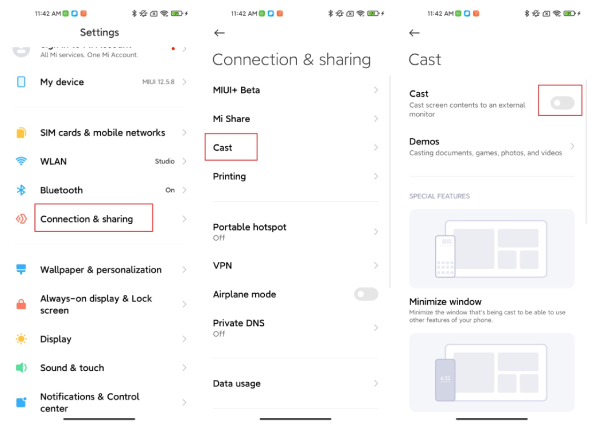

به همین راحتی می توانید صفحه نمایش شیائومی خود را با تلویزیون به اشتراک بگذارید.
قسمت 3: نحوه انعکاس صفحه نمایش شیائومی به رایانه (4 ابزار توصیه شده)
روش 1: آینه کردن صفحه نمایش شیائومی به رایانه با آینه تلفن Tenorshare
Tenorshare Phone Mirror را می توان بهترین برنامه انعکاس صفحه نمایش اندروید به رایانه شخصی دانست – و دلایل خوبی هم دارد. علاوه بر انعکاس صفحه نمایش شیائومی به رایانه شخصی، Phone Mirror همچنین می تواند برای انعکاس صفحه هر دستگاه اندرویدی دیگر به رایانه ویندوز یا مک شما استفاده شود. با Phone Mirror میتوانید اندروید را از راه دور نیز از طریق رایانه کنترل کنید.
برای انجام آینهکاری صفحه نمایش شیائومی در رایانه، مراحل ذکر شده در زیر را دنبال کنید.
-
Tenorshare Phone Mirror را از صفحه دانلود رسمی دانلود و نصب کنید. Phone Mirror را با جستجوی آن در نوار جستجوی ویندوز باز کنید.
-
گوشی خود را با استفاده از کابل USB به رایانه خود وصل کنید.
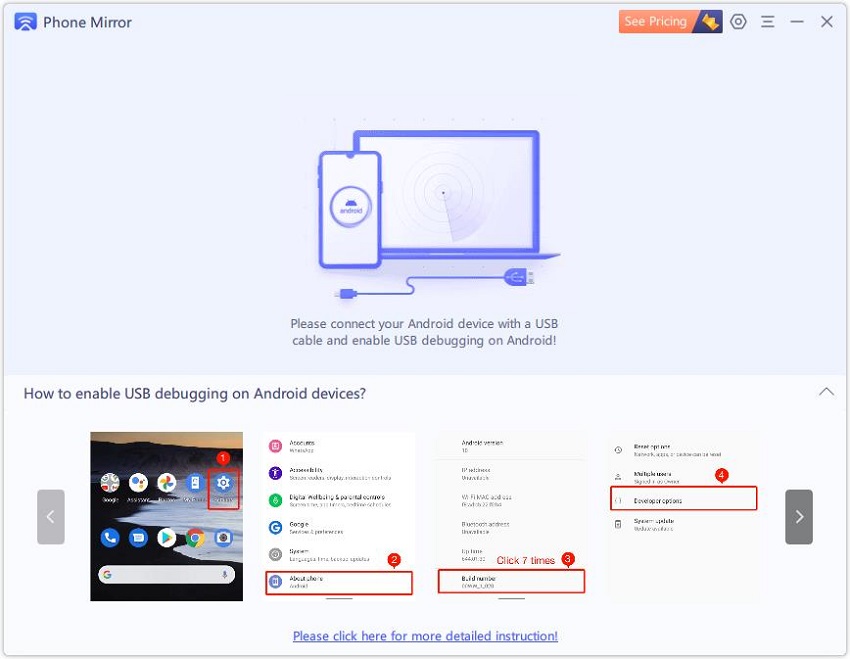
- مطمئن شوید که اشکال زدایی USB در دستگاه شما روشن است. برای یادگیری نحوه فعال کردن اشکال زدایی USB در دستگاه های شیائومی، می توانید روی این لینک کلیک کنید.
- هنگامی که گوشی اندرویدی شیائومی شما توسط Phone Mirror شناسایی شد، انگشت خود را روی پنل اعلان به پایین بکشید، روی اعلان «شارژ» ضربه بزنید و سپس پروتکل «انتقال فایل» را انتخاب کنید.
-
روی دکمه Mirror کلیک کنید تا صفحه نمایش شیائومی خود را به رایانه شخصی باز کنید.
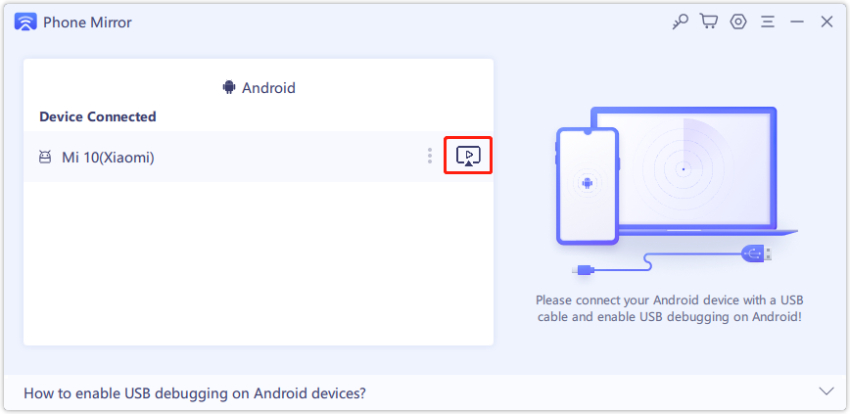
میتوانید فوراً نمایشگر گوشی شیائومی خود را روی صفحه رایانه خود مشاهده کنید.
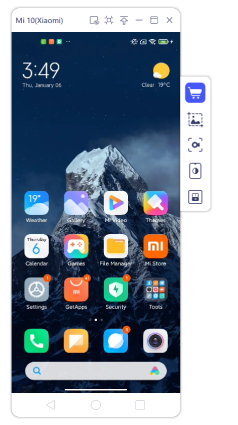
به عنوان یک امتیاز، اکنون می توانید عملکردهای تلفن هوشمند خود را از رایانه خود با استفاده از ماوس و صفحه کلید خود کنترل کنید.




تنها عیب استفاده از Phone Mirror این است که نمی توانید از آن به صورت بی سیم استفاده کنید. با این حال، این اساساً در مورد اکثر برنامههای انعکاس صفحه نمایش شخص ثالث صدق میکند – بنابراین این موضوع نباید مشکلی باشد.
روش 2: با استفاده از LetsView صفحه نمایش شیائومی را با رایانه به اشتراک بگذارید
ابزار دیگری که می توانید برای ساخت صفحه نمایش شیائومی روی کامپیوتر از آن استفاده کنید LetsView است. این یک برنامه محبوب برای نمایش صفحه نمایش اندروید به صورت رایگان در رایانه شخصی است. علاوه بر این، این کراس پلتفرم است، به این معنی که میتوانید آن را در انواع دستگاههای هوشمند مانند آیفون، آیپد، تلفنهای اندروید و تلویزیونهای هوشمند دانلود و استفاده کنید.
در اینجا نحوه به اشتراک گذاری صفحه نمایش شیائومی با رایانه با LetsView آورده شده است.
- برنامه را بر روی گوشی شیائومی خود و همچنین بر روی رایانه ای که می خواهید روی آن برنامه ریزی کنید دانلود و نصب کنید.
- برنامه LetsView را هم روی گوشی و هم رایانه شیائومی خود اجرا کنید، سپس هر دو دستگاه را به یک شبکه Wi-Fi متصل کنید.
- پس از اتصال به همان شبکه، منتظر بمانید تا نام رایانه شما روی صفحه نمایش گوشی شما ظاهر شود و آن را انتخاب کنید.
-
روی گزینه “Phone Screen Display” و سپس “Start Now” کلیک کنید تا صفحه گوشی شیائومی خود را در رایانه خود بازتاب دهید.
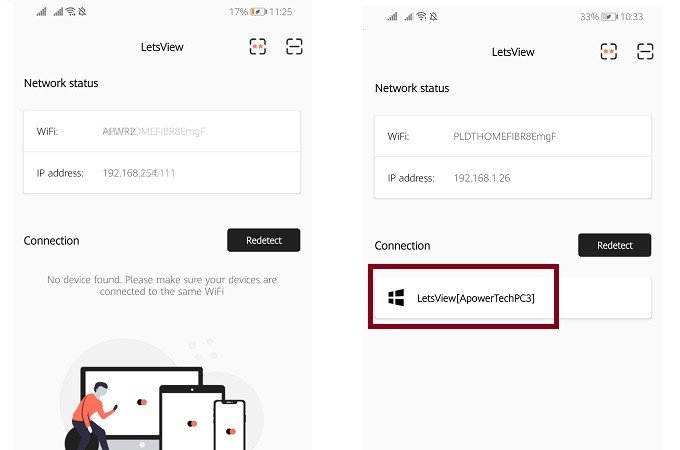
با این حال، نقطه ضعف استفاده از LetsView این است که فقط میتواند صفحه نمایش را از یک مانیتور به نمایشگر دیگر منعکس کند و نمیتواند به شما اجازه دهد دستگاه را از راه دور از رایانه شخصی کنترل کنید.
روش 3: صفحه نمایش شیائومی را با Vysor به رایانه آینه کنید
یکی دیگر از ابزارهای محبوب برای ساخت صفحه نمایش شیائومی در رایانه، Vysor است. این نرم افزار بصری می تواند به صورت بی سیم محتوای دستگاه شیائومی شما را به صفحه کامپیوتر منعکس کند و همچنین از انعکاس صفحه نمایش آیفون به رایانه نیز پشتیبانی می کند. علاوه بر این، می توانید دستگاه را از طریق رایانه با استفاده از ماوس و صفحه کلید کنترل کنید.
مراحل زیر را دنبال کنید تا یاد بگیرید که چگونه صفحه نمایش شیائومی را با Vysor آینه کنید.
- با دنبال کردن دستورالعملهای روی صفحه، بین دستگاه Android و رایانه خود ارتباط برقرار کنید.
- اشکال زدایی USB را در دستگاه شیائومی خود فعال کنید.
-
اکنون برنامه Vysor را در رایانه خود باز کنید و گزینه Find Device را انتخاب کنید تا گوشی اندروید خود را شناسایی کنید و سپس “Select” را فشار دهید.
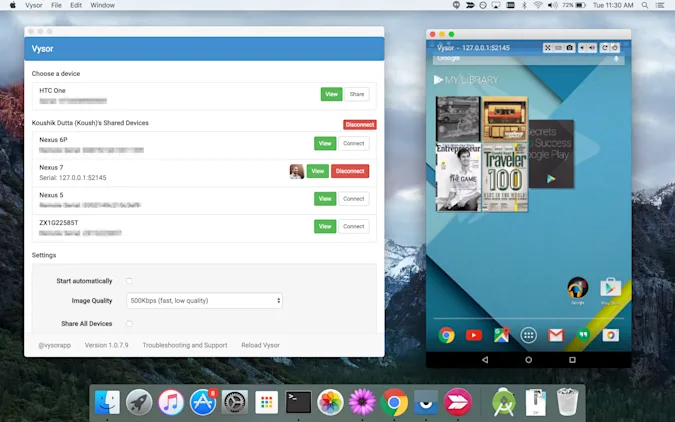
اکنون می توانید کل صفحه گوشی اندرویدی خود را در رایانه خود مشاهده کنید و می توانید از موس و کلمه کلیدی خود برای کنترل تلفن خود از رایانه خود استفاده کنید.
با این حال، برخی از اشکالات به Vysor وجود دارد. نسخه رایگان فقط به شما امکان می دهد صفحه را با کیفیت SD نمایش دهید، به این معنی که نمی توانید با استفاده از این ابزار فیلم ها یا فیلم های HD را در رایانه مشاهده کنید. برای مشاهده کیفیت HD باید هزینه نسخه پرمیوم را پرداخت کنید. علاوه بر این، ویژگی صفحه نمایش بی سیم نیز در پشت دیوار پرداخت حق بیمه پنهان است.
روش 4: صفحه نمایش شیائومی را به رایانه با ApowerMirror آینه کنید
آخرین ابزار برای انعکاس صفحه نمایش شیائومی به کامپیوتر، ApowerMirror است. با ApowerMirror، می توانید به صورت بی سیم صفحه نمایش گوشی خود را به رایانه خود بازتاب دهید.
در اینجا مراحل نحوه اشتراک گذاری صفحه نمایش شیائومی با استفاده از این برنامه آورده شده است.
- ابزار را بر روی کامپیوتر و دستگاه شیائومی خود دانلود و نصب کنید.
- تلفن و رایانه شیائومی خود را به یک شبکه Wi-Fi متصل کنید.
- برنامه را روی گوشی خود باز کنید و روی گزینه View ضربه بزنید.
- منتظر بمانید تا برنامه دستگاه های موجود را جستجو کند، سپس نام رایانه خود را انتخاب کنید.
-
روی «شروع کن» کلیک کنید و میتوانید با موفقیت صفحه گوشی اندروید خود را به رایانه بازتاب دهید.
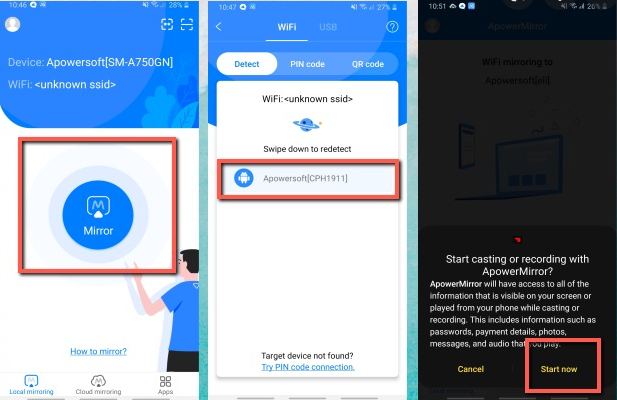
اگرچه ApowerMirror چند منظوره است، اما اشکال آشکار آن این است که به شما اجازه نمی دهد مانند برخی از ابزارهای دیگر این لیست، گوشی را از طریق رایانه کنترل کنید.
نتیجه گیری
اینجاست – هر چیزی که باید در مورد انعکاس صفحه نمایش شیائومی به کامپیوتر یا تلویزیون خود بدانید. اگر به دنبال بهترین و ساده ترین راه حل برای انعکاس صفحه گوشی خود به کامپیوتر هستید، پاسخ Tenorshare Phone Mirror است. همانطور که از نام آن پیداست، به شما این امکان را می دهد که صفحه نمایش گوشی خود را به رایانه خود بازتاب دهید. علاوه بر این، با استفاده از این ابزار می توانید گوشی خود را از راه دور از رایانه خود نیز کنترل کنید.
[ad_2]
منبع