وبلاگ
6 روش برتر برای رفع ویژگی اسلوموشن در ویدیوی آیفون 16


آیا با مشکل آزاردهنده ای در ارتباط با حرکت آهسته در ویدیوی آیفون 16 کار نمی کند? شما تنها نیستید که در دیدن ویدیوهای اسلوموشن در آیفون خود مشکل دارید. بسیاری از کاربران همین مشکل را گزارش می کنند.
هنگام ضبط ویدیوی حرکت آهسته در آیفون 16، هنگام مشاهده از برنامه Photos، آهسته پخش نمی شود. اما نیازی به نگرانی نیست. برای درک و رفع مشکل این صفحه را دنبال کنید.
قسمت 1. ویژگی های جدید آیفون 16: ویدیوی حرکت آهسته
در اینجا ویژگی های جدید آیفون 16 وجود دارد که ساخت فیلم های اسلوموشن را برای شما آسان تر می کند:
- ضبط 4K 120 فریم بر ثانیه: با ضبط 4K با سرعت 120 فریم در ثانیه، ویدیوهای حرکت آهسته بسیار روان تولید می کند.
- دوربین فیوژن 48 مگاپیکسلی: تصاویر واضح و دقیق را با پردازش تصویر پیشرفته با وضوح بالا ارائه می دهد.
- دوربین 48 مگاپیکسلی Ultra-Wide: وضوح بهتر و دید وسیع تری را برای عکس های با زاویه باز ارائه می دهد.
- Apple Res Log: تصحیح رنگ پیشرفته را فعال می کند و جلوه های بصری را پس از ایجاد بهبود می بخشد.
- میکس صدا: کیفیت صدای ویدئو را می توان با استفاده از ویژگی میکس صدا که کنترل دقیقی بر پارامترهای صوتی مانند تاکید صوتی و کاهش نویز پس زمینه فراهم می کند، بهبود بخشید.
قسمت 2. نحوه رفع اشکال حرکت آهسته در ویدیوی آیفون 16
اگر هست ویدیوهای اسلوموشن آیفون 16 کار نمی کند، می توانید این مراحل را برای رفع مشکل دنبال کنید:
روش 1: تنظیمات دوربین خود را بررسی کنید
اگر ویدیوهای حرکت آهسته در آیفون 16 کار نمی کنند، بررسی کنید که تنظیمات دوربین شما برای ضبط ویدیوی حرکت آهسته به درستی تنظیم شده باشد. گاهی اوقات، ممکن است تنظیمات را تغییر دهید که منجر به مشکلاتی می شود. در اینجا نحوه بررسی و تنظیم تنظیمات خود آورده شده است.
- قفل آیفون خود را باز کنید و به تنظیمات بروید.
- سپس به دوربین خود بروید و گزینه “Slow Motion Recording” را انتخاب کنید و مطمئن شوید که تنظیمات به درستی تنظیم شده است.
روش 2: آیفون خود را ریستارت کنید
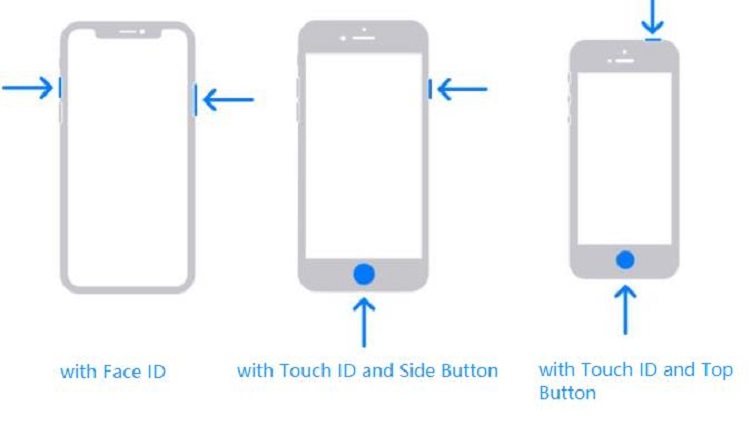
اگر تنظیمات دوربین خود را تنظیم کرده اید اما مشکل همچنان پابرجاست، آیفون خود را مجددا راه اندازی کنید. یک راه اندازی مجدد ساده می تواند به رفع مشکلات جزئی از جمله کمک کند حرکت آهسته در ویدیوی آیفون 16 کار نمی کند. سیستم را به روز می کند و مشکلات به طور خودکار حل می شوند.
- با فشار دادن و نگه داشتن دکمه صدا و دکمه پاور می توانید آیفون خود را مجددا راه اندازی کنید.
- 5 تا 6 ثانیه صبر کنید و دوباره دکمه پاور را فشار دهید و نگه دارید تا لوگوی اپل ظاهر شود.

روش 3: تنظیمات دوربین را بازنشانی کنید
اگر راه اندازی مجدد آیفون مشکل را حل نکرد، ممکن است لازم باشد تنظیمات دوربین خود را بازنشانی کنید. میتوانید با بازنشانی تنظیمات مربوط به دوربین به تنظیمات اولیه، مشکلات جزئی را برطرف کنید.
- با رفتن به تنظیمات می توانید به راحتی تنظیمات دوربین خود را بازنشانی کنید.
- “General” را انتخاب کنید و گزینه “Reset” را مشاهده خواهید کرد. بر روی گزینه “Reset” کلیک کنید.
با این کار تنظیمات دوربین شما بازنشانی می شود و اطلاعات مهم شما حذف نمی شود اما مشکل حل می شود.
روش 4: فضای ذخیره سازی آیفون را بررسی کنید
بیشتر مشکلات ناشی از فضای ناکافی ذخیره سازی است. اگر فضای کافی ندارید، نمیتوانید ویدیوهای HD را تماشا کنید و در نتیجه فیلمهای حرکت آهسته کار نمیکنند.
- تنظیمات را باز کنید و به گزینه “General” بروید.
- گزینه “iPhone Storage” را انتخاب کنید.
- فضای ذخیره سازی را بررسی کنید و اگر تقریباً پر است، داده های غیر ضروری را حذف کنید.
با این کار مشکل کار نکردن اسلوموشن در ویدیوی آیفون 16 حل می شود.
روش 5: غیرفعال کردن Live Photos
Live Photos همچنین می تواند هنگام پخش فیلم های اسلوموشن مشکل ایجاد کند، زیرا کلیپ های ویدیویی کوتاه را همراه با عکس ضبط می کند. برای جلوگیری از مشکلات، ممکن است لازم باشد گزینه Live Photos را غیرفعال کنید. برای این کار می توانید دوربین را باز کنید و مطمئن شوید که نماد Live Photos را خاموش کرده اید.
روش 6: از طریق ReiBoot، حرکت آهسته را در ویدیوی آیفون 16 برطرف کنید
اگر مراحل اولیه عیب یابی را امتحان کرده اید اما همچنان با مشکل عدم کارکرد اسلوموشن در ویدیوی آیفون 16 مواجه هستید، از Tenorshare ReiBoot استفاده کنید. ReiBoot برای حل انواع مشکلات آیفون از جمله خرابی دوربین و کار نکردن ویدیوهای کند طراحی شده است. می تواند به رفع مشکلات مربوط به نرم افزار که ممکن است بر تماشای ویدیوهای کند تأثیر بگذارد کمک کند.
Tenorshare ReiBoot یک نرم افزار قدرتمند است که به شما کمک می کند تا خطاهای نرم افزاری، خرابی ها و مشکلات مربوط به عملکردهای خاص آیفون را حل کنید. اگر ویژگی ویدیوی حرکت آهسته کار نمی کند، این بهترین گزینه است زیرا می تواند دستگاه شما را بدون پاک کردن داده ها تعمیر کند.

چرا Tenorshare ReiBoot را انتخاب کنید؟
- حل مشکلات iOS: به سرعت مشکلات آیفون مانند خرابی، صفحههای ثابت و حلقههای بوت را حل میکند.
- حالت بازیابی ساده: به شما امکان می دهد با یک کلیک از حالت ریکاوری آیفون یا آیپد خود خارج شوید یا وارد حالت بازیابی شوید.
- بدون از دست دادن اطلاعات: این دستگاه شما را بدون پاک کردن هیچ یک از اطلاعات خصوصی شما تعمیر می کند و از پیام ها و عکس های شما محافظت می کند.
- تعمیر بدون خطر: برخلاف برخی دیگر از تکنیک های تعمیر که ممکن است به طور کامل اطلاعات شما را از بین ببرد، این روش بدون آسیب رساندن به آنها مشکلات را حل می کند.
- سازگار با تمامی دستگاه ها: این گجت چند منظوره با بسیاری از محصولات اپل از جمله آی پاد، آی پد و آیفون سازگار است.
- مشکلات ویدیوی حرکت آهسته را برطرف می کند: این به رفع مشکلات خاصی مانند پخش ویدیوی حرکت آهسته کمک می کند که حل آنها از راه های دیگر ممکن است دشوار باشد.




در اینجا نحوه رفع مشکل کار نکردن اسلوموشن در ویدیوی آیفون 16 با استفاده از TenorShare ReiBoot آورده شده است:
قسمت 3: سؤالات متداول در مورد عدم کارکرد اسلوموشن در ویدیوی آیفون 16
1. آیفون 16 چه ویژگی هایی دارد؟
ویژگی های آیفون 16 به شرح زیر است:
- سیستم دوربین پیشرفته: سنسور اصلی 48 مگاپیکسلی با زوم بهتر و عملکرد در نور کم.
- صفحه نمایش بزرگتر: صفحه نمایش Super Retina XDR بزرگتر و روشن تر است.
- تراشه A18 Bionic: افزایش سرعت و مصرف انرژی کمتر.
- پورت USB-C: سازگاری بهتر با لوازم جانبی و انتقال سریعتر داده ها.
- iOS 18: شامل آخرین نسخه iOS است که بهبود یافته است.
- Face ID بهبود یافته: تشخیص چهره دقیق تر و سریعتر.
2. تفاوت بین آیفون 15 و 16 چیست؟
آیفون 16 نسبت به آیفون 15 چند پیشرفت دارد. دوربین 48 مگاپیکسلی دارد که در نور کم عملکرد بهتری دارد و زوم اپتیکال بهبود یافته ای دارد. این دستگاه دارای تراشه A18 Bionic است که از صفحه نمایش بزرگتر و روشن تر پشتیبانی می کند و از تراشه A17 استفاده شده در آیفون 15 قدرتمندتر است. همچنین دارای عمر باتری بیشتر و استقامت بیشتر است. دارای فناوری Face ID پیشرفته تری است.
همچنین بخوانید: آیفون 16 در مقابل آیفون 15
نتیجه گیری
بنابراین، اگر با مشکل کار نکردن اسلوموشن در ویدیوی آیفون 16 مواجه هستید، چندین قدم موثر برای رفع این مشکل وجود دارد. از بررسی تنظیمات دوربین گرفته تا غیرفعال کردن عکسهای زنده، همه در اینجا مورد بحث قرار میگیرند. با این حال، اگر مشکل ادامه داشت، استفاده از یک ابزار قابل اعتماد تعمیر iOS مانند Tenorshare ReiBoot می تواند به شما در بازیابی ویدیوهای کند کمک کند. علاوه بر این، iOS 18 در حرکت آهسته این تجربه ویدیوی حرکت آهسته شما را افزایش می دهد، بنابراین مطمئن شوید که از آخرین نسخه برای عملکرد بهینه استفاده می کنید.
Tenorshare ReiBoot – بهترین نرم افزار تعمیر سیستم iOS 18
باگ های iOS 18 را برطرف کنید و مشکلات به روز رسانی را برطرف کنید یا به iOS 17 برگردید!