وبلاگ
رفع خرابی به روز رسانی نرم افزار در آیفون 16


اگر از آن گیر کردن آیفون 16 در حین به روز رسانی نرم افزار iOS 18 رنج می برید این می تواند ناامید کننده باشد، به خصوص زمانی که شما هیجان زده هستید که ویژگی های جدید iOS 18 یا بهبودهای امنیتی را امتحان کنید. چه دستگاه شما روی لوگوی اپل فریز شده باشد، چه در یک حلقه راه اندازی مجدد گیر کرده باشد یا به سادگی از نقطه خاصی عبور نکند، راه های مختلفی برای رفع این مشکل وجود دارد.
در این مقاله، ما شما را با هفت راه موثر برای بازگرداندن عملکرد روان آیفون 16 راهنمایی می کنیم. و اگر نمیخواهید روشهای زیادی را امتحان کنید، ابزار ReiBoot iOS ReiBoot Repair ReiBoot iOS راهحل کامل و یک مرحلهای است. بیایید شروع کنیم.
قسمت 1: دلایل خرابی آیفون 16 در حین به روز رسانی نرم افزار
اگر آیفون 16 شما در حین به روز رسانی نرم افزار iOS 18 گیر کرده است، این دلایل ممکن است:
- فضای ذخیره سازی ناکافی در دستگاه شما، از تکمیل بهروزرسانی جلوگیری میکند.
- مشکلات اتصال به شبکه، مانند اتصال Wi-Fi ضعیف یا ناپایدار، که دانلود یا نصب را مختل می کند.
- سطح باتری خیلی پایین است که از ادامه به روز رسانی جلوگیری می کند.
- اشکالات یا مشکلات نرم افزاری در iOS بر روند به روز رسانی تاثیر می گذارد.
- فایل آپدیت خراب نمی توان آن را به درستی نصب کرد.
- مشکلات سرور از اپل منجر به تاخیر یا خطا در طول به روز رسانی می شود.
صرف نظر از دلیل، راه حل های زیر می توانند به شما در رهایی از این مشکل کمک کنند.
بخش 2: راه حل جامع برای رفع مشکل صفحه نمایش به روز رسانی نرم افزار آیفون 16
بهترین ابزار برای خلاص شدن از شر مشکل خرابی آیفون 16 در حین به روز رسانی نرم افزار، نرم افزار تعمیر سیستم iOS Tenorshare ReiBoot است. ReiBoot به حل مشکلات نرم افزاری آیفون 16 به راحتی کمک می کند و سیستم را به آخرین نسخه iOS به روز رسانی می کند:

چرا ReiBoot را برای تعمیر سیستم iOS انتخاب کنید؟
- حالت بازیابی با یک کلیک: به راحتی می توانید با یک کلیک وارد حالت ریکاوری آیفون 16/پرو/پرو مکس شوید یا از آن خارج شوید. این به ویژه برای کسانی مفید است که هنگام استفاده از iTunes یا Finder برای تعمیر سیستم های iOS استفاده از کلیدهای ترکیبی دشوار است.
- رفع مشکلات سیستم iOS بدون از دست دادن داده: رفع سریع بیش از 150 مشکل iOS، مانند گیرکردن آیفون روی لوگوی اپل یا مسدود شدن نرم افزار. این ویژگی داده های شما را ایمن نگه می دارد و راه حلی بدون خطر ارائه می دهد.
- iOS را بدون جیلبریک/iTunes ارتقا یا کاهش دهید: شما می توانید به راحتی به iOS 18 ارتقا یا کاهش دهید یا آخرین نسخه بتای iOS 18 را بدون نیاز به حساب توسعه دهنده اپل دانلود کنید.
- ReiBoot را در رایانه شخصی یا مک خود دانلود و نصب کنید. ReiBoot را باز کنید. آیفون 16 خود را با استفاده از کابل USB به رایانه شخصی یا مک خود وصل کنید. “ورود به حالت بازیابی” را انتخاب کنید.
- هنگامی که در حالت ریکاوری قرار گرفتید، روی «Exit Recovery Mode» ضربه بزنید و بررسی کنید که آیا آیفون شما هنوز گیر کرده است یا خیر. اگر دستگاه در طول بهروزرسانی گیر کرد، از حالت تعمیر معمولی ReiBoot برای رفع مشکل استفاده کنید.
- پس از خروج دستگاه از صفحه گیر، می توانید ادامه دهید ارتقای سیستم iOS از طریق OTA. اگر از تکرار مشکل خرابی در حین به روز رسانی می ترسید، می توانید از ReiBoot برای ارتقای سیستم iOS استفاده کنید.
قسمت 3: راه حل های معمولی آیفون 16 روی صفحه به روز رسانی سیستم گیر کرده است – 6 روش
علاوه بر ReiBoot، می توانید این 6 روش محبوب را برای رفع مشکل به روز رسانی سیستم در آیفون 16 امتحان کنید:
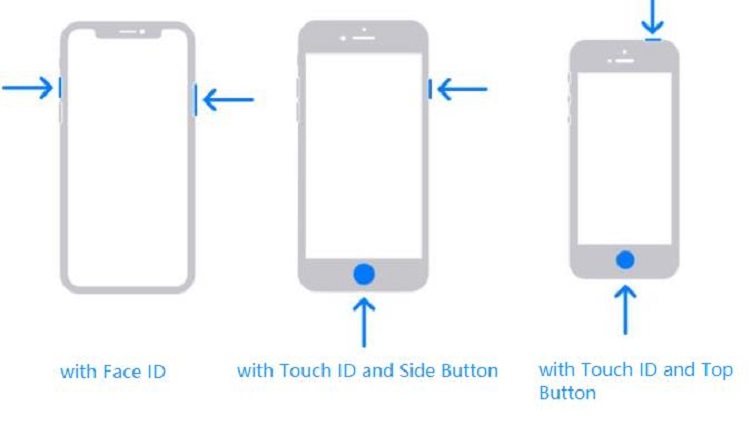
راه حل 1: اجباری آیفون 16 را ریستارت کنید
اگر آیفون 16 پرو شما در به روز رسانی سیستم گیر کرده است، راه اندازی مجدد اجباری را امتحان کنید. این روش میتواند با وادار کردن دستگاه به راهاندازی مجدد و رد شدن از هرگونه خرابی موقت، به حل مشکلات معلق کمک کند. همچنین این سریع ترین و ایمن ترین روش است، بنابراین امتحان کردن آن ضرری ندارد.
راه حل 2: اتصال به اینترنت را بررسی کنید
اگر آیفون 16 پرو مکس شما حتی پس از راه اندازی مجدد همچنان در به روز رسانی سیستم گیر کرده است، اتصال اینترنت خود را بررسی کنید:
یک اتصال اینترنتی قوی و پایدار برای جلوگیری از مشکلات گیرکردن آیفون 16 پرو مکس در حین به روز رسانی سیستم ضروری است.
راه حل 3: آیفون 16 را برای مدتی شارژ کنید
اگر آیفون 16 پرو شما هنوز در به روز رسانی سیستم گیر کرده است، حتی اگر به یک شبکه اینترنت سریع متصل هستید، مدتی دستگاه را شارژ کنید:
شارژ کردن آیفون ممکن است به رفع مشکل گیرکردن آیفون 16 پرو در بهروزرسانی سیستم به دلیل سطح پایین باتری کمک کند.
راه حل 4: بازیابی/به روز رسانی آیفون از طریق iTunes
اگر روشهای دیگر کار نمیکنند و آیفون 16 شما همچنان در بهروزرسانی سیستم گیر کرده است، سعی کنید آن را از طریق iTunes بازیابی یا بهروزرسانی کنید. این روش ممکن است با نصب مجدد نرم افزار یا بازگردانی دستگاه به نسخه قبلی به حل مشکل کمک کند.
راه حل 5: به روز رسانی را رها کنید و بعداً iOS را نصب کنید
دلیل ممکن است مشکل سرورهای اپل باشد. در این صورت، می توانید انتخاب کنید که اکنون از به روز رسانی صرف نظر کرده و بعداً امتحان کنید. اگر در طول مراحل راه اندازی از شما خواسته شد که به روز رسانی را نصب کنید:
- گزینه Skip system update را انتخاب کنید.
- فرآیند راه اندازی را بدون به روز رسانی سیستم کامل کنید.
- سعی کنید بعد از چند ساعت به روز رسانی کنید.
این رویکرد به شما امکان می دهد مشکلات احتمالی سرورها را دور بزنید و با گزینه ای برای به روز رسانی آیفون خود در شرایط مساعدتر، تنظیمات را کامل کنید.
راه حل 6: فضای ذخیره سازی را آزاد کنید
مشکل ممکن است ناشی از کمبود فضای ذخیره سازی کافی باشد. اطمینان از داشتن فضای کافی میتواند به رفع مشکلات مربوط به بهروزرسانیها کمک کند و به آیفون شما اجازه میدهد نسخه جدید iOS را بهطور یکپارچه نصب کند.
برای آزاد کردن فضای ذخیره سازی و ادامه به روز رسانی.
قسمت 4: سوالات متداول در مورد آیفون 16 در به روز رسانی سیستم گیر کرده است
1. آپدیت آیفون 16 چقدر طول می کشد؟
آپدیت آیفون 16 ممکن است از 15 دقیقه تا یک ساعت طول بکشد، بسته به اندازه به روز رسانی و سرعت اتصال اینترنت شما. با این حال، قبل از ارتقا، مطمئن شوید که این مراحل را دنبال کنید:
- قبل از ارتقا از آیفون خود نسخه پشتیبان تهیه کنید.
- فضای آیفون خود را آزاد کنید.
- بررسی کنید که برنامه هایی که به طور منظم استفاده می کنید با آخرین نسخه iOS سازگار باشند.
- نام کاربری و گذرواژههای حسابهایی که معمولاً استفاده میکنید را به خاطر بسپارید.
- مطمئن شوید که به یک شبکه اینترنت پرسرعت متصل هستید.
- مطمئن شوید باتری آیفون شما حداقل 50 درصد شارژ شده باشد.
2. چگونه می توانم آیفون 16 جدید خود را به سرعت تنظیم کنم؟
برای تنظیم سریع آیفون 16، از Start سریع با دستگاه iOS دیگری استفاده کنید. به یک شبکه Wi-Fi قوی متصل شوید، واز مراحل غیر ضروری بگذرید در طول راه اندازی اولیه
برای مثال، با توجه به بازخورد کاربران Apple Community، بسیاری خود را پیدا می کنند روی صفحه ورود به Apple ID گیر کرده است هنگام تنظیم یک آیفون جدید. اگر لازم نیست، میتوانید در حین راهاندازی از ورود به Apple ID خود صرفنظر کنید و بعد از تکمیل تنظیمات اولیه، از طریق برنامه تنظیمات وارد شوید.
نتیجه گیری
هنگامی که با مشکلی مواجه می شوید که در آن آیفون 16 شما در به روز رسانی سیستم گیر کرده است، باید مطمئن شوید که فضای ذخیره سازی کافی دارید و به یک شبکه اینترنتی قابل اعتماد متصل هستید.
سپس، آیفون خود را مجددا راه اندازی کنید و به روز رسانی را مجددا نصب کنید. اگر این نیز جواب نداد، میتوانید بهترین راهحل را امتحان کنید، یعنی تعمیر سیستم iOS خود با Tenorshare ReiBoot.