وبلاگ
مشکل لرزش نکردن آیفون 16 در حالت بی صدا را برطرف کنید، همین حالا ویبره را روشن کنید!


[ad_1]
سلام، من میخواهم آیفون 16 من در حالت بیصدا ویبره کند، اما نمیشود، «صداها و لرزش» و «دسترسپذیری» را امتحان کردم، اما همچنان مطابق انتظار کار نمیکند.
بسیاری از کاربران آیفون 16 پرو مکس با مشکلی در حالت ویبره مواجه هستند، به خصوص پس از اینکه اپل سوئیچ سنتی برای حالت لرزش را حذف کرد. برخی از کاربران دریافتند که لرزش ها بسیار ضعیف است، در حالی که برخی دیگر اصلاً قادر به فعال کردن آن نیستند. در این مقاله، شما را با مراحل عیب یابی آشنا می کنیم تا علت آن را بیابید حالت ویبره در آیفون 16 تکان نمی خورد.
قسمت 1: چرا آیفون 16 من نمی لرزد؟
اگر آیفون 16 شما در حالت بی صدا نمی لرزد، این مشکل می تواند دلایل مختلفی داشته باشد. درک این دلایل احتمالی می تواند به شما در عیب یابی و حل سریع مشکل کمک کند.
- ویژگی لرزش در تنظیمات غیرفعال است
- حالت مزاحم نشوید یا حالت فوکوس فعال است
- اشکال یا خطای نرم افزار
- مشکل سخت افزاری موتور ویبره
- نسخه قدیمی iOS
- الگوی ارتعاش سفارشی روی “هیچ” تنظیم شد
- مشکل پیکربندی لرزش آیفون 16 پرو مکس در حالت بی صدا
با بررسی هر یک از این فاکتورها، می توانید تشخیص دهید که چرا آیفون 16 شما در حالت بی صدا نمی لرزد و اقدامات لازم را برای رفع آن انجام دهید.
قسمت 2: نحوه تعمیر آیفون 16 در حالت بی صدا نمی لرزد: 5 نکته
راه حل 1: بررسی کنید که آیا ویژگی لرزش گوشی شما فعال است یا خیر
اولین کاری که باید انجام دهید این است که بررسی کنید که آیا ویژگی لرزش فعال است یا خیر. این ویژگی تنظیمات لرزش دستگاه شما را کنترل می کند و باید آن را فعال کنید تا آیفون شما در حالت بی صدا ویبره کند.
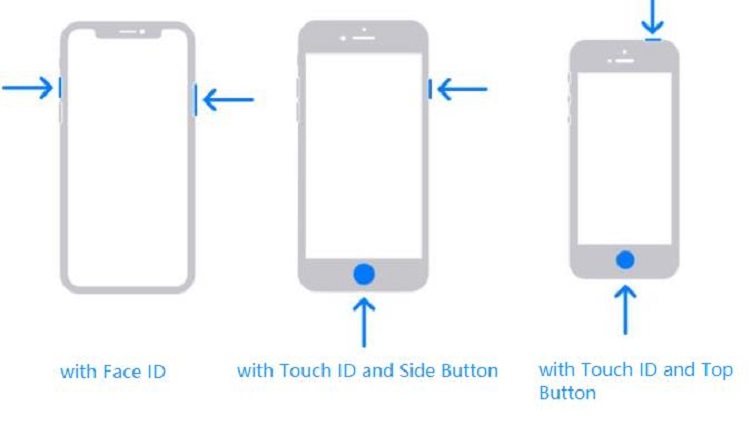
برای تأیید فعال بودن ویژگی لرزش:
این بررسیهای ساده اغلب میتوانند مشکل لرزش نکردن آیفون 16 پرو شما در حالت بیصدا را حل کنند و اطمینان حاصل کنند که اعلانهای مهم را از دست نمیدهید.
راه حل 2: حالت مزاحم نشوید و حالت فوکوس را خاموش کنید
مشکل ممکن است به دلیل فعال بودن حالت Do Not Disturb یا حالت فوکوس باشد. این حالتها برای کاهش حواسپرتی با بیصدا کردن اعلانها طراحی شدهاند، که میتواند از لرزش آیفون شما حتی در حالت بیصدا جلوگیری کند.
برای خاموش کردن حالت مزاحم نشوید و فوکوس:
با خاموش کردن حالت Do Not Disturb و Focus، میتوانید مشکل لرزش آیفون در حالت بیصدا را حل کنید و از دریافت بازخورد لمسی برای اعلانهای مهم اطمینان حاصل کنید.
راه حل 3: مطمئن شوید که الگوی ارتعاش سفارشی شما روی “هیچ” تنظیم نشده باشد.
اگر هنوز هم کار نمی کند، ممکن است به این دلیل باشد که الگوی ارتعاش سفارشی شما روی «هیچ» تنظیم شده است. این تنظیمات میتوانند از لرزش تلفن شما هنگام دریافت اعلانها جلوگیری کنند، حتی اگر حالت بیصدا روشن باشد.
برای اطمینان از اینکه الگوی ارتعاش سفارشی شما روی “هیچ” تنظیم نشده است:
اطمینان از اینکه الگوی لرزش سفارشی به درستی تنظیم شده است به رفع مشکل لرزش آیفون 16 در حالت بیصدا کمک میکند و به شما امکان میدهد از هشدارها حتی زمانی که تلفنتان در حالت بیصدا است مطلع شوید.
راه حل 4: نسخه iOS خود را به روز کنید
نسخه قدیمی iOS ممکن است مشکل را ایجاد کند. بهروزرسانیهای نرمافزار اغلب شامل رفع اشکال و بهبودهایی هستند که میتوانند مشکلات مربوط به عملکرد دستگاه، از جمله تنظیمات لرزش را برطرف کنند.
برای به روز رسانی نسخه iOS خود:
راه حل 5: مشکلات سخت افزاری را بررسی کنید
در نهایت، ممکن است مشکل سخت افزاری در مورد موتور ویبره وجود داشته باشد. مشکلات سخت افزاری گاهی اوقات ممکن است به دلیل آسیب فیزیکی یا فرسودگی در طول زمان ایجاد شود.
برای بررسی مشکلات سخت افزاری:
- سعی کنید از ویژگی لرزش در موقعیت های دیگر استفاده کنید، مانند زمانی که تماس یا پیامی را در حالت غیر سکوت دریافت می کنید.
- آیفون خود را ریستارت کنید و بررسی کنید که آیا مشکل همچنان وجود دارد یا خیر.
- اگر لرزش همچنان کار نمی کند، برای انجام آزمایش تشخیصی به فروشگاه اپل یا ارائه دهنده خدمات مجاز مراجعه کنید.
قسمت 3: استفاده از ReiBoot برای رفع خطاهای iOS و لرزش آیفون 16
اگر روش های بالا جواب نداد و مشکل سخت افزاری هم وجود نداشت، باید سیستم iOS خود را تعمیر کنید. ابزار تعمیر سیستم iOS ReiBoot بهترین انتخاب شماست. ReiBoot ابزاری با کاربری آسان است که برای کمک به کاربران عادی مانند شما طراحی شده است تا مشکلات سیستم iOS را با تلفن های خود به راحتی حل کنند.

چرا ReiBoot را برای تعمیر سیستم iOS انتخاب کنید؟
- رفع بیش از 150 مشکل iOS بدون از دست دادن اطلاعات.
- با یک کلیک به حالت بازیابی وارد شوید و از آن خارج شوید.
- iOS 18 را بدون جیلبریک یا iTunes با خیال راحت بهروزرسانی یا کاهش دهید.
- خطاهای رایج آیفون و آیتونز مانند 4013 و 1110 را برطرف کنید.
- سازگار با آخرین سری iOS 18 و iPhone 16.
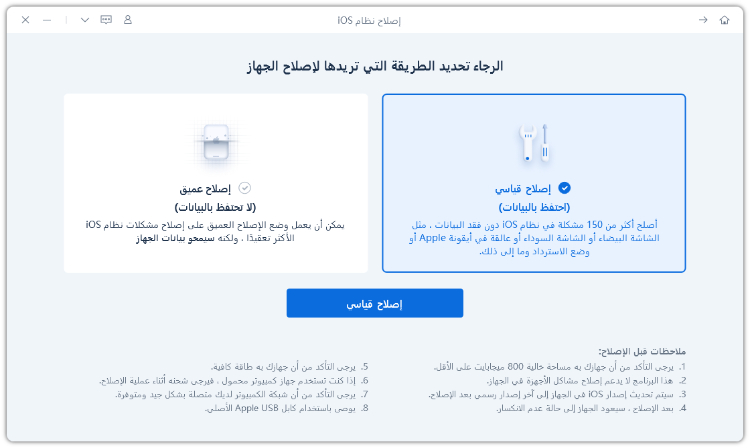
با ویژگی تعمیر استاندارد، میتوانید مشکلات سیستم iOS خود را بدون از دست دادن اطلاعات برطرف کنید. در اینجا نحوه انجام آن آمده است.




-
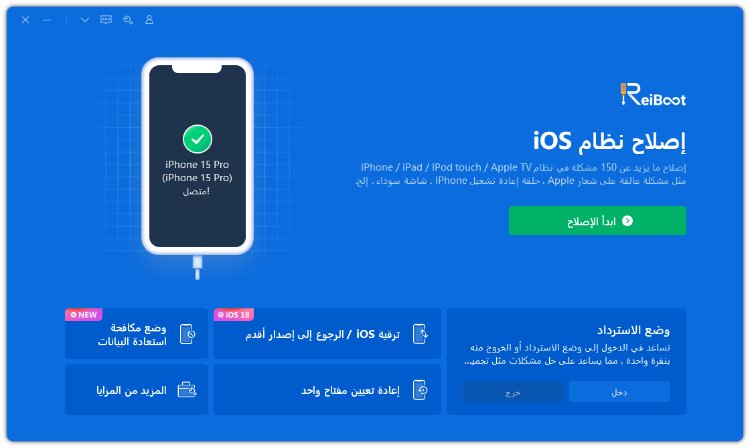
ReiBoot را دانلود و بر روی کامپیوتر خود نصب کنید و آن را باز کنید. آیفون خود را وصل کنید و دکمه Start Repair را فشار دهید.
-
“تعمیر استاندارد” را انتخاب کنید. تعمیر استاندارد باعث از بین رفتن اطلاعات گوشی نمی شود.
-
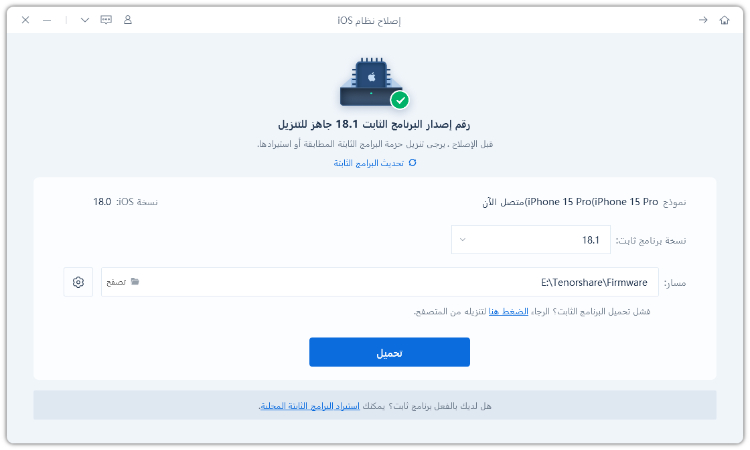
برای دانلود فایل نصبی iOS، Download را انتخاب کنید. فرآیند دانلود معمولاً حدود 10 دقیقه طول می کشد، بسته به سرعت شبکه. پس از بارگیری سیستم عامل، روی “شروع تعمیر استاندارد” کلیک کنید و منتظر بمانید.
-
چند دقیقه صبر کنید و کارتان تمام شد! پس از اتمام، آیفون 16 شما باید در حالت بی صدا به خوبی بلرزد!
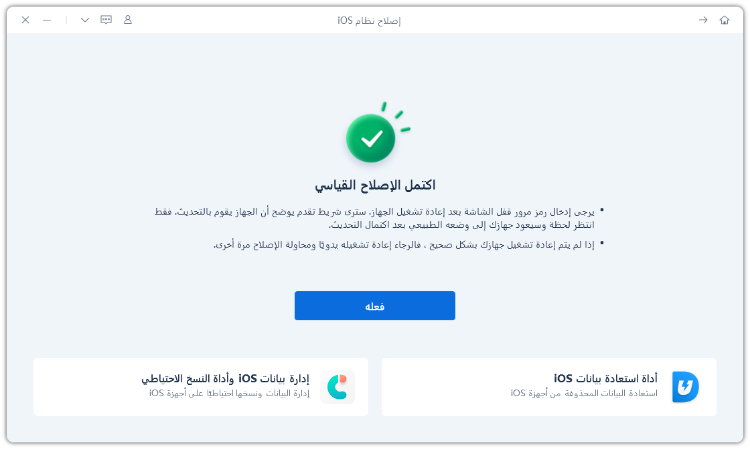
راهنمای تصویری تعمیر سیستم iOS با ReiBoot
نتیجه نهایی
بنابراین، می توانید آیفون 16 را در حالت بی صدا در حالت لرزش قرار دهید. با اطمینان از اینکه تنظیمات صحیح را تنظیم کرده اید شروع کنید. حالت مزاحم نشوید را خاموش کنید.
اگر این روش جواب نداد، سیستم iOS خود را با Tenorshare ReiBoot تعمیر کنید. همچنین باید احتمال خرابی سخت افزار را در نظر بگیرید، بنابراین آیفون خود را به فروشگاه یا مرکز تعمیرات اپل ببرید.

[ad_2]
منبع