وبلاگ
مشکل کار نکردن اعلانهای Gmail در آیفون در iOS 17/16 را برطرف کنید [طرق فعالة]


[ad_1]
اگر اخیرا متوجه شده اید که اعلان های جیمیل شما به درستی کار نمی کنند، پس باید به این فکر کنید که چگونه این مشکل را برطرف کنید. خوب، برای شما خوش شانس است، شما در صفحه درست قرار گرفتید. برای یادگیری همه چیز به ادامه مطلب بروید مشکل عدم کارکرد اعلان های جیمیل در آیفون.

قسمت 1: چرا اعلانهای جیمیل در آیفون کار نمیکنند؟
تصور کنید که منتظر یک ایمیل مهم هستید و خواندن آن را از دست می دهید زیرا آیفون شما تصمیم گرفته است که اعلان جیمیل را در منوی پاپ آپ نشان ندهد. این ناامید کننده است زیرا پاسخ سریع ایمیل برای هر کسی در تجارت ضروری است.
دلایل زیادی وجود دارد که اعلانهای Gmail ممکن است در آیفون شما کار نکنند. با این حال، دو حالت محتمل این است که اتصال اینترنت شما ناپایدار است، از نمایش سریع اعلان جلوگیری می کند، یا اینکه تلفن شما به طور تصادفی به حالت هواپیما سوئیچ شده است.
اگر این دو فاکتور را بررسی کردهاید، اما مشکل «اعلانهای Gmail در آیفون کار نمیکند» همچنان وجود دارد. اکنون زمان بررسی راه حل های احتمالی است که در زیر به آنها اشاره کرده ایم.
قسمت 2: رفع مشکل عدم کارکرد اعلانهای Gmail در آیفون با iOS 17/16
همانطور که دلایل متعددی برای عدم کارکرد اعلانهای Gmail در آیفون با iOS 17/16 وجود دارد، راههای متعددی نیز برای رفع آن وجود دارد. اگر میپرسید «چرا اعلانهای جیمیل در آیفون کار نمیکنند؟» نگران نباشید. تنها کاری که باید انجام دهید این است که روش های ساده ای را که در زیر به آنها اشاره کردیم را دنبال کنید:
روش 1: تنظیمات اعلان خود را بررسی کنید
قبل از اینکه به سراغ راهکارهای پیشرفته تعمیر گوشی بروید، لازم است ابتدا راه حل های ساده ای را در نظر بگیرید. یکی از این راه حل ها بررسی تنظیمات اعلان برنامه جیمیل است. گاهی اوقات، اعلانهای برنامه ممکن است بدون اطلاع شما غیرفعال شوند. در اینجا نحوه بررسی آمده است:
- اپلیکیشن Settings را در آیفون خود باز کنید و بخش Notifications را انتخاب کنید.
- لیست اعلان ها را به پایین اسکرول کنید و گزینه Gmail را پیدا کنید.
- مطمئن شوید که دکمه جیمیل روشن است (سبز). این نشان می دهد که اعلان های برنامه فعال است.
روش 2: به اجبار Gmail را ببندید و دوباره راه اندازی کنید
گاهی اوقات، باگ های موقت در آیفون شما می توانند اعلان های جیمیل یا هر برنامه دیگری را غیرفعال کنند. در این موارد، بستن اجباری برنامه و راه اندازی مجدد آن همیشه مفید است. این چیزی است که باید انجام دهید:
- بخش «باز کردن برنامهها» را در آیفون خود باز کنید.
- برای بستن برنامه جیمیل، انگشت خود را به سمت بالا بکشید.
- سپس به آیکون برنامه بروید و روی آن ضربه بزنید تا دوباره راه اندازی شود.
- بررسی کنید که آیا اعلانهای ایمیل اکنون ظاهر میشوند یا خیر.
روش 3: تنظیمات حساب جیمیل خود را بررسی کنید
زمانی که اعلانهای جیمیل در آیفونها کار نمیکنند، گام بعدی این است که تنظیمات حساب جیمیل خود را بررسی کنید. برنامه Gmail در دستگاههای iOS به کاربران اجازه میدهد تا تنظیمات اعلانها را بر اساس ترجیحات خود سفارشی کنند. در اینجا نحوه انجام آن آمده است:
- برنامه Gmail را در دستگاه خود راه اندازی کنید.
- حالا روی منوی سه خط افقی در گوشه سمت چپ بالا ضربه بزنید.
- در منوی نمایش داده شده گزینه Settings را انتخاب کنید.
- پس از اتمام، زمان انتخاب اعلانهای ایمیل فرا میرسد.
- سپس تنظیمات برگزیده اعلان را انتخاب کنید که به بهترین وجه با نیازهای شما مطابقت دارد.
روش 4: حالت فوکوس یا مزاحم نشوید را غیرفعال کنید
حالت فوکوس آیفون به کاربران این امکان را می دهد تا بر روی وظایف خود تمرکز کنند و از ایجاد اختلال در اعلان ها جلوگیری می کند. گاهی اوقات ممکن است به طور تصادفی حالت فوکوس یا مزاحم نشوید را فعال کنید. بنابراین، اگر اعلانهای Gmail در آیفون شما نمایش داده نمیشوند، ایده خوبی است که آن را بررسی کنید. در اینجا چیزی است که شما باید انجام دهید:
روش 5: آیفون را ریستارت کنید
برخی از خطاهای رایج در آیفون شما را می توان به راحتی با راه اندازی مجدد آن برطرف کرد. اگر اخیراً اعلانهایی دریافت نکردهاید، راهاندازی مجدد گوشی باید راهی برای رفع مشکل باشد. در اینجا چیزی است که شما باید انجام دهید:
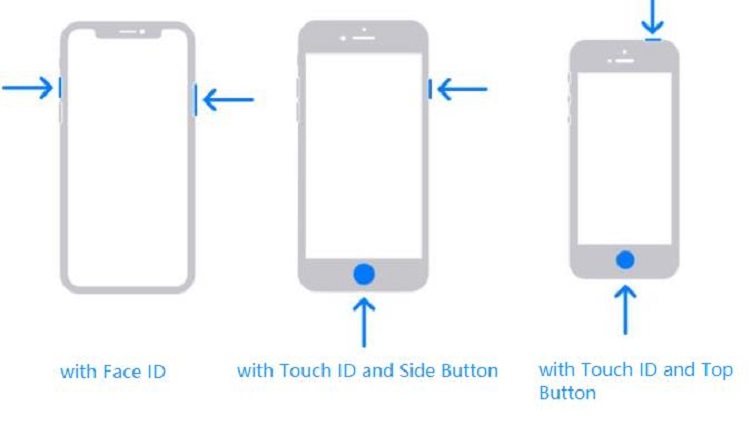
- برای دستگاه های Face ID: دکمه کناری و یکی از دکمه های تنظیم صدا را همزمان فشار داده و نگه دارید. برای خاموش کردن دستگاه، انگشت خود را بکشید.
- برای دستگاه های Touch ID: دکمه کناری را فشار داده و نگه دارید و انگشت خود را بکشید تا دستگاه خاموش شود.
روش 6: برنامه Gmail را به روز کنید یا دوباره نصب کنید
یکی از دلایل رایج عدم کارکرد اعلانهای جیمیل در آیفونها این است که برنامه بهروزرسانی نشده است. بنابراین، برای اطمینان از دریافت اعلانها در دستگاه خود، باید مطمئن شوید که برنامه Gmail به آخرین نسخه بهروزرسانی شده و بهروزرسانیهای خودکار فعال است. در اینجا نحوه انجام آن آمده است:
- اپ استور را در آیفون خود باز کنید.
- روی نماد نمایه واقع در گوشه سمت راست بالا کلیک کنید.
- اکنون بهروزرسانیهای موجود را بررسی کرده و Gmail را جستجو کنید.
- برای به روز رسانی روی دکمه به روز رسانی در کنار برنامه کلیک کنید.
روش 7: همه تنظیمات را بازنشانی کنید
اگر اعلانهای Gmail را دریافت نمیکنید، باید تنظیمات را در آیفون خود بازنشانی کنید. این روش دستگاه را به تنظیمات شبکه برمی گرداند. در اینجا چیزی است که شما باید انجام دهید:
قسمت 3: مشکل کار نکردن اعلانهای جیمیل در آیفون را به صورت ایمن برطرف کنید [إصلاح سريع]
در حالی که تمام روشهای بالا برای رفع مشکل عدم کارکرد اعلانهای جیمیل در آیفون مؤثر هستند، ما بهترینها را برای آخرین بار ذخیره کردهایم. یکی از مطمئن ترین و موثرترین راه ها برای رفع مشکلات آیفون استفاده از Tenorshare ReiBoot است. این ابزار در رفع بسیاری از مشکلات آیفون شگفت انگیز است و تنها با یک کلیک اعلان های جیمیل شما را برطرف می کند. در اینجا چیزی است که شما باید انجام دهید:
-
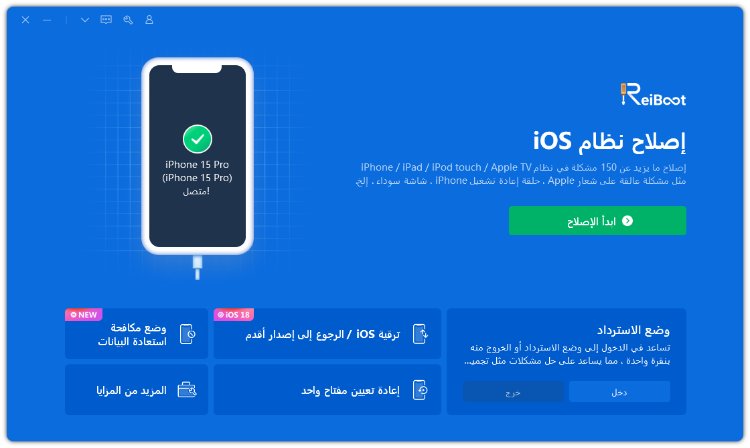
سرویس Tenorshare ReiBoot را در رایانه شخصی یا مک خود دانلود و نصب کنید. اکنون، آیفون خود را با استفاده از کابل USB به رایانه خود متصل کنید. پس از اجرای برنامه، روی “شروع تعمیر” کلیک کنید.
-
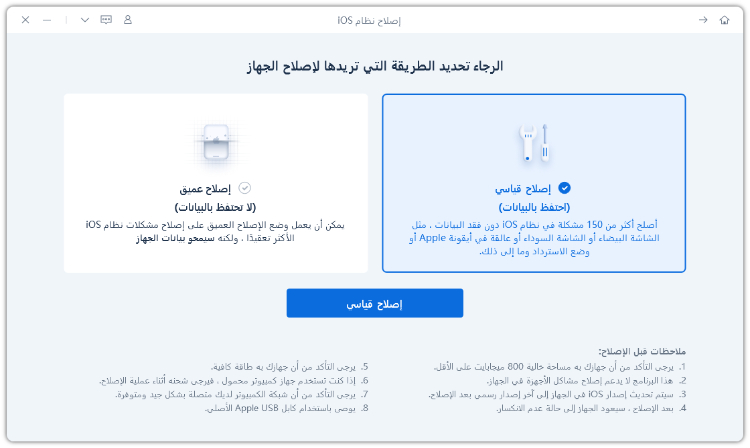
این نرم افزار دو گزینه را به شما ارائه می دهد – تعمیر استاندارد و تعمیر عمیق. رفع استاندارد را انتخاب کنید و ادامه دهید.
-
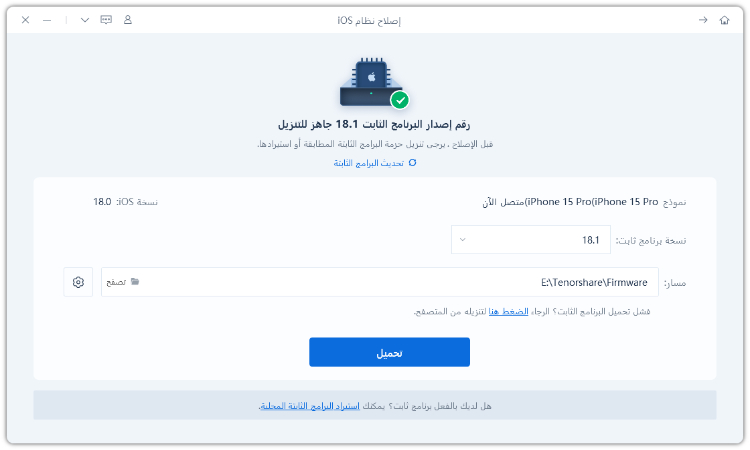
هنگامی که دستگاه شما شناسایی شد، نوبت به دانلود آخرین بسته سیستم عامل با فشار دادن دکمه دانلود می رسد. این ابزار بهترین بسته نرم افزاری را برای دستگاه شما در اختیار شما قرار می دهد.
-
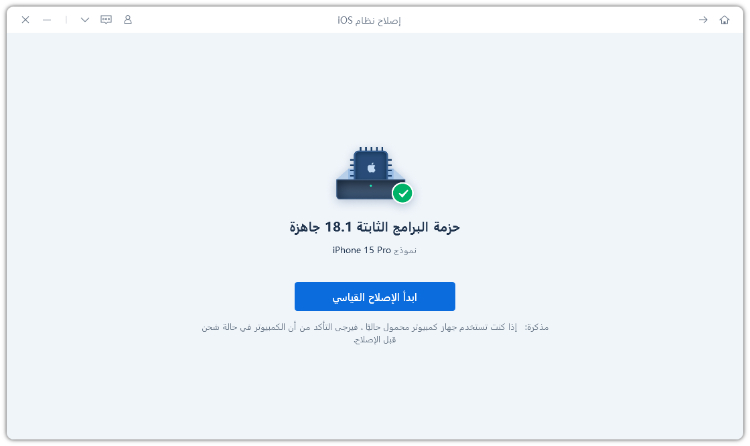
اکنون روی «شروع تعمیر استاندارد» کلیک کنید.
-
نوار پیشرفت چند ثانیه طول می کشد تا تکمیل شود. پس از تکمیل، یک پیام تأیید دریافت خواهید کرد. پس از اتمام فرآیند، باید “انجام شد” را انتخاب کنید.
نکته پاداش: نحوه روشن و خاموش کردن اعلانهای Gmail در آیفون
روشن یا خاموش کردن اعلان های جیمیل در آیفون بسیار ساده است. تنها کاری که باید انجام دهید این است:
- به تنظیمات بروید و ایمیل را انتخاب کنید.
- روی نماد اعلان ها ضربه بزنید و بسته به اینکه می خواهید روشن یا خاموش باشد، آن را فعال یا غیرفعال کنید.
نتیجه گیری
مشکل کار نکردن اعلانهای Gmail در آیفون میتواند یک مشکل بزرگ باشد زیرا ممکن است برخی از ایمیلهای مهم مربوط به کار را از دست بدهید. اگر با این مشکل مواجه هستید، امیدواریم راهنمای ما به شما در یافتن راه حل کمک کرده باشد. در حالی که همه روشهای ذکر شده عالی هستند، توصیهشدهترین روش ما استفاده از Tenorshare ReiBoot است. ابزار را امتحان کنید و نظر خود را با ما در میان بگذارید.
[ad_2]
منبع