وبلاگ
آیا نصب آیفون 16 در شبکه تلفن همراه تمام شده است؟ بهترین راه حل ها!


من به تازگی یک آیفون 16 گرفتم و فرآیند انتقال شماره تلفن خود را از تلفن قدیمی خود شروع کردم. اکنون با یک نماد دایرهای روی «راهاندازی شبکه سلولی کامل» گیر کرده است. بیش از 30 دقیقه منتظر ماندم و هیچ اتفاقی نمی افتد. آیا اصلاحاتی وجود دارد؟
–از Reddit
راه اندازی یک آیفون جدید یک تجربه هیجان انگیز است، اما وقتی با مشکلاتی مواجه می شوید، ممکن است همه چیز خسته کننده شود. بسیاری از کاربران گزارش می دهند که آیفون 16 آن ها روی صفحه «راه اندازی شبکه سلولی کامل» گیر کرده است، به خصوص پس از انتقال شماره تلفن از دستگاه قدیمی خود.
چه برای اولین بار آیفون 16 خود را راه اندازی کنید یا داده ها را از تلفن قبلی خود انتقال دهید، این مشکل می تواند روند راه اندازی شما را متوقف کند. در این مقاله دلایل این مشکل را بررسی خواهیم کرد آیفون 16 روی شبکه تلفن همراه گیر کرده است. راه اندازی کامل شد ما راه حل های گام به گام برای رفع آن ارائه خواهیم داد و به شما کمک می کنیم تا راه اندازی خود را بدون مشکل انجام دهید.
قسمت 1: چرا آیفون 16 در شبکه تلفن همراه گیر کرده است راه اندازی کامل شد
دلایل متعددی وجود دارد که چرا تنظیمات آیفون 16 در راهاندازی شبکه سلولی کامل گیر کرده است:
1. مشکلات راه اندازی
خطاهای جزئی در طول فرآیند راهاندازی میتواند مانع از پیشروی آیفون شما از صفحه «راهاندازی شبکه سلولی کامل» شود. این خطاها ممکن است از مشکلات نرم افزاری موقتی ناشی شوند که اغلب با یک راه اندازی مجدد ساده قابل حل هستند.
2. مشکلات اتصال به اینترنت
اتصال به اینترنت پایدار برای تکمیل فرآیند راه اندازی بسیار مهم است. ضعیف بودن سیگنال Wi-Fi یا مشکلات داده تلفن همراه می تواند اتصال به سرورهای اپل را مختل کند و باعث تأخیر یا توقف در هنگام راه اندازی شود.
3. مشکلات اپل آیدی
مشکلات Apple ID شما، مانند مشکلات تأیید صحت یا مشکلات سمت سرور، میتواند باعث توقف راهاندازی شود. اگر Apple ID شما تأیید نشود، ممکن است کل فرآیند متوقف شود.
مطالب مرتبط: آیفون 16 هنگام تنظیم اپل آیدی گیر کرد
4. تاخیر در فعال سازی سیم کارت
برای آیفونهایی که از فناوری eSIM استفاده میکنند، تاخیر در فعالسازی سیمکارت میتواند مانع از تکمیل تنظیمات دستگاه شود. اگر تلفن منتظر یک سیم کارت معتبر فعال شود، ممکن است روی این صفحه گیر کند.
5. خطاهای نرم افزاری
نرم افزار قدیمی یا اشکالات در نسخه iOS مورد استفاده می تواند باعث مشکلات مختلفی در حین راه اندازی شود، از جمله گیر افتادن در «راه اندازی شبکه سلولی کامل». لازم است اطمینان حاصل کنید که دستگاه شما به آخرین نسخه iOS به روز شده است.
6. مسائل سخت افزاری
در برخی موارد، مشکلات سخت افزاری مانند شکستگی سینی سیم کارت یا مشکلات خود دستگاه ممکن است به این مشکل کمک کند. اگر راه حل های دیگر با شکست مواجه شدند، ممکن است لازم باشد دستگاه را توسط یک متخصص بررسی کنید.
توجه داشته باشید:
در اینجا چند راه حل رایج و بهترین راه وجود دارد. اگر به دنبال یک گزینه سریع و آسان هستید، مستقیماً به قسمت 3 بروید.
قسمت 2: نحوه رفع گیرکردن آیفون 16 در شبکه سلولی راه اندازی کامل شد
اگر آیفون 16 شما پس از فرمت کردن، روی تنظیمات شبکه سلولی گیر کرده است، چندین مرحله برای حل این مشکل وجود دارد:
1. اجباری آیفون 16 را ریستارت کنید
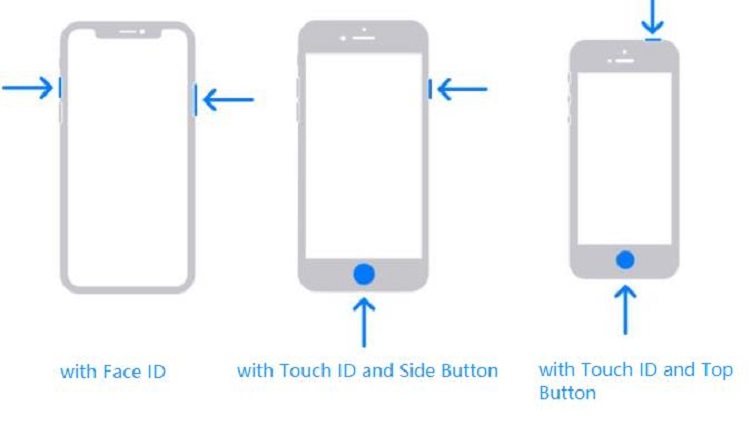
راه اندازی مجدد اجباری یک راه ساده و موثر برای رفع اشکالات موقت نرم افزاری است که ممکن است باعث شود دستگاه شما در حین راه اندازی مسدود شود. این فرآیند سیستم عامل دستگاه را به روز می کند و هر گونه داده ذخیره شده را که ممکن است در فرآیند راه اندازی اختلال ایجاد کند حذف می کند.
- به سرعت دکمه افزایش صدا را فشار داده و رها کنید.
- به سرعت دکمه کاهش صدا را فشار داده و رها کنید.
- دکمه Side را فشار داده و نگه دارید تا لوگوی اپل ظاهر شود.

2. اتصال اینترنت خود را بررسی کنید
اتصال به اینترنت پایدار برای تکمیل فرآیند راه اندازی بسیار مهم است. اتصال ضعیف می تواند مانع از برقراری ارتباط آیفون شما با سرورهای اپل شود و در نتیجه باعث تأخیر یا گیرکردن در صفحه های راه اندازی شود. اطمینان از داشتن سیگنال قوی می تواند به رفع مشکل راه اندازی شبکه تلفن همراه آیفون 16 کمک کند.
3. سیم کارت را دوباره وارد کنید
سیم کارت نادرست نصب شده یا شل می تواند اتصال شبکه را مختل کند، که در هنگام فعال سازی و راه اندازی ضروری است. قرار دادن مجدد سیم کارت اطمینان حاصل می کند که اتصال صحیح برقرار می کنید، که ممکن است مشکلات فعال سازی eSIM در iPhone 16 مرتبط با ثبت شبکه را حل کند.
4. تنظیمات اپراتور خود را بررسی کنید
گاهی اوقات، تنظیمات مخابراتی قدیمی مانع از تکمیل راه اندازی شبکه تلفن همراه می شود. بهروزرسانی این تنظیمات تضمین میکند که آیفون شما کاملاً با آخرین نیازهای شبکه شرکت مخابراتی شما سازگار است، که میتواند به رفع مشکل گیر کرده آیفون 16 در تنظیمات حساب کمک کند.
5. حالت هواپیما را تغییر دهید
فعال و غیرفعال کردن حالت هواپیما، اتصال بین آیفون و شبکه اپراتور را بازنشانی می کند. این مرحله ساده می تواند به اتصال مجدد دستگاه شما و تکمیل راه اندازی با موفقیت کمک کند.
6. به روز رسانی iOS
اپل اغلب بهروزرسانیهایی را برای رفع باگهای شناخته شده منتشر میکند، از جمله مواردی که بر تنظیم شبکه شما تأثیر میگذارند. نصب آخرین نسخه iOS 18 تضمین میکند که مشکلات احتمالی نرمافزاری که باعث از کار افتادن راهاندازی شبکه تلفن همراه شما میشوند، برطرف میشوند.
مطالب مرتبط: آیفون 16 هنگام تنظیم انتقال داده گیر کرد
قسمت 3: نحوه جلوگیری از گیرکردن آیفون 16 در شبکه تلفن همراه برای همیشه کامل شد
در برخی موارد، مشکل گیر کردن آیفون 16 ممکن است پس از راهاندازی شبکه تلفن همراه به دلیل اشکالات نرمافزاری یا مشکلات انتقال داده از یک دستگاه قدیمیتر باقی بماند. برای جلوگیری از تکرار این مشکلات، به خصوص هنگام تنظیم یک آیفون جدید، استفاده از یک ابزار قابل اعتماد انتقال داده و مدیریت سیستم ضروری است.
یکی از این ابزارها Tenorshare iCareFone است که برای انتقال یکپارچه اطلاعات از آیفون قدیمی به آیفون 16 جدید طراحی شده است. iCareFone با انتقال ایمن همه فایلها، برنامهها و تنظیمات بدون ایجاد وقفه، به جلوگیری از مشکلاتی مانند تنظیمات ناقص کمک میکند. همچنین ویژگی هایی مانند پشتیبان گیری و بازیابی و توانایی مدیریت داده های آیفون بدون اتکا به iTunes را ارائه می دهد.
مراحل انتقال اطلاعات از آیفون قدیمی به آیفون 16 جدید
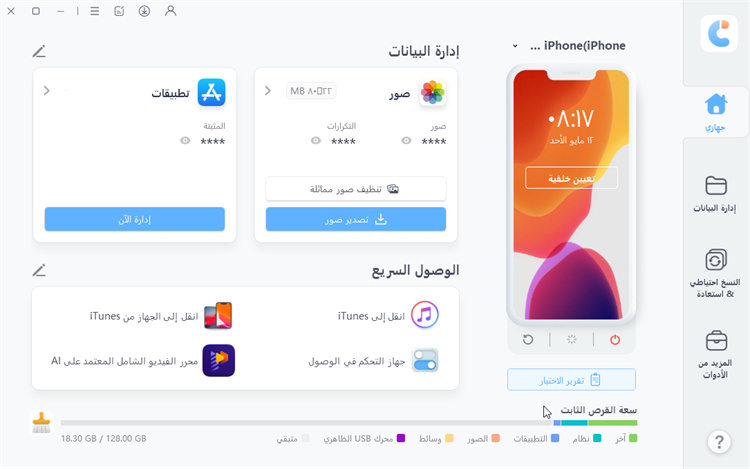
- Tenorshare iCareFone را در رایانه خود دانلود کنید، آن را نصب و راه اندازی کنید. آیفون قدیمی خود را با استفاده از کابل لایتنینگ به رایانه خود وصل کنید.
-
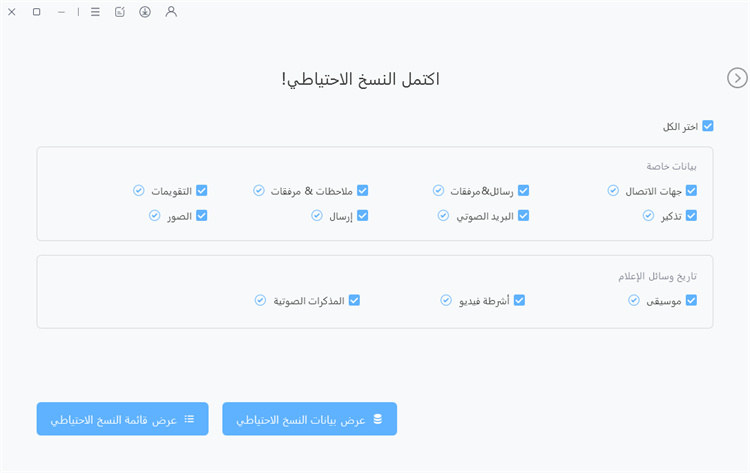
در رابط اصلی iCareFone، تب Backup and Restore را از سمت چپ پنجره باز کنید. در اینجا می توانید داده هایی را که می خواهید به آیفون 16 منتقل کنید انتخاب کنید.
-
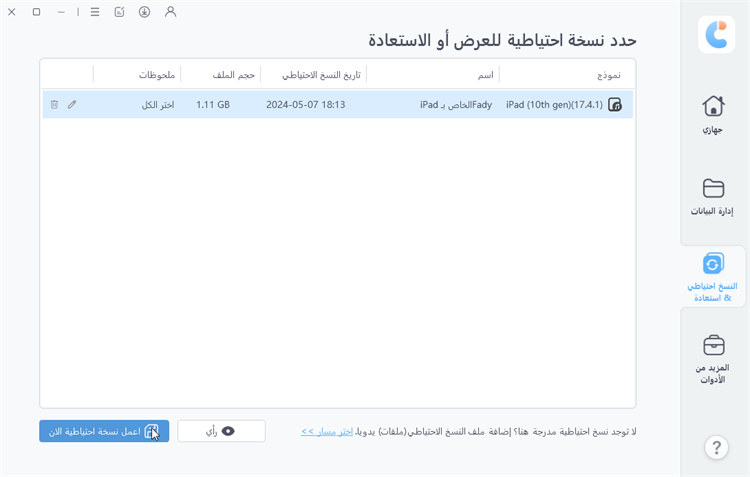
پس از انتخاب داده های مورد نظر برای انتقال، روی Backup کلیک کنید. پس از تکمیل، می توانید برای مشاهده داده های پشتیبان انتخاب کنید.
-
هنگامی که فرآیند پشتیبان گیری با موفقیت به پایان رسید، زمان آن رسیده است که آیفون 16 جدید خود را برای انتقال تمام فایل های پشتیبان متصل کنید.
نتیجه گیری
برای رفع گیرکردن آیفون 16 در راه اندازی شبکه تلفن همراه، راه حل های موثر ذکر شده در بالا را امتحان کنید. اگر این روش ها جواب نداد، استفاده از Tenorshare iCareFone می تواند به شما کمک کند. با استفاده از آن، میتوانید مخاطبین، عکسها و سایر فایلها را به صورت یکپارچه به آیفون ۱۶ جدید منتقل کنید. این ابزار فرآیند راهاندازی روان را تضمین میکند و به شما کمک میکند از اشتباهات جلوگیری کنید و دستگاه خود را سریع آماده کنید.