وبلاگ
نحوه بازی Roblox در مدرسه Chromebook 2025


[ad_1]
بسیاری از دانشآموزان در سراسر جهان از Roblox لذت میبرند، یک پلتفرم آنلاین محبوب که به کاربران اجازه میدهد بازیهایی بسازند و در بازیهایی که دیگران ساختهاند بازی کنند. با این حال، بسیاری از مدارس دسترسی به بازی هایی مانند Roblox را برای جلوگیری از حواس پرتی در ساعات مدرسه مسدود می کنند.
در این راهنما، شما را با روش های مختلف دانلود و نحوه بازی Roblox در Chromebook در مدرسهاز جمله نحوه دور زدن محدودیت ها.
قسمت 1: نحوه دانلود Roblox در Chromebook در مدرسه
روش 1: از فروشگاه Google Play در Chromebook خود استفاده کنید
یکی از ساده ترین راه ها برای بازی Roblox در کروم بوک، دانلود مستقیم بازی از وب سایت رسمی آن است. بیایید اکنون با ساده ترین راه شروع کنیم.
-
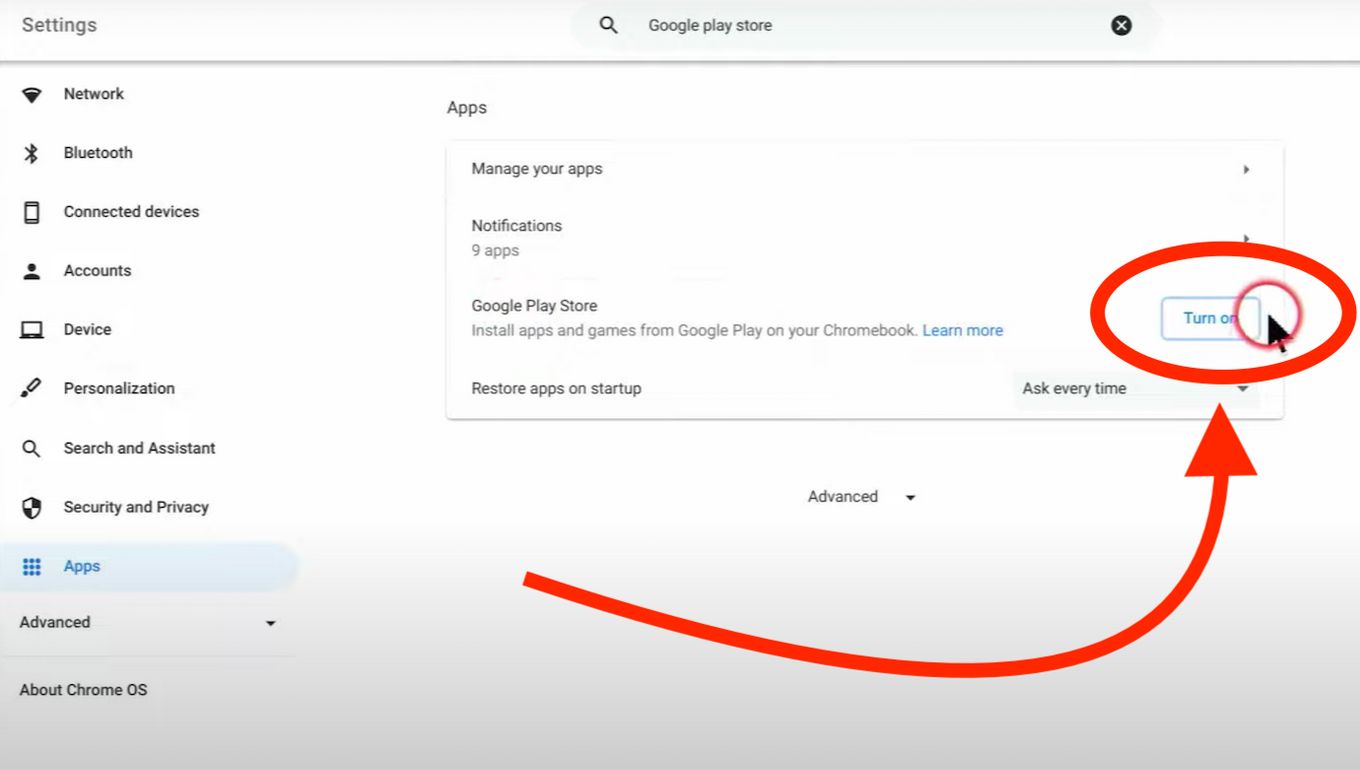
رفتن به تنظیمات > برنامهها > فروشگاه Google Play و گزینه را تغییر دهید استخدام.
-
در پایین پنجره تنظیمات، کلیک کنید بیشتر برای ادامه.
سپس، بر روی کلیک کنید پذیرفته شد در صفحه بعدی برای موافقت با شرایط و شروع فرآیند راه اندازی.
-
پس از اتمام نصب، فروشگاه Google Play را با کلیک کردن جستجو کنید راه اندازی برنامه در پایین سمت چپ صفحه نمایش قرار دارد.
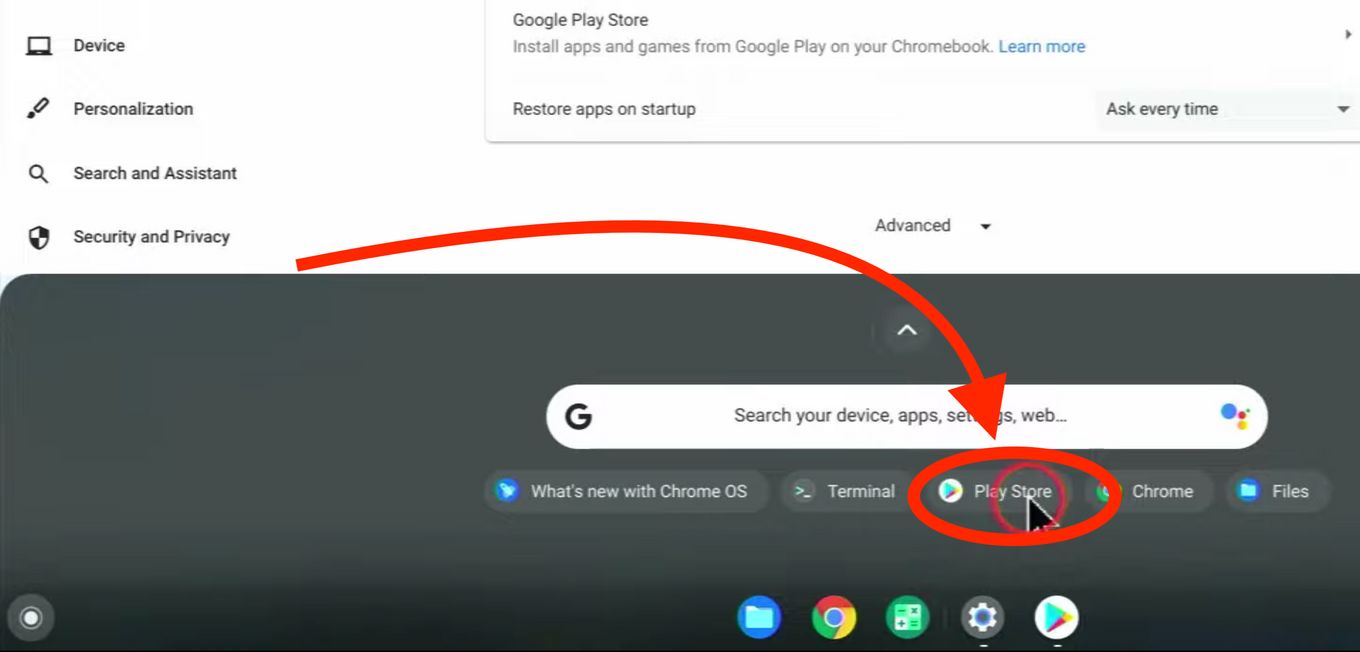
سپس، بر روی نماد کلیک کنید فروشگاه Play داخل لانچر برای باز کردن آن.
-
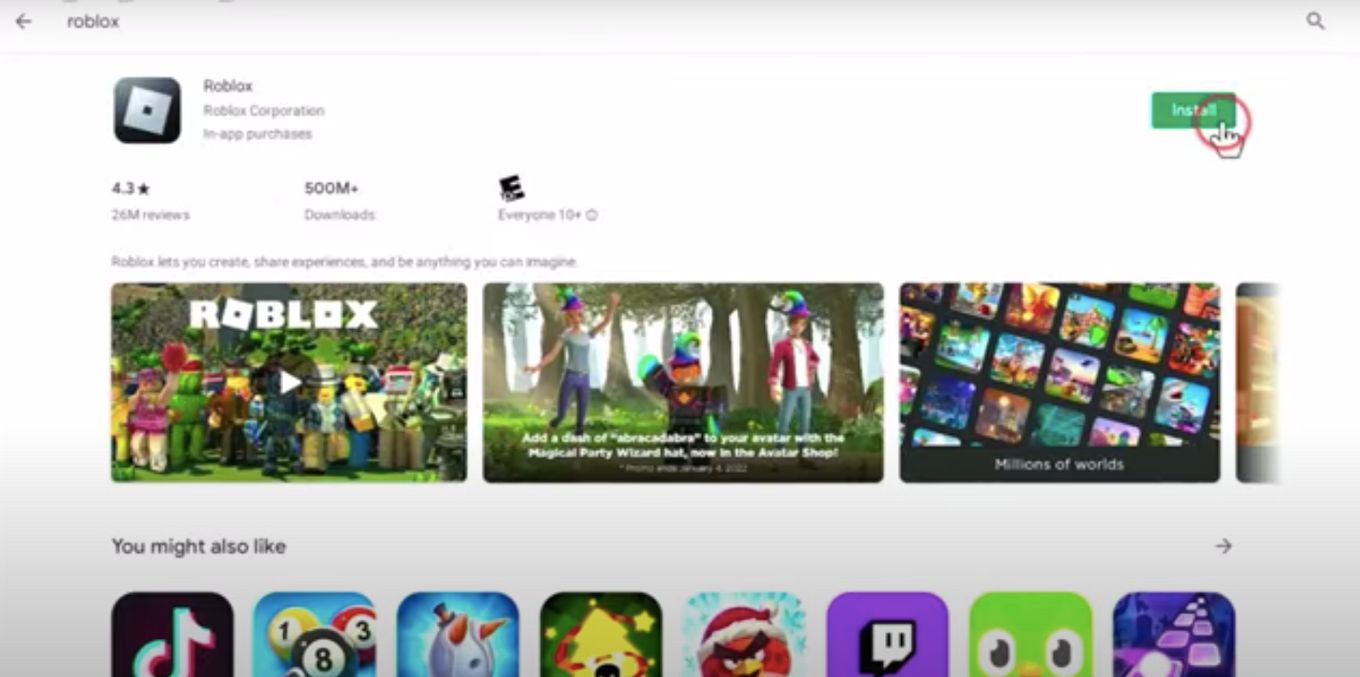
در نوار جستجو در بالای فروشگاه Play، تایپ کنید روبلوکس و enter را فشار دهید.
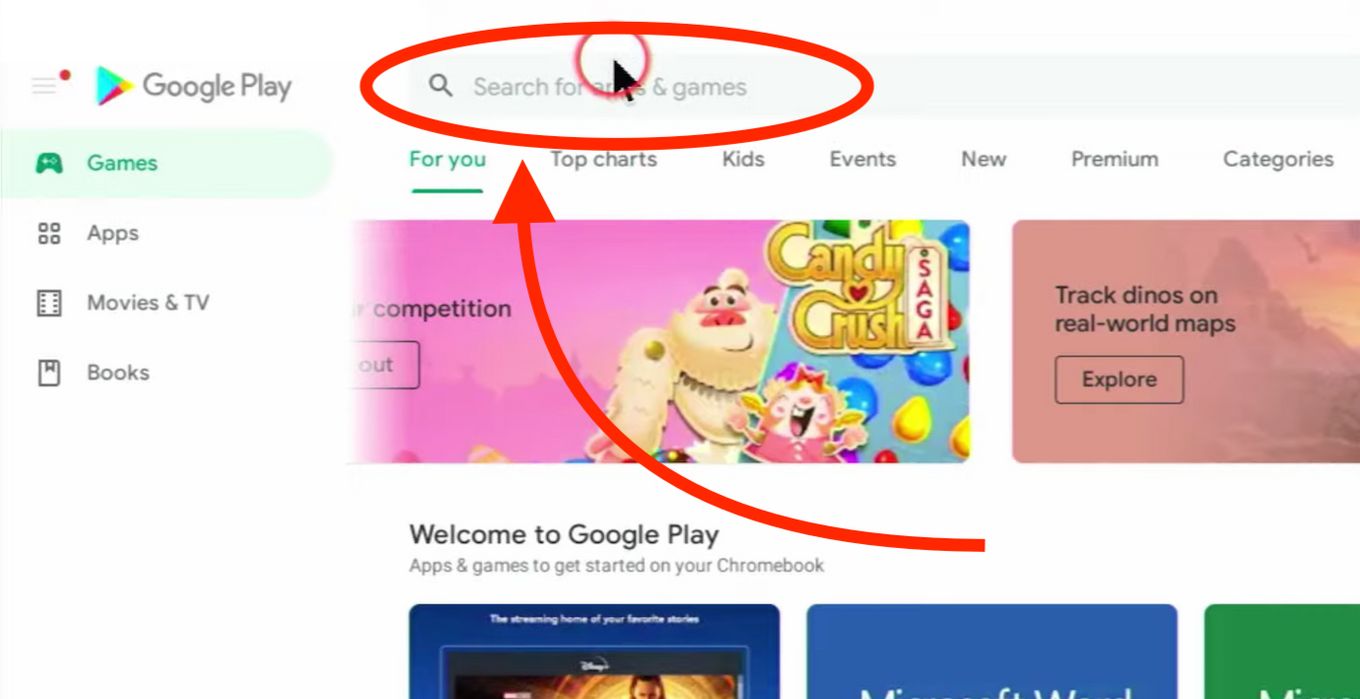
برنامه Roblox باید در نتایج جستجو ظاهر شود.
-
را کلیک کنید تثبیت کننده برای دانلود اپلیکیشن، صبر کنید تا مراحل نصب کامل شود.
روش 2: از وب سایت رسمی استفاده کنید
با فعال کردن حالت برنامهنویس در Chromebook خود شروع کنید. این فرآیند به شما امکان می دهد برنامه هایی را نصب کنید که معمولاً از طریق فروشگاه سیستم عامل Chrome در دسترس نیستند.
برای راهنمای دقیق در مورد نحوه “جیل بریک” Chromebook و فعال کردن حالت توسعه دهنده، به منابع آنلاین خاص مراجعه کنید.
- حالت برنامهنویس را در Chromebook خود فعال کنید. این به شما امکان می دهد برنامه هایی را نصب کنید که از طریق فروشگاه سیستم عامل Chrome در دسترس نیستند. میتوانید دستورالعملهای نحوه فعال کردن حالت توسعهدهنده را به صورت آنلاین پیدا کنید.
- مرورگر Chromebook خود (Google Chrome) را باز کنید.
- با تایپ “roblox.com” در نوار آدرس مرورگر خود، به وب سایت رسمی Roblox بروید.
- برای مشاهده گزینه های APK روی “مشاهده دانلودهای موجود” کلیک کنید.
- برای شروع دانلود، روی نماد دانلود در کنار آخرین فایل APK Roblox کلیک کنید. اگر شبکه مدرسه شما محدودیت هایی دارد، ممکن است نیاز به استفاده از VPN داشته باشید.
- پس از اتمام دانلود، روی ذخیره کلیک کنید تا فایل در Chromebook ذخیره شود.
- فایل را باز کنید و روی “نصب” کلیک کنید. در طول مراحل نصب، روی «ادامه» و سپس دوباره «نصب» را کلیک کنید تا فرآیند تکمیل شود.

قسمت 2: نحوه بازی Roblox در Chromebook مدرسه Unblocked
اکنون که Roblox را روی Chromebook خود نصب کردهاید، چالش بعدی دور زدن محدودیتهایی است که ممکن است مدرسه شما اعمال کرده باشد. در اینجا چند راه وجود دارد که می تواند به شما در باز کردن قفل Roblox در مدرسه کمک کند:
1. از now.gg استفاده کنید
Now.gg یک پلت فرم بازی ابری است که به شما امکان می دهد Roblox را مستقیماً در مرورگر وب خود بازی کنید و نیازی به دانلود هر چیزی را از بین ببرید. از آنجایی که مبتنی بر فناوری ابری است، می تواند به شما کمک کند بدون محدودیت به Roblox دسترسی داشته باشید.
مراحل بازی Roblox از طریق now.gg:
- مرورگر خود را باز کنید و “now.gg” را در نوار آدرس تایپ کنید.
- در نوار جستجوی سایت، “Roblox” را تایپ کرده و Enter را فشار دهید.
- سایت پیام “راه اندازی بازی” را نمایش می دهد. صبورانه منتظر بمانید زیرا ممکن است مدتی طول بکشد تا بارگذاری شود.
- هنگامی که بازی را دانلود کردید، می توانید برای یک حساب کاربری جدید ثبت نام کنید یا به حساب کاربری موجود Roblox خود وارد شوید.
 توصیه:
این روش ممکن است در Chromebook مدارس به دلیل محدودیتهای اداری مسدود شود. اگر این اتفاق افتاد، می توانید راه های دیگری را برای دور زدن محدودیت ها امتحان کنید.
2. از VPN استفاده کنید
VPN (شبکه خصوصی مجازی) به شما امکان می دهد با پنهان کردن آدرس IP خود و رمزگذاری نحوه پخش Roblox در Chromebook مدرسه، محدودیت های شبکه را دور بزنید. این بدان معناست که حتی اگر شبکه مدرسه شما آن را مسدود کند، می توانید به Roblox دسترسی داشته باشید.
مراحل استفاده از VPN در Chromebook:
- یک سرویس VPN قابل اعتماد را انتخاب کنید که روی Chromebookها کار کند، مانند NordVPN، ExpressVPN، یا Surfshark.
- به فروشگاه وب Chrome بروید، VPN انتخابی خود را پیدا کنید و آن را به عنوان یک افزونه به Chrome اضافه کنید.
- افزونه VPN را باز کنید، با اطلاعات کاربری خود وارد شوید و به سرور متصل شوید.
- با فعال شدن VPN، به roblox.com بروید و برای شروع بازی وارد شوید.
توجه داشته باشید که استفاده از VPN ممکن است اتصال اینترنت شما را کند کند، بنابراین مطمئن شوید که یک سرویس VPN سریع و مطمئن را انتخاب کنید.
3. از سرور پروکسی استفاده کنید
راه دیگر برای باز کردن قفل Roblox استفاده از سرور پروکسی است. این روش مشابه VPN کار می کند اما اتصال شما را رمزگذاری نمی کند. یک سرور پروکسی به شما امکان می دهد آدرس IP خود را تغییر دهید و به وب سایت های مسدود شده دسترسی پیدا کنید.
مراحل بازی Roblox با استفاده از پروکسی:
-
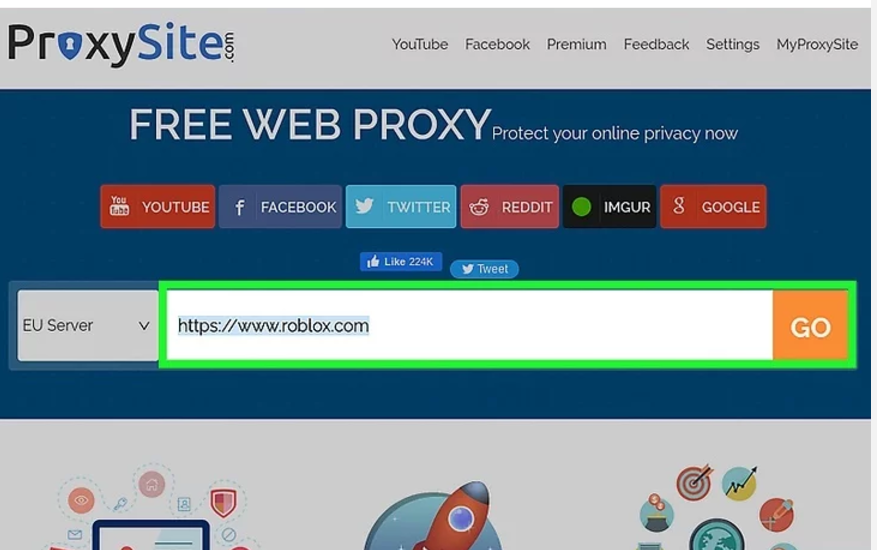
یک پروکسی مانند VPN کار می کند اما بدون رمزگذاری. می توانید از طریق مرورگر خود (مانند Chrome) از آن استفاده کنید، اگرچه ممکن است مدرسه شما آن را مسدود کند. با جستجوی «پراکسی» در تنظیمات Chrome بررسی کنید.
-
در سایت پروکسی، تایپ کنید: سرورهای پروکسی ممکن است کندتر باشند، بنابراین ممکن است بارگیری صفحه بیشتر طول بکشد یا به درستی نمایش داده نشود.
-
پس از بارگیری سایت، وارد Roblox شوید، یک بازی را انتخاب کنید و اجازه دهید لانچر دست به کار شود. صبور باشید زیرا پروکسی ممکن است روند را کند کند، اما بازی باید در نهایت بارگیری شود.
4. از راه حل های دسکتاپ راه دور استفاده کنید
اگر شبکه مدرسه شما در مورد نحوه اجرای Roblox در Chromebook مدرسه خیلی سختگیر است، میتوانید از راهحل دسکتاپ راه دور برای دسترسی به Roblox در دستگاه دیگری استفاده کنید.
مراحل استفاده از ریموت دسکتاپ:
- یک برنامه دسکتاپ از راه دور، مانند Chrome Remote Desktop، هم در Chromebook و هم در رایانه خانگی خود نصب کنید.
- برنامه Remote Desktop را در Chromebook خود باز کنید و از آن برای اتصال به رایانه خانگی خود استفاده کنید.
- پس از اتصال، می توانید رایانه خانگی خود را از Chromebook خود کنترل کنید و Roblox را به صورت رایگان در مدرسه به صورت آنلاین بازی کنید، گویی در مقابل آن نشسته اید.
قسمت 3: نکاتی برای اجرای رایگان Roblox در Chromebook مدرسه
در حالی که این روش ها می توانند به شما کمک کنند Roblox را به صورت رایگان در Chromebook مدرسه خود بازی کنید، مهم است که به یاد داشته باشید که همیشه باید به قوانین مدرسه خود احترام بگذارید.
در اینجا چند نکته وجود دارد که به شما کمک می کند Roblox را بدون مشکل بازی کنید:
- سیاست های مدرسه را بررسی کنید: قوانین استفاده از دستگاه مدرسه خود را مرور کنید تا از مشکلات انضباطی جلوگیری کنید.
- Chromebook خود را به روز نگه دارید: مطمئن شوید که Chromebook شما آخرین نسخه سیستم عامل Chrome را برای بهترین عملکرد در Roblox اجرا می کند.
- از ماوس استفاده کنید: برای تجربه بهتر بازی، به جای تاچ پد از ماوس خارجی استفاده کنید.
- نظارت بر عملکرد: برگه ها و برنامه های غیر ضروری را ببندید تا تجربه بازی خود را بهبود ببخشید، زیرا بازی ها می توانند منابع زیادی داشته باشند.
قسمت 4: نحوه غیرفعال کردن محدودیت های مدرسه در iPad برای اجرای آزادانه بازی های بیشتر
برخی مدارس همچنین از طریق نرم افزار مدیریت دستگاه تلفن همراه (MDM) محدودیت هایی را بر روی iPad و سایر دستگاه های شخصی اعمال می کنند که می تواند وب سایت ها یا برنامه ها را مسدود کند.
اگر این محدودیت ها را در iPad مدرسه خود تجربه می کنید، راه حلی وجود دارد. Tenorshare 4uKey ابزاری است که برای حذف محدودیتهای MDM و گذرواژههای Screen Time در iPad طراحی شده است و به شما امکان میدهد آزادانه به وبسایتها دسترسی داشته باشید و بازی کنید.




نحوه غیرفعال کردن محدودیت های مدرسه با استفاده از 4uKey
-
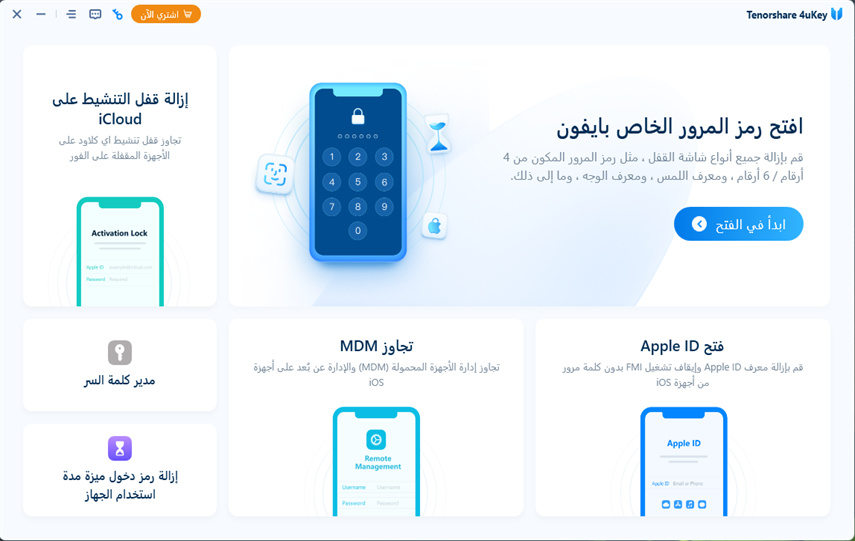
در رایانه خود، 4uKey MDM Bypasser را نصب کرده و برنامه را اجرا کنید. ویژگی “MDM Bypass” را انتخاب کنید.
-
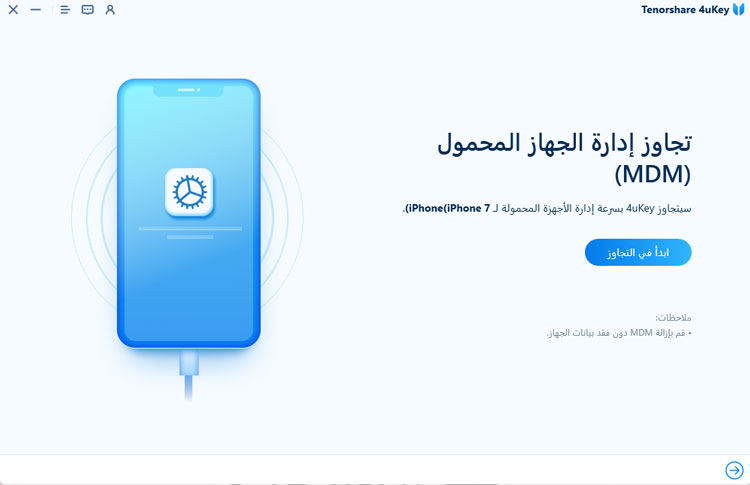
مطمئن شوید که iPhone/iPad شما به کامپیوتر شما متصل است و شناخته شده است. برای دور زدن MDM روی “شروع” کلیک کنید.
-
باید Find My iPhone را خاموش کنید. فرآیند دور زدن مدیریت از راه دور (MDM) از iPad شما شروع می شود.
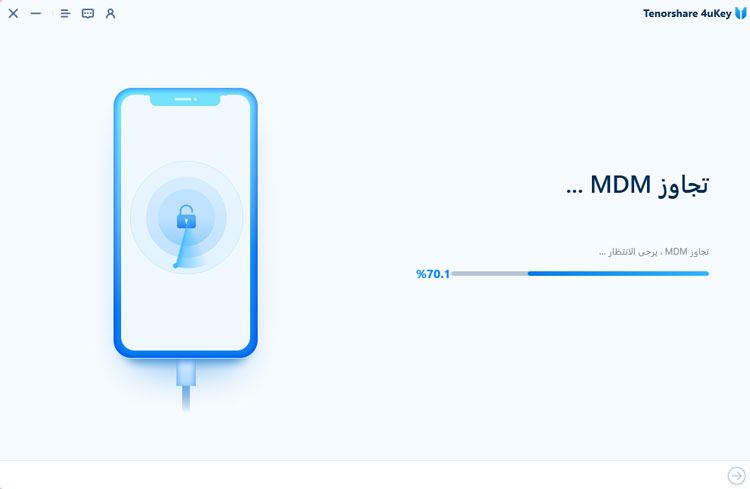
-
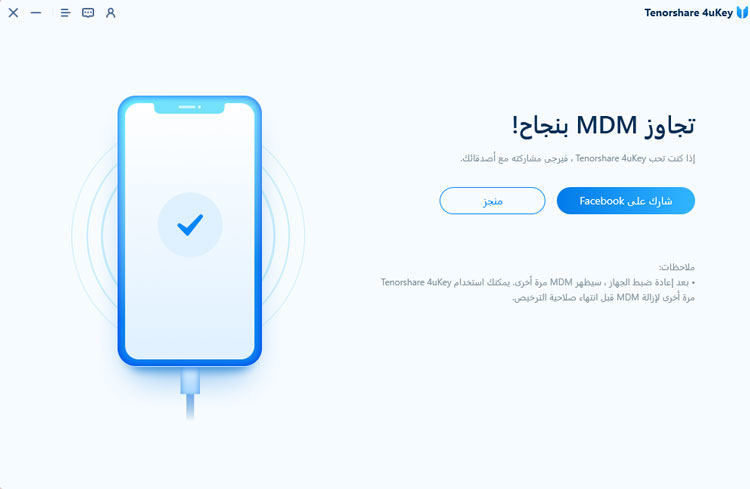
سپس متوجه خواهید شد که محدودیت های MDM را با 4uKey با موفقیت دور زده اید، سپس می توانید آزادانه از دستگاه خود استفاده کنید!
همچنین بخوانید: چگونه زمان صفحه نمایش را بدون رمز عبور خاموش کنیم
نتیجه گیری
پخش Roblox در Chromebook مدرسه به دلیل محدودیتهای شبکه میتواند چالش برانگیز باشد، اما با روشهایی که در این راهنما توضیح داده شده است، میتوانید از Roblox حتی در یک دستگاه مدرسه محدود لذت ببرید.
علاوه بر این، اگر iPad با محدودیتهای MDM دارید، استفاده از ابزاری مانند Tenorshare 4uKey میتواند به شما در حذف این موانع و دسترسی کامل به دستگاهتان کمک کند.
[ad_2]
منبع