وبلاگ
نحوه ریست فکتوری آیفون 16

هارد ریست آیفون 16 گوشی هوشمند شما را به تنظیمات کارخانه باز می گرداند و تمام اطلاعات شخصی و تنظیمات برگزیده را حذف می کند. اگر قصد دارید گوشی خود را بفروشید، مشکلات نرم افزاری را برطرف کنید یا محدودیت های خاصی را دور بزنید، این مرحله ضروری است.
آیا تا به حال آیفون 16 شما به لمس یا فشردن دکمه ها یخ زده یا بی پاسخ مانده است؟ هارد ریست آیفون 16 راه حلی عالی برای این مشکلات است. در این مقاله، شما را با روشی ایمن و موثر برای بازنشانی به تنظیمات کارخانه ای آیفون 16 آشنا می کنیم و از بازنشانی آسان و بدون چالش های ناخواسته اطمینان حاصل می کنیم.
قسمت 1. هارد ریست چیست؟
هارد ریست یا راه اندازی مجدد اجباری روشی است که در صورت عدم پاسخگویی آیفون استفاده می شود. اگر صفحه نمایش ثابت است یا به لمس پاسخ نمی دهد، بازنشانی سخت آیفون 16 می تواند به رفع مشکل کمک کند. این روش شامل:
- راه اندازی مجدد اجباری: دستگاه شما را مجددا راه اندازی می کند، که به حل مشکلاتی که مانع از عملکرد عادی می شود کمک می کند.
- تخلیه تصادفی حافظه: با بستن تمام برنامه ها و فرآیندهای در حال اجرا، حافظه را آزاد می کند.
- رفع مشکلات رایج: می تواند خرابی ها یا مشکلات نرم افزاری را که باعث عدم پاسخگویی می شود، مدیریت کند.
قسمت 2. چرا باید آیفون 16 خود را به تنظیمات کارخانه بازنشانی کنید؟
هارد ریست می تواند به رفع چندین مشکل آیفون 16 شما کمک کند:
- تخلیه باتری: اگر باتری سریعتر از حد معمول تمام شود.
- خرابی برنامه: زمانی که برنامه ها خراب می شوند یا به درستی کار نمی کنند.
- نظر در مورد لوگوی اپل: اگر آیفون شما روی لوگوی اپل فریز شده است.
- یخ زدن صفحه: وقتی آیفون شما پاسخگو نمی شود و نمی تواند به طور عادی راه اندازی مجدد شود.
این مشکلات ممکن است ناشی از خطاهای نرم افزاری، بدافزار یا خرابی در حین به روز رسانی یا انتقال داده باشد. اگر یک راه اندازی مجدد ساده (خاموش کردن و روشن کردن مجدد آیفون) کار نکرد، ممکن است نیاز به تنظیم مجدد سخت باشد.
به یاد داشته باشید، تنظیم مجدد سخت برای رفع مشکلات جزئی نرم افزار مفید است، اما مشکلات سخت افزاری جدی را برطرف نمی کند. این یک قدم مفید قبل از جستجوی کمک حرفه ای است.
در زیر مراحل مورد نیاز برای انجام بازنشانی کارخانه ای آیفون 16 آورده شده است.
قسمت 3. چگونه آیفون 16 را به حالت Factory Reset کنیم؟
روش 1: بازنشانی کارخانه ای آیفون 16 بدون رمز عبور
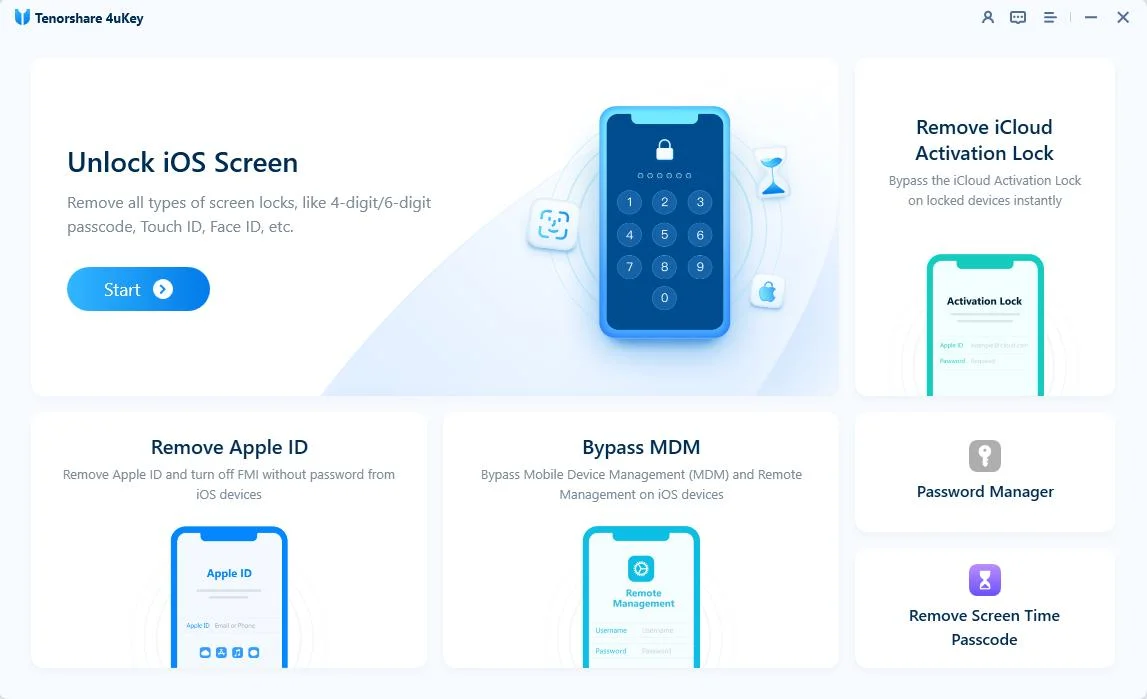
اگر آیفون 16 شما پاسخگو نیست یا فریز شده است و نمی توانید به طور معمول آن را راه اندازی مجدد کنید، ممکن است هارد ریست ضروری باشد. حتی اگر رمز عبور را فراموش کرده اید، می توانید با استفاده از نرم افزارهای شخص ثالث مانند Tenorshare ReiBoot، هارد ریست را انجام دهید. این ابزار برای کمک به حل مشکلات مختلف iOS، از جمله مواردی که نیاز به تنظیم مجدد کارخانه دارند، طراحی شده است.
ReiBoot یک برنامه کاربردی آسان است که فرآیند بازنشانی سخت را ساده می کند. این به شما این امکان را می دهد که حتی اگر رمز عبور را نمی دانید، آیفون 16 خود را به طور موثر به حالت کارخانه بازنشانی کنید.

چرا ReiBoot:
- مشکلات iOS مانند صفحه سیاه و انجماد دستگاه در لوگوی اپل را برطرف کنید.
- مشکلات آیفون و آیتونز را برطرف کنید و همچنین iOS را از جمله نسخههای بتا ارتقا یا کاهش دهید.
- دستگاه های iOS را بدون Finder، iTunes، iCloud یا رمز عبور بازنشانی کنید.
- قبل از اینکه دستگاه iOS خود را بفروشید یا هدیه دهید، همه داده ها را برای همیشه پاک کنید.
- مشکلات رایج آیفون و آیتونز مانند 4013 و 1110 را برطرف کنید.
- ReiBoot را نصب و اجرا کنید. با استفاده از کابل USB، آیفون خود را به رایانه متصل کنید. ReiBoot دستگاه شما را به طور خودکار شناسایی می کند. روی “تنظیم مجدد با یک کلیک” کلیک کنید.
- اکنون، دو گزینه تنظیم مجدد را مشاهده خواهید کرد. برای شروع، “بازنشانی کارخانه” را انتخاب کنید
- هنگامی که Tenorshare ReiBoot دستگاه شما را شناسایی کرد، با کلیک بر روی “دانلود”، آخرین بسته سیستم عامل را دانلود کنید.
- هنگامی که سیستم عامل در رایانه شما بارگیری شد، روی “شروع بازنشانی” کلیک کنید تا فرآیند بازنشانی شروع شود.
- پس از حدود 10 دقیقه، فرآیند به پایان می رسد و می توانید آیفون خود را به عنوان یک دستگاه جدید راه اندازی کنید.
چه کسی ReiBoot را انتخاب می کند:
Tenorshare ReiBoot برای کاربرانی که نیاز به بازنشانی کارخانه ای آیفون 16 بدون رمز عبور دارند یا با دستگاه هایی که پاسخگو نیستند، بهینه شده است. این به ویژه برای کسانی که یک راه حل خودکار و آسان برای استفاده را ترجیح می دهند مفید است.
روش 2: بازنشانی کارخانه ای آیفون 16 از طریق تنظیمات
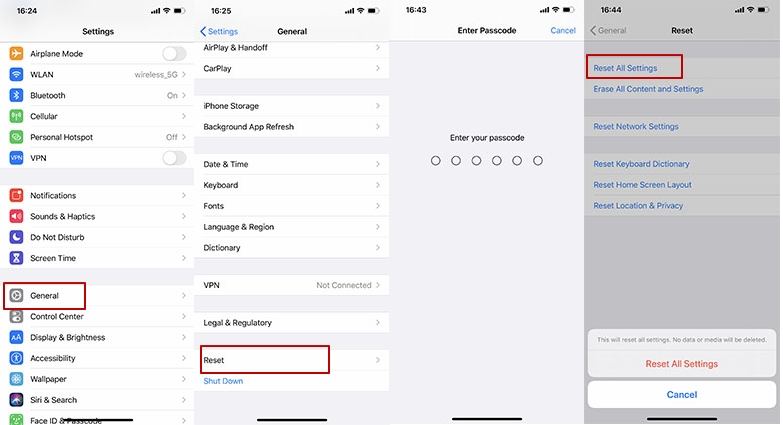
برای بازنشانی دستگاه و پاک کردن تمام دادهها، تنظیمات و فایلهای دستگاه iOS خود، میتوانید از عملکرد «Erase All Contents» در آیفون استفاده کنید. اما برای ادامه، باید رمز عبور یا Apple ID و رمز عبور خود را بدانید. برای راه اندازی مجدد آیفون 16 مراحل زیر را دنبال کنید:
- به Settings > General بروید. به پایین اسکرول کنید و روی Transfer or Reset iPhone ضربه بزنید.
- روی Reset ضربه بزنید، سپس گزینه Erase All Content and Settings را انتخاب کنید.
- وقتی از شما خواسته شد رمز عبور را وارد کنید، سپس روی Erase iPhone ضربه بزنید.

چه کسی تنظیمات را انتخاب می کند:
این برای کاربرانی که به تنظیمات آیفون خود دسترسی دارند و رمز عبور خود را می دانند ایده آل است و راهی ساده برای تنظیم مجدد دستگاه ارائه می دهد.
روش 3: بازنشانی کارخانه ای آیفون 16 از طریق iCloud
می توانید آیفون 16 خود را با استفاده از چندین روش به تنظیمات کارخانه برگردانید. یکی از راه های موثر استفاده از iCloud به لطف سرویس Find My iPhone اپل است که به مدیریت و مکان یابی دستگاه شما کمک می کند. در اینجا نحوه ریست کردن آیفون 16 آورده شده است:
-
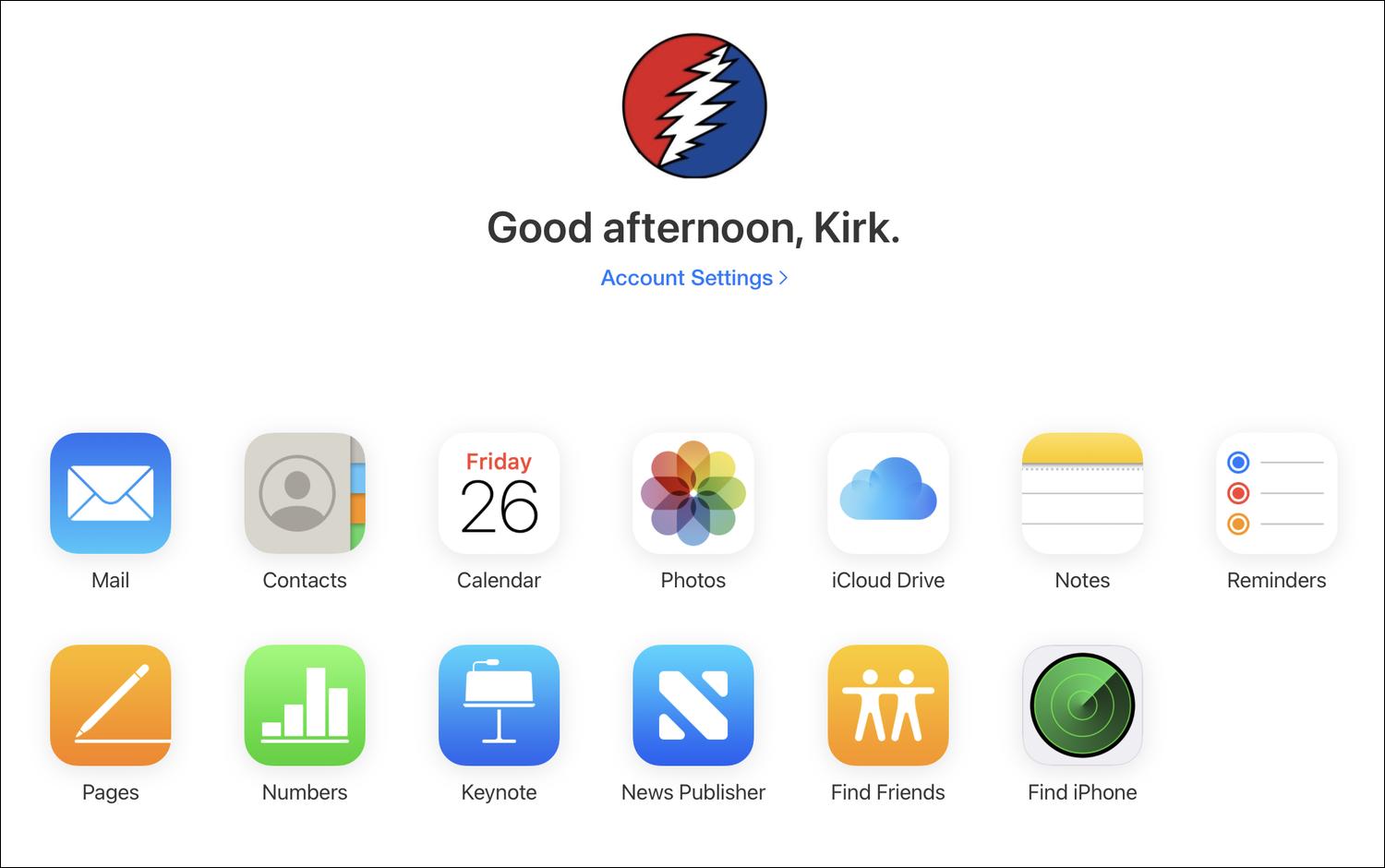
- یک مرورگر وب در رایانه خود باز کنید و به iCloud.com بروید.
-
- برای ورود به سیستم اپل آیدی و رمز عبور خود را وارد کنید.
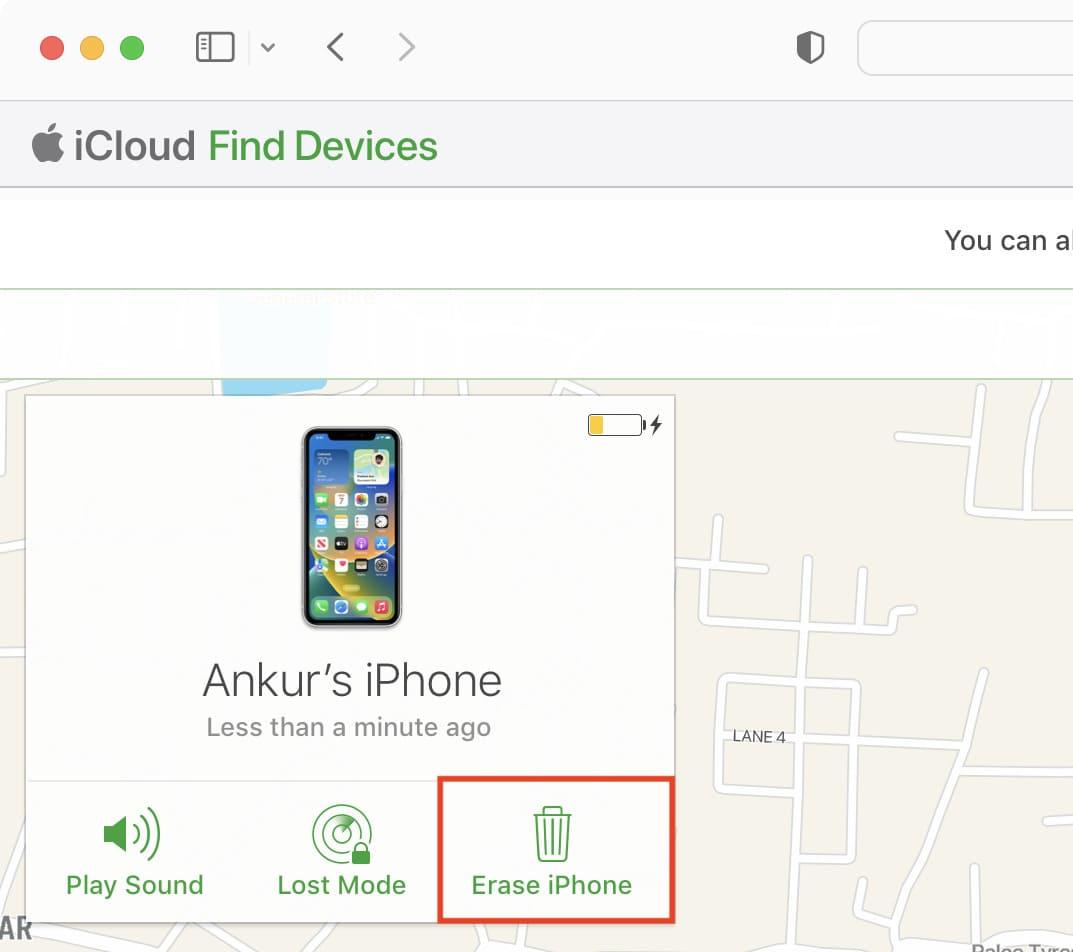
- برای دسترسی به ویژگی های مدیریت دستگاه، روی Find iPhone کلیک کنید.
- در لیست All Devices، آیفون 16 خود را پیدا و انتخاب کنید.
- روی “Erase iPhone” کلیک کنید. از شما خواسته می شود رمز عبور Apple ID خود را برای امنیت تأیید کنید. همچنین ممکن است لازم باشد به سؤالات امنیتی پاسخ دهید یا از طریق کد تأیید کنید.
چه کسی iCloud را انتخاب می کند:
مناسب برای کاربرانی که Find My iPhone را فعال کرده اند و باید دستگاه خود را از راه دور بدون دسترسی فیزیکی ریست کنند.
روش 4: ریست فکتوری آیفون 16 از طریق iTunes
اگر آیفون 16 شما پاسخگو نیست، از iTunes برای تنظیم مجدد کارخانه استفاده کنید. این روش در صورتی کار می کند که به رایانه ای با iTunes نصب شده دسترسی داشته باشید. با این حال، برخی از اشکالات وجود دارد که باید در نظر گرفته شود. شما به آخرین نسخه iTunes نیاز دارید. این فرآیند همه دادههای دستگاه شما را حذف میکند، که اگر از فایلهای خود نسخه پشتیبان تهیه نکرده باشید، ممکن است ایدهآل نباشد.
در اینجا نحوه تنظیم مجدد آیفون 16 با استفاده از iTunes آورده شده است:
-
- iTunes را در رایانه خود باز کنید و آیفون 16 خود را با استفاده از کابل USB وصل کنید.
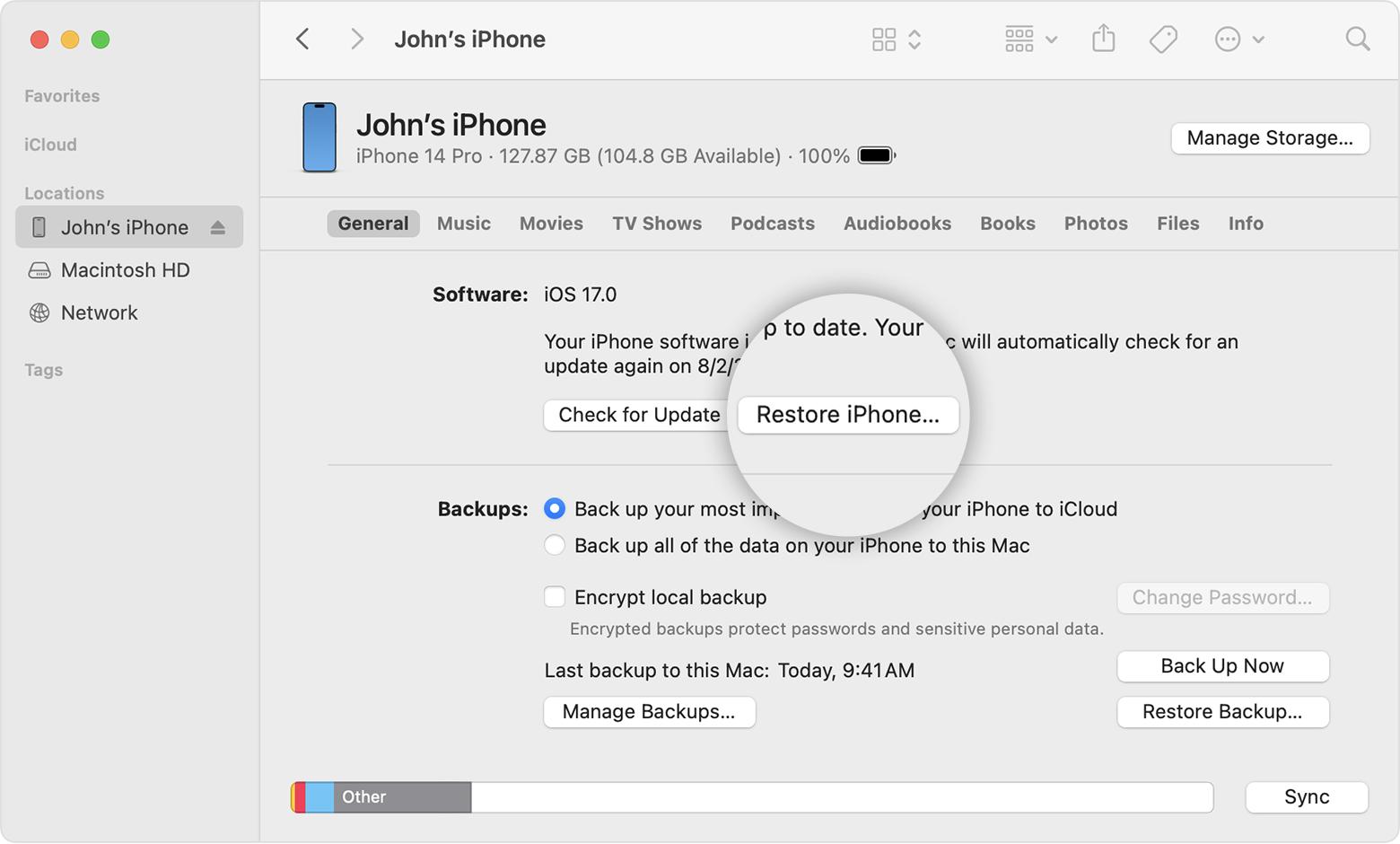
- در iTunes، نماد دستگاه را انتخاب کنید، سپس به تب Summary بروید.
- برای شروع فرآیند ریست روی “Restore iPhone” کلیک کنید. این فرآیند تمام داده های دستگاه شما را پاک می کند و آخرین نسخه iOS را نصب می کند.
-
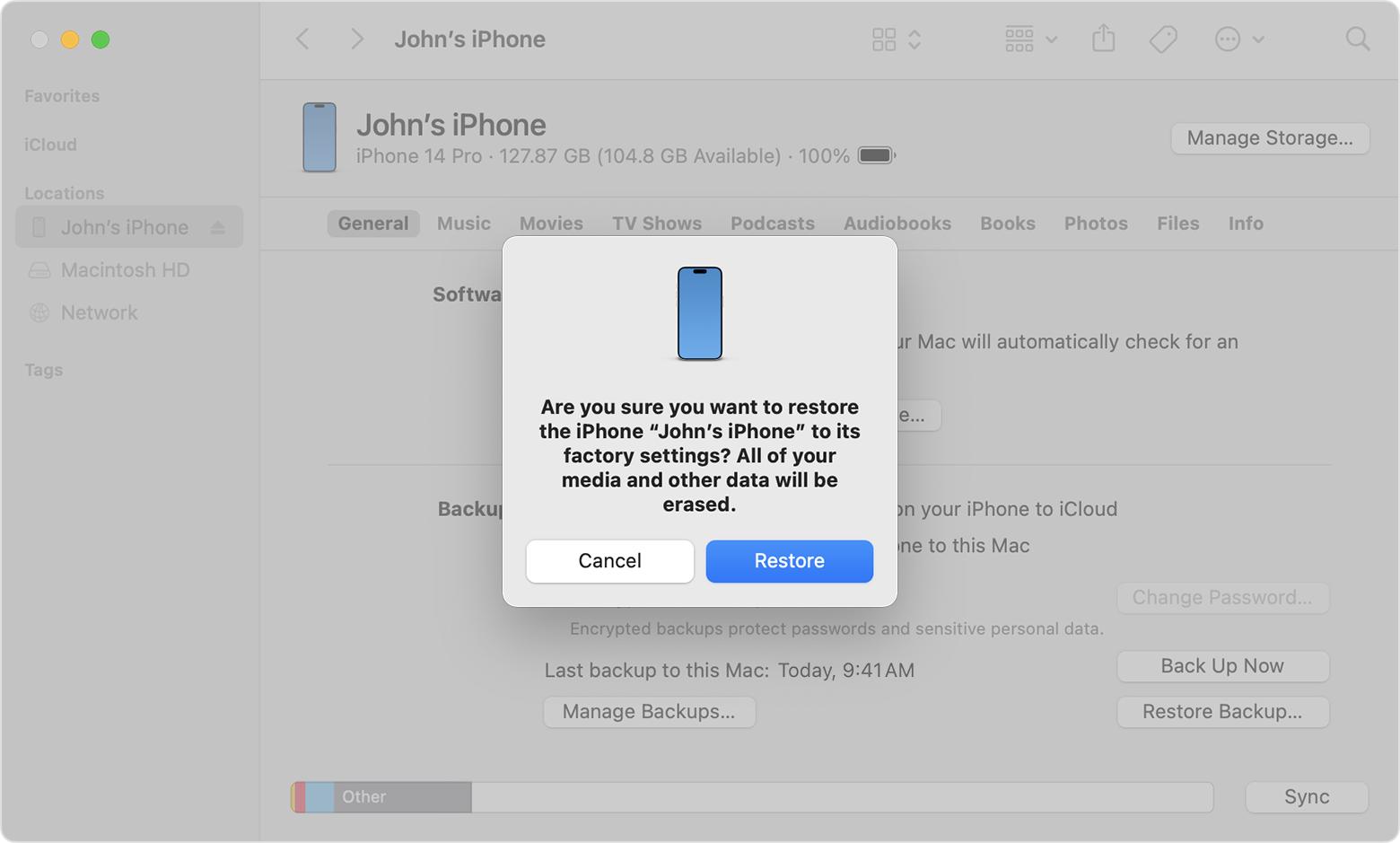
- برای تایید دوباره روی “بازیابی” کلیک کنید. iTunes آیفون شما را ریست کرده و نرم افزار را مجددا نصب می کند.
چه کسی iTunes را انتخاب می کند:
بهترین گزینه برای کاربرانی است که به رایانه ای با iTunes نصب شده دسترسی دارند، به خصوص زمانی که دستگاه پاسخگو نیست و با روش های دیگر قابل تنظیم مجدد نیست.
قسمت 4. سوالات متداول در مورد بازنشانی کارخانه ای آیفون 16
Q1: تفاوت بین هارد ریست و تنظیم مجدد کارخانه چیست؟
هارد ریست آیفون شما را مجددا راه اندازی می کند و اغلب مشکلات جزئی را بدون تاثیر بر داده های شما حل می کند. در حالی که تنظیم مجدد کارخانه تمام محتویات و تنظیمات را پاک می کند و برای مشکلات جدی تر استفاده می شود.
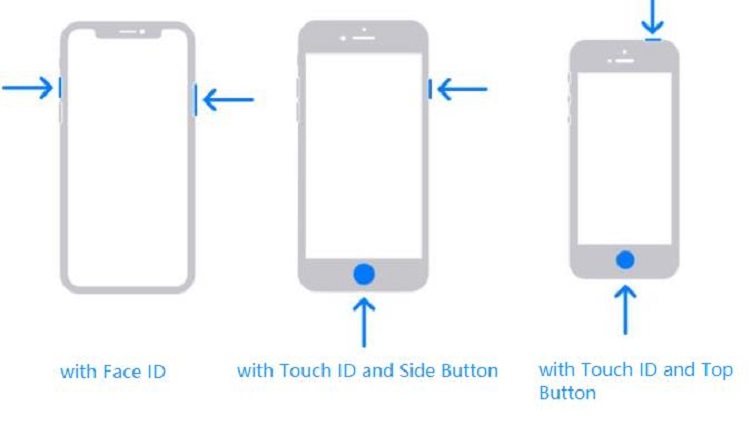
Q2: چگونه با استفاده از دکمه ها، هارد ریست را در آیفون 16 انجام دهیم؟
در اینجا نحوه انجام یک هارد ریست در آیفون 16 با استفاده از دکمه ها آمده است:
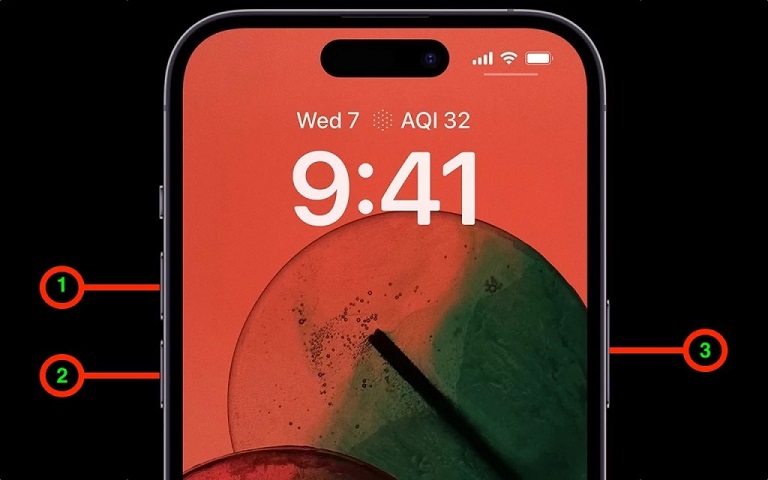
- به سرعت دکمه افزایش صدا را فشار داده و رها کنید.
- به سرعت دکمه کاهش صدا را فشار داده و رها کنید.
- دکمه Side را فشار داده و نگه دارید تا لوگوی اپل ظاهر شود.
Q3: چگونه در آیفون 16 بدون رمز عبور و بدون کامپیوتر، هارد ریست انجام دهیم؟
اگر نمیتوانید از رایانه استفاده کنید، میتوانید از iCloud برای انجام بازنشانی سخت در iPhone 16 استفاده کنید. به iCloud.com یا برنامه Find iPhone در دستگاه دیگری وارد شوید، iPhone خود را انتخاب کنید و برای تکمیل بازنشانی، Erase iPhone را انتخاب کنید.
نتیجه گیری:
در این مقاله روش های مختلفی برای ریست آیفون 16 را بررسی کرده ایم که هر کدام از این روش ها نیازمندی های خاص خود را دارند. فرقی نمیکند از تنظیمات، iCloud، iTunes یا روشهای دیگر استفاده کنید، مهم است که روشی را انتخاب کنید که بهترین کار را برای شما دارد. برای یک راه حل سریع و آسان، ما Tenorshare ReiBoot را به شدت توصیه می کنیم. این ابزار فقط به یک کامپیوتر نیاز دارد که آن را به گزینه ای موثر برای تنظیم مجدد آیفون 16 بدون دردسر تبدیل می کند.