
وبلاگ
9 روش برتر برای رفع مشکل خاموش شدن تصادفی آیفون


آیا آیفون شما مشکلاتی مانند خاموش شدن غیرمنتظره در مواقع نامناسب دارد؟ شما تنها نیستید. بسیاری از کاربران با مشکل آزاردهندهای مواجه میشوند که در آن آیفون ناگهان خاموش میشود که باعث اختلال در روال روزمره آنها میشود و ممکن است باعث از دست رفتن اطلاعات شود.
نگران کننده تر این است که برخی از آنها متوجه می شوند که آیفون آنها ناگهان خاموش می شود و دوباره روشن نمی شود و آنها را درمانده می کند. این رفتار غیرمنتظره می تواند به دلایل مختلفی ایجاد شود، از خطاهای نرم افزاری گرفته تا مشکلات سخت افزاری.
در این راهنما، ما به هفت راه حل موثر برای رفع مشکل خاموش شدن تصادفی آیفون می پردازیم و به شما کمک می کند تا ثبات را به دستگاه خود بازگردانید و آرامش خاطر را در زندگی دیجیتال خود بازگردانید.
قسمت 1. چرا آیفون من به طور تصادفی خاموش می شود؟
خاموش شدن تصادفی آیفون می تواند ناشی از عوامل مختلفی باشد:
- مشکلات باتری: باتری های آسیب دیده، قدیمی یا بد کار می کنند
- مشکلات نرم افزاری: iOS قدیمی یا باگ است
- گرمای بیش از حد: گرمای بیش از حد منجر به خاموش شدن محافظ می شود
- آسیب سخت افزاری: خرابی قطعات داخلی
- قرار گرفتن در معرض آب: آسیب مایع به قطعات داخلی
- خرابی برنامه: برنامه هایی که باگ هستند یا منابع را تخلیه می کنند
- فرآیندهای پس زمینه: اجرای چندین برنامه به طور همزمان
- نقص سنسور: داده های نادرست منجر به خاموش شدن می شود
- مشکلات برد منطقی: خرابی اجزای اصلی سیستم
- آسیب فیزیکی: ضربه یا قطرات بر اجزای داخلی تأثیر می گذارد
این عوامل می توانند منجر به خاموشی غیرمنتظره، اختلال در وظایف یا ارتباطات مهم شوند.
قسمت 2. نحوه رفع خاموش شدن تصادفی آیفون با یک کلیک
Tenorshare ReiBoot یک ابزار قدرتمند و آسان برای بازیابی سیستم iOS است که برای رسیدگی به طیف گسترده ای از مشکلات آیفون، از جمله خاموش شدن تصادفی، طراحی شده است. این نرم افزار راه حلی جامع برای کاربرانی ارائه می دهد که از مشکلات دائمی iOS رنج می برند که روش های سنتی قادر به حل آن نیستند.
ReiBoot دارای مزایا و ویژگی های زیر در مورد خاموش شدن تصادفی آیفون است:
- تعمیر با یک کلیک: ReiBoot یک راه حل ساده با یک کلیک برای رفع مشکلات سیستم ارائه می دهد که ممکن است باعث خاموش شدن تصادفی شوند و حتی برای کاربران غیر فنی نیز قابل دسترسی باشد.
- بدون از دست دادن اطلاعات: حالت استاندارد تعمیر با هدف حل مشکل خاموش شدن تصادفی آیفون 12 بدون پاک کردن اطلاعات شما است، که با حفظ اطلاعات مهم شما، مشکل خاموش شدن را برطرف می کند.
- قابلیت تعمیر عمیقبرای موارد دشوارتر، ReiBoot یک گزینه تعمیر عمیق ارائه می کند که می تواند مشکلات پیچیده سیستم را که باعث خاموش شدن تصادفی می شوند، حل کند.
- سازگاری با iOS: از آخرین نسخه بتای iOS 18 پشتیبانی می کند و اطمینان می دهد که ReiBoot می تواند مشکلات خرابی را در مدل های مختلف آیفون و نسخه های iOS مدیریت کند.
- راه حل جامع برای مشکلات: ReiBoot علاوه بر خاموش شدن های تصادفی می تواند بیش از 150 مشکل iOS را برطرف کند و آن را به ابزاری همه کاره برای حل مشکل خاموش شدن تصادفی آیفون تبدیل کند.




Tenorshare ReiBoot با ارائه این ویژگی ها راه حلی قدرتمند برای کاربرانی که با مشکل خاموش شدن تصادفی آیفون جدید خود مواجه می شوند، ارائه می دهد که می تواند در زمان صرفه جویی کرده و از نیاز به تعمیرات یا تعویض پرهزینه جلوگیری کند.
-
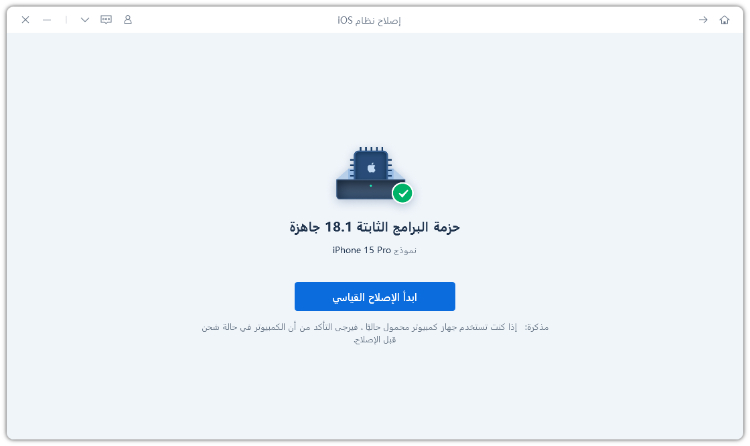
- Tenorshare ReiBoot را بر روی رایانه خود نصب و باز کنید. روی «شروع تعمیر» کلیک کنید و آیفون خود را با استفاده از کابل USB وصل کنید.

-
- “تعمیر استاندارد” را انتخاب کنید و برای ادامه کلیک کنید.

-
- هنگامی که ReiBoot آیفون شما را شناسایی می کند، یک بسته سیستم عامل را برای دانلود پیشنهاد می کند. برای شروع روی “دانلود” کلیک کنید.

-
- منتظر بمانید تا مراحل دانلود و تعمیر کامل شود. آیفون شما پس از اتمام به طور خودکار راه اندازی مجدد می شود.
قسمت 3. خاموش شدن تصادفی آیفون را با 8 روش رایج رفع کنید
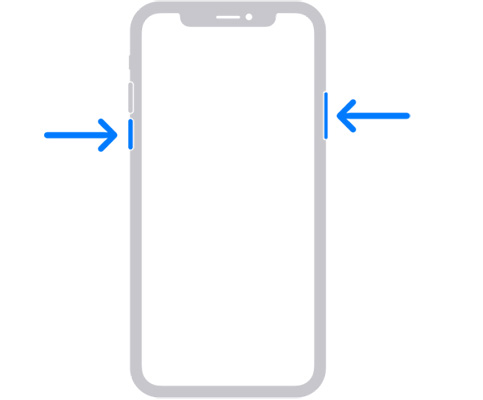
روش 1. راه اندازی مجدد آیفون را اجباری کنید
راه اندازی مجدد نیرو می تواند بسیاری از مشکلات مربوط به نرم افزار را که باعث خاموش شدن تصادفی می شوند، حل کند. این روش حافظه دستگاه را بدون پاک کردن داده ها آزاد می کند، که ممکن است خطاهای جزئی یا فرآیندهای ثابت را برطرف کند.
- برای آیفون 8 و جدیدتر: دکمه افزایش صدا و سپس دکمه کاهش صدا را فشار داده و رها کنید. دکمه کناری را فشار داده و نگه دارید تا لوگوی اپل ظاهر شود.
- برای آیفون 7/7 پلاس: دکمه های کاهش صدا و پاور را به طور همزمان فشار دهید و نگه دارید تا لوگوی اپل ظاهر شود.
- برای iPhone 6s یا جدیدتر: دکمههای Home و Power را با هم فشار دهید و نگه دارید تا لوگوی اپل را ببینید.
روش 2. فضای ذخیره سازی آیفون را پاک کنید
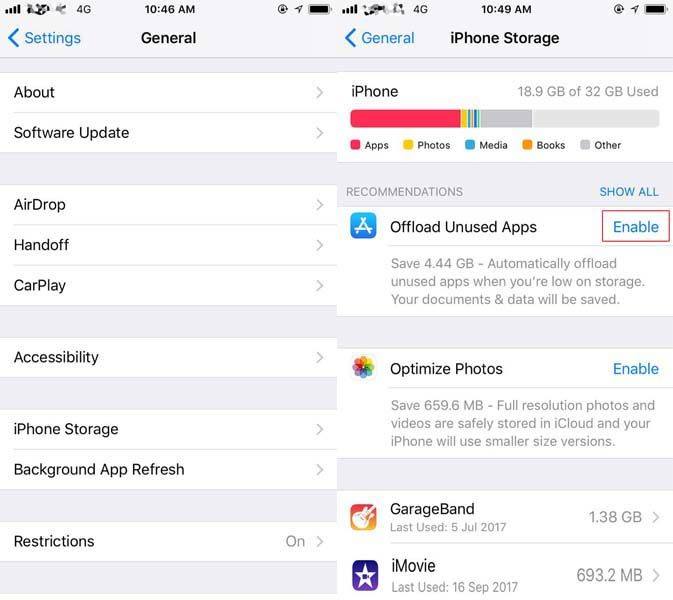
فضای ناکافی ممکن است منجر به مشکلات عملکرد، از جمله خاموش شدن تصادفی شود. پاک کردن داده های غیر ضروری می تواند به آزاد کردن فضا و بهبود پایداری آیفون شما کمک کند.
- به Settings > General > iPhone Storage بروید.
- برنامه ها و میزان استفاده از فضای آنها را بررسی کنید.
- برنامه های استفاده نشده را حذف یا بارگیری کنید.
- حافظه پنهان و داده های برنامه های باقی مانده را پاک کنید.
- پیامها، عکسها و ویدیوهای قدیمی را حذف کنید.
- پوشه های Recently Deleted را در برنامه های Photos و Files خالی کنید.
روش 3. نرم افزار iOS را به روز کنید
نسخههای قدیمی iOS ممکن است باگهایی داشته باشند که باعث خاموش شدن تصادفی شوند. به روز رسانی به آخرین نسخه می تواند مشکلات شناخته شده را برطرف کند و ثبات کلی را بهبود بخشد.
- آیفون خود را به شبکه وای فای و منبع برق وصل کنید.
- به Settings > General > Software Update بروید.
- اگر به روز رسانی در دسترس است، روی دانلود و نصب کلیک کنید.
- در صورت درخواست رمز عبور خود را وارد کنید.
- با شرایط و ضوابط موافقت کنید.
- منتظر بمانید تا آپدیت دانلود و نصب شود.
- آیفون شما پس از تکمیل آپدیت ریستارت می شود.
روش 4. بازیابی آیفون از طریق iTunes
بازگردانی آیفون از طریق iTunes می تواند مشکلات عمیق نرم افزاری را با نصب مجدد سیستم عامل حل کند. این روش تمام داده ها را پاک می کند، بنابراین ابتدا از دستگاه خود نسخه پشتیبان تهیه کنید.
- آیفون خود را به رایانه ای که iTunes نصب کرده است وصل کنید.
- iTunes را باز کنید و دستگاه خود را انتخاب کنید.
- روی “Summary” در نوار کناری سمت چپ کلیک کنید.
- روی “Restore iPhone” در قسمت سمت چپ کلیک کنید.
- فرآیند را تایید کنید و منتظر بمانید تا کامل شود.
- آیفون خود را به عنوان جدید تنظیم کنید یا آن را از یک نسخه پشتیبان بازیابی کنید.
روش 5. باتری آیفون را بررسی کنید
باتری خراب می تواند باعث قطعی غیرمنتظره شود. بررسی وضعیت باتری می تواند به تعیین اینکه آیا نیاز به تعویض دارد یا خیر.
- به Settings > Battery > Battery Health بروید.
- نسبت “حداکثر توان” را بررسی کنید.
- به دنبال هر پیامی در مورد وضعیت باتری باشید.
- اگر ظرفیت کمتر از 80 درصد است یا اگر اخطاری مشاهده کردید، تعویض کنید.
روش 6. آسیب آب را بررسی کنید
قرار گرفتن در معرض آب می تواند باعث خاموش شدن تصادفی شود. بررسی آسیب آب به شما کمک می کند تا تشخیص دهید که آیا این دلیل مشکلات آیفون شما است یا خیر.
- نشانگر تماس مایع (LCI) را در شیار سینی سیم کارت پیدا کنید.
- از چراغ قوه برای بررسی LCI استفاده کنید.
- اگر قرمز باشد به این معنی است که آب آسیب دیده است.
- اگر نوردهی اخیر است، آیفون خود را خاموش کنید و بگذارید کاملا خشک شود.
- اگر مشکلات همچنان ادامه داشت، به دنبال خدمات تعمیر حرفه ای باشید.
- اگر مشکوک به آسیب آب هستید، دستگاه را شارژ نکنید و از آن استفاده نکنید.
روش 7. همه تنظیمات را بازنشانی کنید
بازنشانی همه تنظیمات میتواند مشکلات مربوط به پیکربندی را که باعث خاموش شدن تصادفی بدون پاک کردن اطلاعات شما میشود، حل کند.
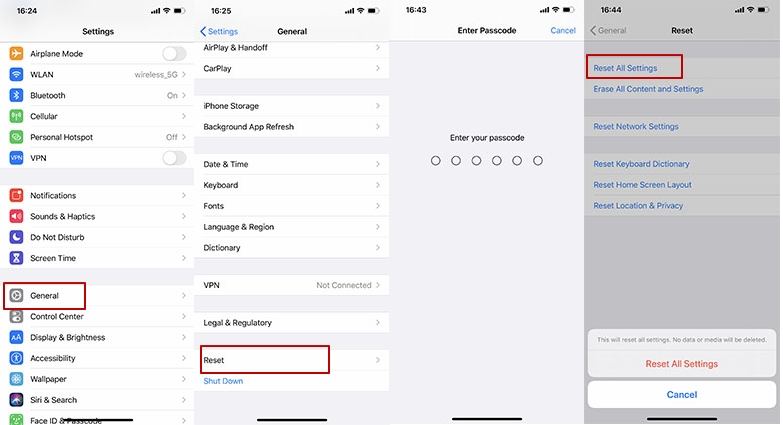
- به Settings > General > Reset بروید.
- روی “Reset All Settings” ضربه بزنید.
- در صورت درخواست رمز عبور خود را وارد کنید.
- با کلیک مجدد بر روی «تنظیم مجدد همه تنظیمات»، عملیات را تأیید کنید.
- منتظر بمانید تا فرآیند کامل شود و آیفون شما ریستارت شود.
- پس از تنظیم مجدد تنظیمات خود را دوباره پیکربندی کنید.
روش 8. اجازه دهید آیفون خنک شود
گرمای بیش از حد می تواند باعث خاموش شدن خودکار برای محافظت از اجزای داخلی شود. خنک شدن آیفون شما می تواند از این مشکل جلوگیری کند.
- هر پوشش یا قاب آیفون خود را بردارید.
- دستگاه را کاملا خاموش کنید.
- آن را به محیطی خنک تر، دور از نور مستقیم خورشید یا منابع گرما منتقل کنید.
- از استفاده از برنامه ها یا ویژگی هایی که نیاز به انرژی زیادی دارند و گرما تولید می کنند خودداری کنید.
- قبل از شروع مجدد، 10-15 دقیقه صبر کنید.
- اگر مشکل ادامه داشت، بررسی کنید که کدام فرآیندهای پسزمینه منابع زیادی را مصرف میکنند.
نتیجه گیری
خاموش شدن تصادفی آیفون میتواند یک مشکل آزاردهنده و مخرب باشد، اما اغلب با رویکرد صحیح قابل حل است.
ما چندین روش موثر برای رسیدگی به این مشکل را بررسی کردهایم، از راهحلهای ساده انجام دهید، مانند راهاندازی مجدد نیرو و مدیریت ذخیرهسازی، تا تکنیکهای پیشرفتهتر مانند بهروزرسانی iOS و بازیابی سیستم.
برای کسانی که به دنبال یک راه حل همه کاره و آسان برای استفاده هستند، ابزارهایی مانند Tenorshare ReiBoot جایگزین قدرتمندی است که می تواند حتی مسائل سخت سیستم را مدیریت کند.

[ad_2]