وبلاگ
رمز عبور اپل آیدی خود را فراموش کرده اید؟ چگونه اپل آیدی را از آیفون بدون رمز حذف کنیم


[ad_1]
نوشته مهرا مریم به روز رسانی در 09/05/2024 / آخرین به روز رسانی Apple ID
آیا تا به حال با موقعیتی مواجه شده اید که لازم باشد Apple ID موجود خود را از آیفون خود حذف کنید اما رمز عبور Apple ID خود را فراموش کرده اید؟
این می تواند باعث ناراحتی زیادی شود و استفاده از آیفون شما را محدود کند. برای حل این مشکل، در اینجا ما 4 روش برای حذف اپل آیدی از iPhone/iPad بدون رمز عبور را جمع آوری کرده ایم.
قسمت 1: حذف Apple ID از آیفون بدون رمز عبور توسط Tenorshare 4uKey (بدون از دست دادن اطلاعات)داغ
Tenorshare 4uKey یکی از ابزارهای مناسب برای کمک به حذف اپل آیدی بدون رمز عبور با چندین مرحله است. همچنین می تواند به شما در حذف رمز عبور صفحه نمایش آیفون کمک کند. دروس مفصل به شرح زیر است:




ویژگی های کلیدی Tenorshare 4uKey
- رفع خطای Can’t Sign Out of Apple ID در چند دقیقه یا حتی چند ثانیه
- کلیک های ساده برای حذف Apple ID بدون رمز عبور
- تنها ابزار از خروج از Apple ID بدون از دست دادن داده ها پشتیبانی می کند
- وقتی رمز عبور Apple ID ذخیره شده خود را فراموش کردید، می توانید به سرعت آن را پیدا کرده و مشاهده کنید
- ویژگی های بیشتر: قفل صفحه قفل را باز کنید، رمز عبور Screen Time، MDM و موارد دیگر را دور بزنید
- از iPhone و iPad با iOS 18/17/16/15 و بیشتر پشتیبانی می کند
مرحله 1 دانلود و نصب کنید
4uKey را روی رایانه شخصی یا مک خود دانلود کنید، سپس آن را اجرا کنید. رابط زیر را مشاهده می کنید و در سمت راست آن بر روی “Unlock Apple ID” کلیک کنید.

مرحله 2 آیفون خود را به رایانه خود وصل کنید
آیفون خود را با استفاده از کابل USB به رایانه خود متصل کرده و قفل آیفون خود را باز کنید. سپس در پنجره پاپ آپ آیفون خود روی «Trust» کلیک کنید.
مرحله 3 اپل آیدی را حذف کنید
برای باز کردن قفل Apple ID خود روی دکمه Start کلیک کنید. اگر Find My خاموش باشد یا بتوانید قبل از روشن کردن آن را غیرفعال کنید، این روش را امتحان کنید، فقط روی Start Removal کلیک کنید و منتظر بمانید تا برنامه Apple ID شما را حذف کند.
توجه: اگر Find My iPhone همچنان فعال است نگران نباشید. دانلود بسته سیستم عامل را ادامه دهید. (پس از حذف، آیفون شما به آخرین سیستم iOS آپدیت می شود.)
پس از دانلود سیستم عامل، مطمئن شوید که رمز عبور صفحه نمایش و احراز هویت دو مرحله ای خود را تنظیم کرده اید. برای شروع حذف اپل آیدی، روی «شروع حذف» کلیک کنید.
مطالب مرتبط: رمز عبور آیفون خود را فراموش کرده اید؟ راه حل اینجاست
قسمت 2: نحوه حذف Apple ID از آیفون بدون رمز عبور با استفاده از iTunes
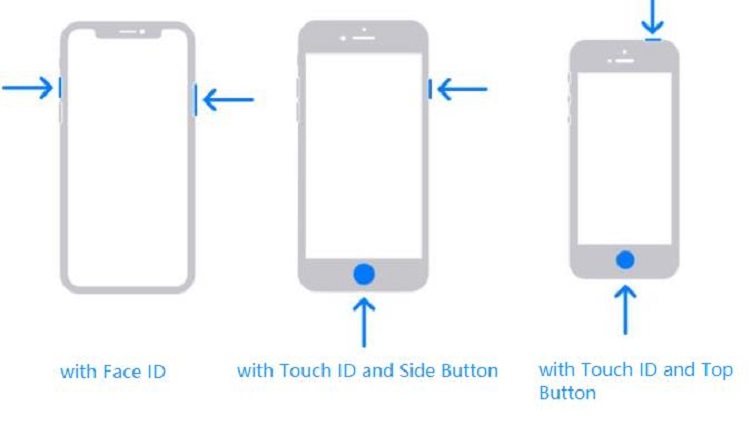
همچنین می توانید Apple ID خود را بدون رمز عبور با استفاده از iTunes از آیفون حذف کنید. در اینجا مثالی از نحوه حذف اپل آیدی از iPhone 6s بدون رمز عبور آورده شده است. به این ترتیب، شما باید همیشه آیفون خود را متصل نگه دارید و رایانه خود را همیشه متصل نگه دارید، در حالی که ممکن است آیفون شما در مرحله دوم گیر کند و باید دکمه Side و Home را فشار دهید تا مطمئن شوید که آیفون شما به حالت ریکاوری می رود. ابتدا حذف شود.
مرحله 1:آیفون خود را خاموش کنید و آن را در رایانه به iTunes متصل کنید
مرحله ۲:دکمه Home را فشار داده و نگه دارید تا لوگوی iTunes را روی صفحه دستگاه مشاهده کنید. سپس نوبت به بازیابی آیفون با iTunes می رسد.
مرحله 3:برای شروع فرآیند روی Restore کلیک کنید.
قسمت 3: از تنظیمات برای حذف حساب Apple ID/iCloud بدون رمز عبور استفاده کنید
اگر بدون رایانه بیرون هستید، میتوانید از آیفون خود برای حذف حساب Apple ID/iCloud نیز استفاده کنید. فرآیندها به شرح زیر است. به این ترتیب، باید بسیاری از اقدامات مشابه را تکرار کنید تا حساب کاربری خود را فراموش کنید.
مرحله 1: به تنظیمات > iCloud بروید. پس از درخواست رمز عبور، هر چیزی را که می خواهید در قسمت مورد نیاز وارد کنید، سپس روی Done کلیک کنید
مرحله ۲:سپس روتر می گوید که رمز عبور را اشتباه وارد کرده اید. روی Done کلیک کنید. در پنل اصلی رابط iCloud، دوباره به حساب خود بروید، اما این بار باید توضیحات را حذف کنید و سپس روی «انجام شد» کلیک کنید.
مرحله 3: زمانی که بتوانید این کار را انجام دهید، متوجه خواهید شد که وقتی به رابط iCloud در آیفون خود بازگردید، از شما خواسته نمی شود رمز عبور وارد کنید و ویژگی Find My iPhone به طور خودکار خاموش شده است. اکنون می توانید به پایین اسکرول کنید تا شناسه مرتبط در آیفون خود را حذف کنید.
قسمت 4: از iCloud برای حذف Apple ID خود بدون رمز عبور استفاده کنید
اگر رمز عبور ندارید، نمیتوانید برای حذف iCloud/Apple ID از سیستم خارج شوید. اگر نمیتوانید از iCloud خارج شوید زیرا رمز عبور Apple ID خود را فراموش کردهاید، میتوانید با آموزش زیر آن را بازیابی کنید:
مرحله 1:ابتدا با رایانه وارد شوید یا این وب سایت رسمی iCloud برای بازیابی ورود رمز عبور است.
مرحله ۲:نام Apple ID خود را وارد کرده و روی Continue کلیک کنید. مرحله بعدی مشاهده دو گزینه خواهد بود: تأیید ایمیل یا پاسخ به سؤال امنیتی. اگر پاسخ سوال را به خاطر دارید، می توانید با پاسخ دادن به سوال رمز عبور را تغییر دهید. اگر یادتان نرود که آدرس ایمیل را تایید کنید، سیستم ایمیلی را به آدرس ایمیل شناسه ثبت نام در آن زمان ارسال می کند.
مرحله 3:در صندوق پستی خود، ایمیلی از طرف Apple خواهید دید که رمز عبور Apple ID شما را بازنشانی می کند و روی پیوند “Reset Password” در ایمیل کلیک کنید. این صفحه وب را باز می کند که در آن رمز عبور بازنشانی شده است. اکنون باید رمز عبور را دوباره وارد کنید. (شما باید در عرض سه ساعت پس از دریافت ایمیل کلیک کنید؛ لینک منقضی شده نامعتبر خواهد بود.)
مرحله 4:رمز عبور با موفقیت تنظیم شد، اکنون می توانید Apple ID خود را حذف کنید
نتیجه گیری
با چهار روش فوق، ما می توانیم به وضوح بدانیم که چگونه اپل آیدی را بدون رمز عبور از آیفون خود حذف کنیم. و با توجه به مقایسه ما در زیر، Tenorshare 4uKey Apple ID یک انتخاب عالی و راحت ترین راه برای حذف Apple ID از iPhone یا iPad است.
- Tenorshare 4uKey بدون در نظر گرفتن اینکه Find My iPhone را خاموش کرده اید یا خیر، برای موقعیت های مختلف اعمال می شود.
- iTunes تمام داده ها را پاک می کند. از شما خواسته می شود قبل از بازیابی آیفون خود Find iPhone را خاموش کنید.
- رمز عبور دستگاه برای تغییر رمز عبور Apple ID یا خروج از Apple ID خود سریعترین راه است اما ممکن است این گزینه را نداشته باشید.
- می توانید از iforgot برای بازنشانی رمز عبور فراموش شده Apple ID خود با استفاده از احراز هویت دو مرحله ای، سوالات امنیتی و غیره استفاده کنید. اما برای یک آیفون دست دوم با اپل آیدی که نمی دانید سخت است.
رمز عبور آیفون را در چند دقیقه کشف کنید
Tenorshare 4uKey میتواند به شما کمک کند وقتی رمز عبور آیفون خود را فراموش میکنید، رمز عبور را اشتباه وارد میکنید یا کد محدود آیفون خود را فراموش میکنید، فوراً رمز خود را باز کنید.
- رمز آیفون را فورا باز کنید
- رمز عبور 4/6 رقمی، شناسه لمسی و شناسه چهره را حذف کنید
- با 3 مرحله ساده قفل را باز کنید
[ad_2]
منبع