
وبلاگ
نحوه اشتراک گذاری صفحه نمایش هواوی در رایانه شخصی


[ad_1]
با توسعه تلفن های همراه و افزایش استفاده از تلفن های همراه و رایانه، آینه کاری صفحه واقعاً محبوب شده است. انعکاس صفحه هواوی از زمانی که هواوی همکاری چند صفحهنمایش را راهاندازی کرد، موضوع داغی بوده است، اما برخی از مردم گیج شدهاند و میخواهند بدانند چگونه هواوی را روی رایانه شخصی بازتاب دهند. نگران نباشید، ما اینجا هستیم و سه روش مهم را در این مقاله به شما معرفی می کنیم:
روش 1: انعکاس صفحه هواوی به رایانه از طریق Huawei Share
هواوی مطمئناً یک شرکت بزرگ گوشیهای هوشمند است که قابلیت استفاده محصولات خود را بهبود بخشیده است، Huawei Share یک نمونه است. این ویژگی در هواوی به شما امکان میدهد عکسها، فیلمها و هر چیزی که روی صفحه تلفن همراهتان است را با رایانه به اشتراک بگذارید و همکاری چند صفحهای را درک کنید. بنابراین این اولین راه برای انعکاس صفحه نمایش هواوی است. در عناوین بعدی مروری بر Huawei Share خواهیم داشت.
1. هواوی از چه دستگاه هایی پشتیبانی می کند؟
به طور کلی، Huawei Share فقط از دستگاه های Huawei از جمله تلفن، تبلت، لپ تاپ و رایانه های رومیزی پشتیبانی می کند. شرط اولیه EMUI 10.0 است و نسخه کامپیوتر باید 10.0 یا بالاتر باشد. بین مشاغل مختلف تفاوت هایی وجود دارد. البته قبل از استفاده باید مدل های پشتیبانی شده و فایل نیازمندی ها را بررسی کنید.
2. وظیفه Huawei Share چیست
Huawei Share به شما اجازه می دهد تا محتوا را بین دستگاه های Huawei متصل کرده و به اشتراک بگذارید. می توانید تمام صفحه گوشی خود را با صفحه رایانه دیگری به اشتراک بگذارید. پس از نمایش صفحه هواوی در رایانه، میتوانید به تماسها پاسخ دهید، فایلها را انتقال دهید، دادهها را همگامسازی کنید، صفحه نمایش ضبط کنید و همچنین چندین برنامه تلفن را همزمان باز کنید و غیره. همه موارد زیر برای کارایی عالی کار. اگر از طیف وسیعی از دستگاه های هواوی استفاده می کنید، این ویژگی برای شما واقعا راحت و مفید است.
3. نحوه معکوس کردن اشتراک Huawei در رایانه شخصی
روش 2: انعکاس صفحه هواوی روی رایانه شخصی با استفاده از پروژکتور بی سیم
اگر کامپیوتر هواوی ندارید، Huawei Share کار نخواهد کرد. اما برای رایانه های شخصی ویندوز 10، می توانید از Wireless Projection برای منعکس کردن صفحه نمایش هواوی به رایانه شخصی استفاده کنید. استفاده از پروژکتور بی سیم آسان و امکان پذیر است. این به شما امکان می دهد صفحه نمایش هواوی خود را در رایانه خود مشاهده کنید اما فقط می توانید آنچه را که نمایش داده می شود مشاهده کنید. استفاده از هواوی شما به این شکل در دسترس نیست. برای مشاهده بدون مشکل Huawei Share مراحل زیر را دنبال کنید.
-
ابتدا مطمئن شوید که گوشی هواوی شما از پروژکتور بی سیم پشتیبانی می کند. به Settings > Device Connection رفته و این قابلیت را فعال کنید.
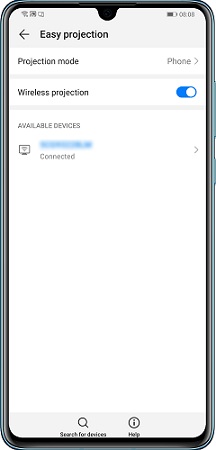
- به شبکه وای فای یکسانی در تلفن همراه و کامپیوتر متصل شوید.
- در رایانه، تنظیمات را باز کنید
> System را انتخاب کنید، سپس View on this PC را انتخاب کنید و روی گزینه optional features کلیک کنید.
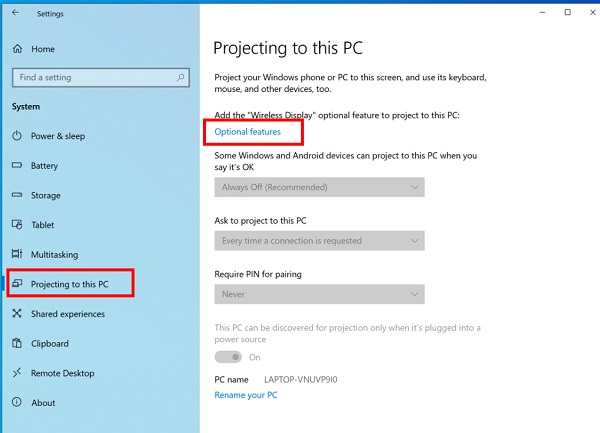
-
سپس روی Add feature کلیک کنید، Wireless Display را جستجو کرده و آن را نصب کنید.
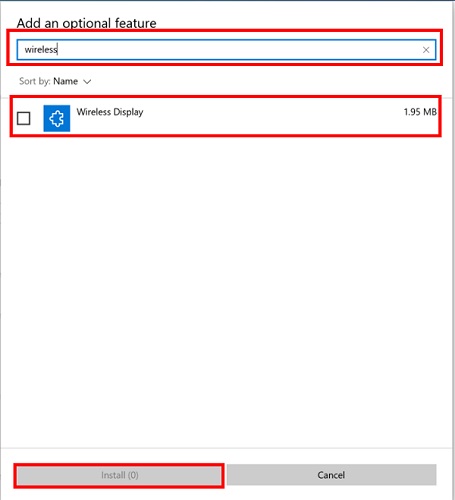
-
اگر Wireless Display را نصب کرده اید، دو مرحله قبلی را رد کنید و تنظیمات را مستقیماً مطابق شکل زیر تغییر دهید:
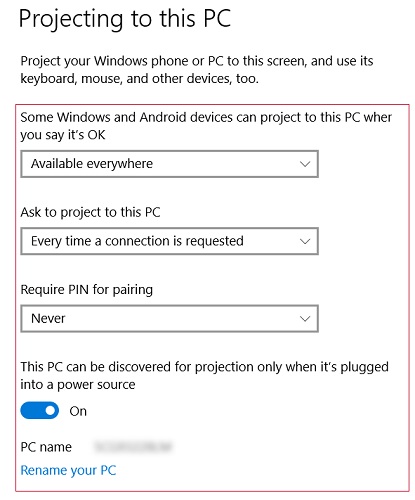
- اکنون به Settings > System > Display بروید، روی Connect to wireless display در پایین ضربه بزنید.
- هنگامی که اتصال برقرار شد، پیامی بر روی رایانه شما ظاهر می شود که از شما می پرسد آیا می خواهید فقط یک بار اجازه دهید یا همیشه اجازه افت بی سیم را بدهید. آنچه برای شما مناسب است را انتخاب کنید.
- تا چند دقیقه دیگر صفحه نمایش گوشی هواوی روی کامپیوتر شما نمایش داده می شود.
روش 3: انعکاس صفحه هواوی به کامپیوتر با آینه تلفن
آخرین اما نه کماهمیت، برای مشاهده اشتراکگذاری هواوی در رایانه شخصی، به شما توصیه میکنیم از Tenorshare Phone Mirror استفاده کنید که برای انعکاس صفحه اندروید طراحی شده است. از جمله برای مثال، اما نه محدود به رایانههای با برند Huawei.
همچنین می تواند به شما کمک کند دستگاه Huawei خود را از رایانه کنترل کنید. این به شما امکان می دهد پیام ها را بخوانید، فیلم ها، اسکرین شات ها را تماشا کنید و بازی کنید. علاوه بر این، این یک فرآیند رایگان و بسیار ساده است. (سازگار با اندروید 6 به بعد.)




-
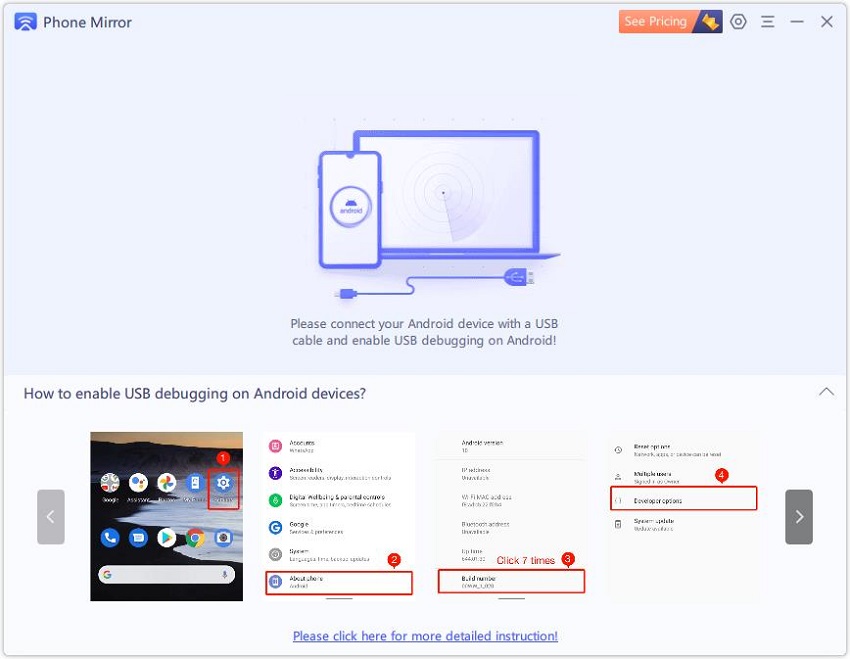
پس از دانلود Phone Mirror در رایانه خود، آن را اجرا کنید و رابط زیر را مشاهده خواهید کرد. هواوی را به کامپیوتر وصل کنید و اشکال زدایی USB را در تلفن همراه خود فعال کنید.
-
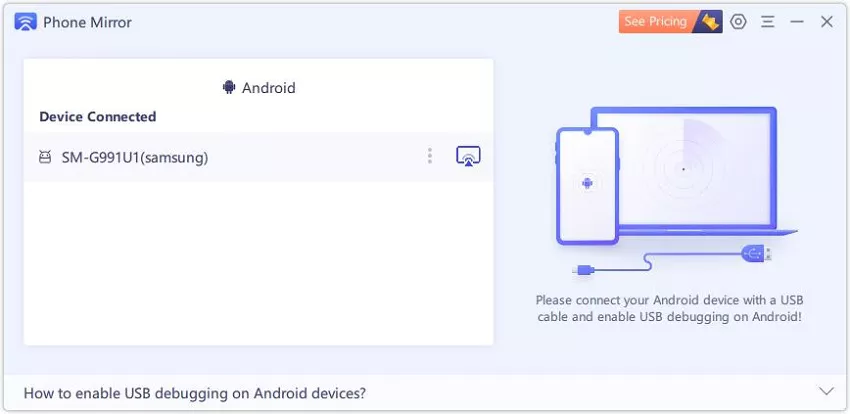
سپس نرم افزار دستگاه هوآوی را شناسایی کرده و دکمه آینه کاری موجود روی آن را فشار می دهد.
-
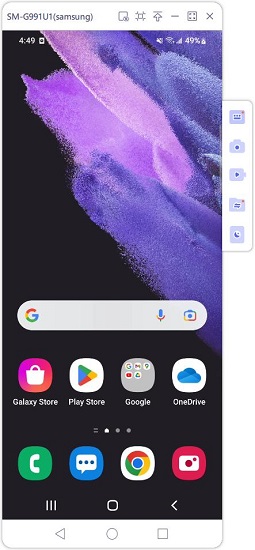
صفحه نمایش بلافاصله در رایانه شما نمایش داده می شود. این صفحه نمایش هواوی را در 3 مرحله بازتاب می دهد.
پایان
انعکاس صفحه نمایش گوشی به کامپیوتر یک ویژگی بسیار جالب است. Huawei Share یک ویژگی آسان برای استفاده است که همکاری چند صفحهنمایش را فقط بین دستگاههای Huawei امکانپذیر میکند، در حالی که Phone Mirror از تمام دستگاههای Android روی رایانه شخصی پشتیبانی میکند. با استفاده از روشهای آینهسازی و نمایش صفحه نمایش از هواوی به رایانه، میتوانید بازده کاری خود را بهبود بخشید و اطرافیان خود را سرگرم کنید.

آینه صفحه نمایش آندروید به کامپیوتر آزادانه!
- بدون معطلی صفحه گوشی اندروید را به کامپیوتر آینه کنید
- کنترل مستقیم دستگاه های اندروید از طریق کامپیوتر
- حداکثر 5 دستگاه اندرویدی را به طور همزمان مشاهده کنید
- گرفتن اسکرین شات و ضبط از صفحه اندروید در کامپیوتر با کیفیت بالا
- اشتراک گذاری مطالب بین تلفن همراه و کامپیوتر
[ad_2]
منبع




