
وبلاگ
چگونه صفحه گوشی را در لپ تاپ نمایش دهیم


[ad_1]
میتوانید صفحهنمایش تلفن خود را برای انجام کاری که انجام میدهید آینه کنید و آنچه را که روی صفحه رایانه میبینید ببینید. امروز با مراحل آسان و 5 روش مختلف نگاهی خواهیم داشت به نحوه آینه کردن گوشی در لپ تاپ، هم برای اندروید و هم برای آیفون.
قسمت 1: چگونه گوشی را به لپ تاپ آینه کنیم – اندروید
1. چگونه اندروید را به لپ تاپ با آینه تلفن آینه کنیم
اگر به دنبال راهحلهایی برای آینهسازی از گوشی به لپتاپ با استفاده از دستگاه اندرویدی خود هستید، Tenorshare Phone Mirror نرمافزاری برای شماست. Phone Mirror به شما این امکان را می دهد که گوشی اندرویدی خود را به لپ تاپ انعکاس دهید و سپس آن را از طریق کامپیوتر از طریق کابل USB کنترل کنید. این می تواند آزادانه در هر دو ویندوز و مک استفاده شود.
در اینجا یک ویدیو برای دستگاه های اندرویدی شما در مورد نحوه انعکاس تلفن به لپ تاپ با استفاده از USB آورده شده است.




-
Phone Mirror را در رایانه خود دانلود کنید.
-
اکنون دستگاه اندرویدی خود را از طریق USB وصل کنید و راهنمای ارائه شده در زیر را دنبال کنید تا اشکال زدایی USB را فعال کنید.
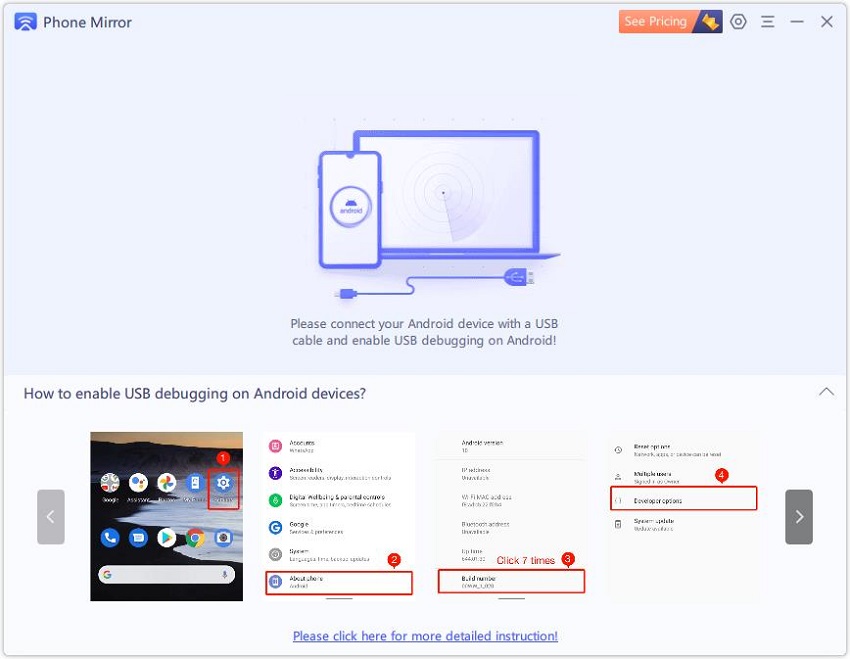
-
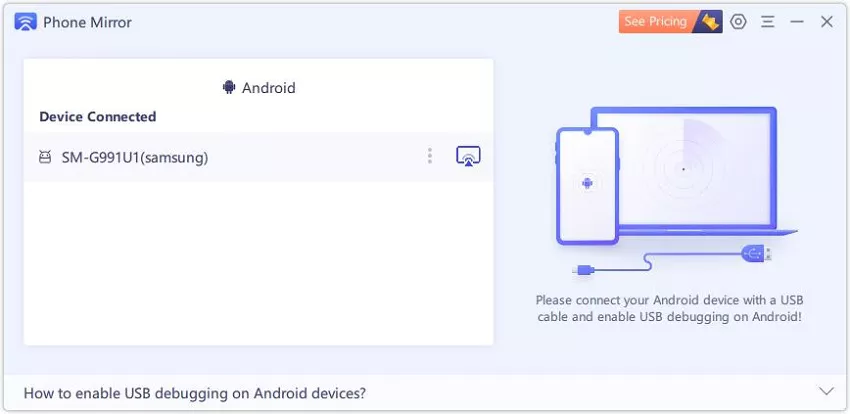
با روشن بودن اشکال زدایی USB، می توانید نام دستگاه را از لیست دستگاه مشاهده کنید. روی دکمه آینه کلیک کنید.
-
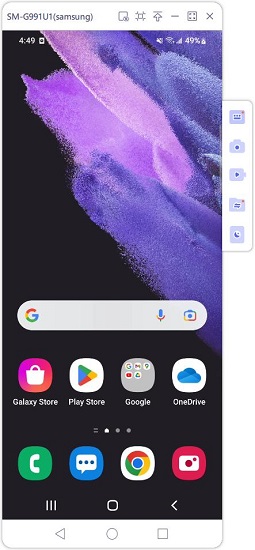
در عرض چند ثانیه، صفحه اندروید خود را در رایانه خود خواهید دید.

2. چگونه گوشی را به لپ تاپ ویندوز 10 آینه کنیم
اگر از ویندوز 10 روی لپ تاپ خود استفاده می کنید و به دنبال نمایش محتویات گوشی خود در آن هستید، انعکاس صفحه بهترین راه حل است. مشاهده در رایانه شما می تواند کمک کننده باشد. این یک ویژگی دوگانه در ویندوز 10 است. اما باید مطمئن شوید که دستگاه شما از Miracast پشتیبانی می کند.
در اینجا مراحلی وجود دارد که باید برای انعکاس صفحه گوشی خود دنبال کنید.
- ابتدا ویژگی انعکاس صفحه را در دستگاه اندرویدی خود فعال کنید، مانند Smart View، Cast و Wireless Projection.
- اندروید و لپ تاپ خود را به یک شبکه وای فای متصل کنید.
- در لپ تاپ خود، به تنظیمات بروید، روی Systems و سپس Display on this PC کلیک کنید.
-
اگر اولین بار است که از این ویژگی استفاده می کنید، باید Wireless Display را دانلود کنید. روی گزینه های اختیاری کلیک کنید.
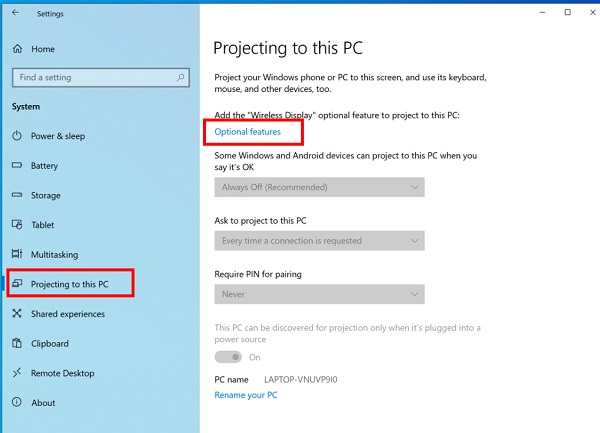
-
اکنون به سادگی یک ویژگی اضافه کنید، وارد شده و Wireless Display را جستجو کنید. سپس ویژگی را انتخاب کنید و آن را بر روی لپ تاپ خود نصب کنید.
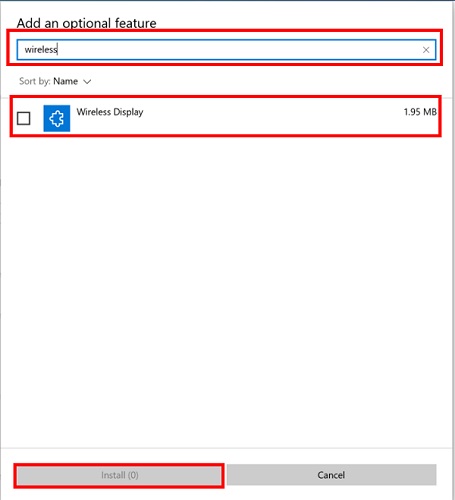
- در مرحله بعد، میتوانید انتخاب کنید که گزینههای نمایش در این منوی رایانه شخصی ترجیح داده شود.
- اکنون عبارت Connect را در لپ تاپ خود جستجو کرده و آن را باز کنید. ارتباط بین دو دستگاه برقرار خواهد شد.
- به این درخواست اجازه دهید و می توانید صفحه اندروید را در لپ تاپ خود ببینید.
اما اگر می خواهید دستگاه اندرویدی خود را کنترل کنید، این دستگاه پشتیبانی نمی شود. بنابراین می توانید به Phone Mirror متوسل شوید که در ویندوز 7/8/10/11 نیز قابل استفاده است.
3. چگونه با استفاده از Samsung Flow گوشی سامسونگ را به لپ تاپ منعکس کنیم
آیا نمی دانید چگونه سامسونگ را از تلفن به لپ تاپ بازتاب دهید؟ خوب، Samsung Flow یکی از ساده ترین راه ها است. Samsung flow یک برنامه کاربردی است که بر روی تلفن های همراه، تبلت ها و لپ تاپ ها موجود است. این گوشی که توسط سامسونگ طراحی شده است، اتصال را ارائه می دهد تا بتوانید فایل ها را انتقال دهید، اعلان ها را به اشتراک بگذارید و صفحه نمایش را با Smart View منعکس کنید. توجه داشته باشید که جریان سامسونگ فقط برای اندروید 6.0 و بالاتر است.
-
Samsung Flow را در دستگاه و لپ تاپ سامسونگ خود دانلود و باز کنید.
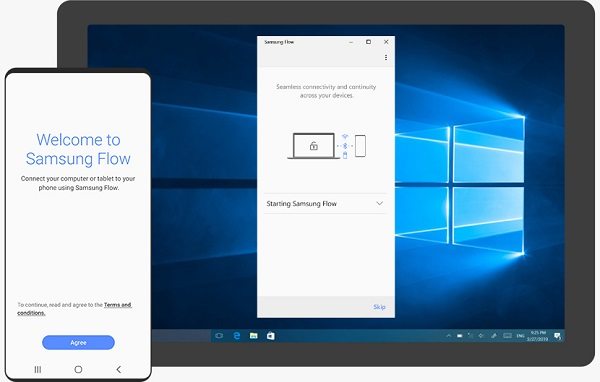
- به همان شبکه وای فای متصل شوید و با دنبال کردن راهنمای نشان داده شده روی صفحه، آن را وصل کنید.
-
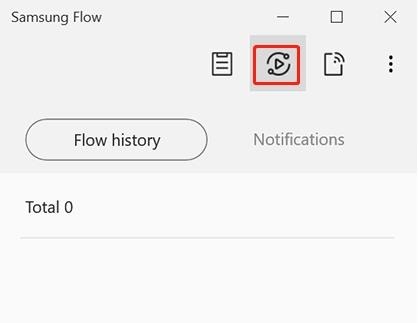
در رابط، روی نماد Smart View در منوی بالا کلیک کنید. و منتظر بمانید تا گوشی با موفقیت به لپ تاپ منعکس شود.
قسمت 2: چگونه تلفن را به لپ تاپ – آیفون آینه کنیم
آیا شما یکی از کاربران آیفون هستید که نمیدانید چگونه میتوانم گوشی خود را به لپتاپم آینه کنم؟ سپس AirPlay در اینجا. با جدیدترین macOS 12، انعکاس آیفون به لپتاپ مک آسانتر از همیشه است. اکنون میتوان از AirPlay نه تنها برای انعکاس آیفون به Apple TV، بلکه برای اشتراکگذاری صفحه نمایش در مک نیز استفاده کرد. اگر آیفون و مک دارید، پس:
بسیاری از افراد ممکن است یک رایانه شخصی ویندوزی داشته باشند، در این صورت، ما همچنین راه هایی را برای آینه کردن آیفون به رایانه شخصی توصیه می کنیم. آن را بررسی کنید.
سخنان پایانی
به این ترتیب لیست امروزی ما از نحوه انعکاس تلفن به لپ تاپ به پایان می رسد. مهم نیست که اندروید یا آیفون داشته باشید، آنچه را که نیاز دارید از این لیست پیدا خواهید کرد. همچنین حتماً Tenorshare Phone Mirror را بررسی کنید تا هر تلفن اندرویدی با اندروید 6 و بالاتر را در رایانه خود بازتاب دهید. شما می توانید آنچه را که در گوشی خود می بینید در یک صفحه بسیار بزرگتر بدون هیچ زحمتی ببینید.
[ad_2]
منبع


