وبلاگ
راه حلی سریع برای مشکل شکسته شدن دکمه وای فای آیفون [در iOS 17/16]


[ad_1]
آخه مشکل شکستن دکمه وای فای آیفون که مانع وصل شدنت میشه! این می تواند کل روز شما را مختل کند زیرا بخش بزرگی از زندگی ما به دنیای دیجیتال متصل است. ما درک می کنیم که این مشکل چقدر می تواند ناامید کننده باشد، به همین دلیل است که راه حلی ارائه کرده ایم. در این مقاله، دلایل احتمالی خرابی دکمه وایفای آیفون و کارهایی که میتوانید برای رفع آن انجام دهید را ذکر کردهایم.
قسمت 1: چرا دکمه Wi-Fi در آیفون من خراب است؟
اگر از خود می پرسید: “چرا دکمه Wi-Fi در آیفون من خراب است؟” هیچ دلیل واحدی برای این مشکل وجود ندارد. با این حال، شایع ترین علت مشکل نرم افزار شبکه یا دستگاه است. مشکلات مربوط به خود iOS یا برنامه های آیفون می تواند باعث عدم اتصال وای فای یا غیرفعال شدن آن شود.
مشکلات شبکه ناشی از عوامل خارجی است نه خود آیفون. تداخل دستگاههای اطراف، بهروزرسانیهای نرمافزار روتر قدیمی، یا گذرواژههای اشتباه Wi-Fi – همه اینها میتوانند باعث اختلال در عملکرد Wi-Fi شوند.
آسیب سخت افزاری به دستگاه شما می تواند دلیل دیگری باشد. بنابراین، اگر آیفون خود را رها کنید و وای فای غیرفعال شود، احتمالاً آسیب سخت افزاری وجود دارد که نیاز به تعمیر دارد.
قسمت 2: نحوه تعمیر شکستگی دکمه Wi-Fi در آیفون در iOS 17/16 [الطرق الأساسية]
ما درک می کنیم که وقتی دکمه Wi-Fi در آیفون شما نادرست عمل می کند چقدر خسته کننده است، به خصوص زمانی که نیاز دارید چیز مهمی را آنلاین بررسی کنید. در اینجا چند راه برای فعال کردن مجدد Wi-Fi شما وجود دارد.
روش 1: تغییر حالت هواپیما
یکی از راههای سریع برای رفع خرابی دکمه Wi-Fi در آیفون، تغییر حالت هواپیما در دستگاهتان است. حالت هواپیما همه اتصالات بی سیم را غیرفعال می کند، بنابراین فعال کردن مجدد آن گاهی اوقات مشکل Wi-Fi را حل می کند. در اینجا چیزی است که شما باید انجام دهید:
روش 2: دوباره به شبکه Wi-Fi متصل شوید
برای حل مشکلات جزئی اتصال Wi-Fi، سعی کنید از شبکه Wi-Fi جدا شده و بعد از چند ثانیه دوباره به آن وصل شوید.
روش 3: شبکه وای فای را فراموش کنید
اگر اتصال مجدد کار نکرد، می توانید به سادگی شبکه Wi-Fi را به طور کامل فراموش کنید. با این کار تنظیمات یا داده های ذخیره شده ای که ممکن است مانع از اتصال شوند پاک می شود. برای فراموش کردن یک شبکه Wi-Fi:
روش 4: مشکلات مربوط به سخت افزار را بررسی کنید
یکی دیگر از دلایل سایه دار بودن دکمه Wi-Fi در آیفون می تواند مشکل سخت افزاری باشد. متاسفانه افتادن آیفون تنها دلیل آسیب سخت افزاری نیست. کثیفی انباشته شده در پورت یا استفاده بیش از حد از آیفون نیز می تواند به دستگاه ها آسیب برساند. اگر فکر می کنید مشکلی در تنظیمات دستگاه یا شبکه شما وجود ندارد، باید وضعیت سخت افزار آیفون خود را بررسی کنید.
روش 5: راه اندازی مجدد آیفون یا Restart اجباری
ممکن است یک مشکل جزئی مانع عملکرد Wi-Fi در آیفون شما شود. سعی کنید آیفون خود را مجددا راه اندازی کنید تا ببینید آیا با این کار مشکل حل می شود یا خیر.
برای راه اندازی مجدد آیفون:
- دکمه Side را فشار دهید و نگه دارید تا نوار لغزنده خاموش کردن ظاهر شود.
- نوار را بکشید تا دستگاه خاموش شود.
- چند ثانیه صبر کنید و سپس دوباره دکمه Side را فشار داده و نگه دارید تا دستگاه راه اندازی مجدد شود.
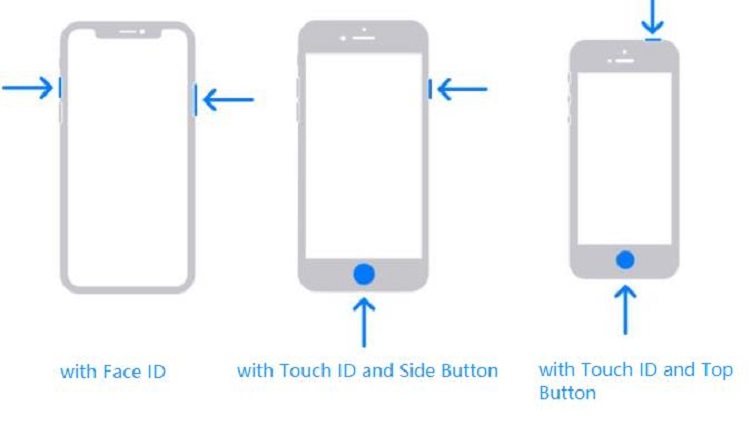
برای ریستارت اجباری آیفون:
روش 6: تنظیمات شبکه را بازنشانی کنید
بازنشانی تنظیمات شبکه به آیفون شما یک شروع تازه می دهد که ممکن است مشکل Wi-Fi را حل کند.
برای بازنشانی تنظیمات شبکه:
روش 7: آیفون را با استفاده از iTunes بازیابی کنید
همچنین می توانید سعی کنید آیفون خود را با استفاده از آخرین نسخه پشتیبان از طریق iTunes بازیابی کنید. در اینجا نحوه بازیابی آیفون خود از طریق iTunes آورده شده است:
قسمت 3: iOS 17/16 رفع مشکل غیرفعال شدن Wi-Fi در آیفون [موثوق]
در این مرحله، همه روشهای اصلی عیبیابی را برای حل مشکل امتحان کردهاید، اما Wi-Fi هنوز کار نمیکند. هنوز امید خود را از دست ندهید، ما یک راه حل تضمینی داریم که راه اندازی مجدد Wi-Fi iOS شما را برطرف می کند!
اجازه دهید تا شما را با Tenorshare ReiBoot، یک ابزار قدرتمند تعمیر سیستم iOS آشنا کنیم. این یک ابزار قابل اعتماد است که می تواند در عرض چند دقیقه دکمه Wi-Fi شکسته را در iPhone و iOS حل کند. با رابط کاربری آسان آن، هر کسی می تواند با دنبال کردن مراحل زیر از آن استفاده کند:
-
Tenorshare ReiBoot را بر روی کامپیوتر یا مک خود دانلود و نصب کنید. آیفون خود را با استفاده از کابل Thunderbolt به رایانه خود وصل کنید. پس از اجرای برنامه روی “تعمیر استاندارد” کلیک کنید.
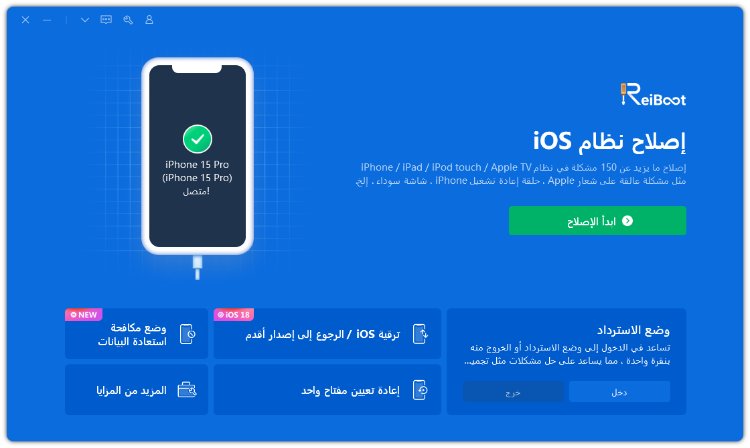
-
هنگامی که Tenorshare ReiBoot آیفون شما را شناسایی کرد، با کلیک روی «دانلود»، آخرین بسته سیستم عامل را دانلود کنید. منتظر بمانید تا بسته دانلود شود.

-
“تعمیر استاندارد” را انتخاب کنید. دستورالعمل ها را بخوانید تا در مورد نیازهای ابزار مطلع شوید.
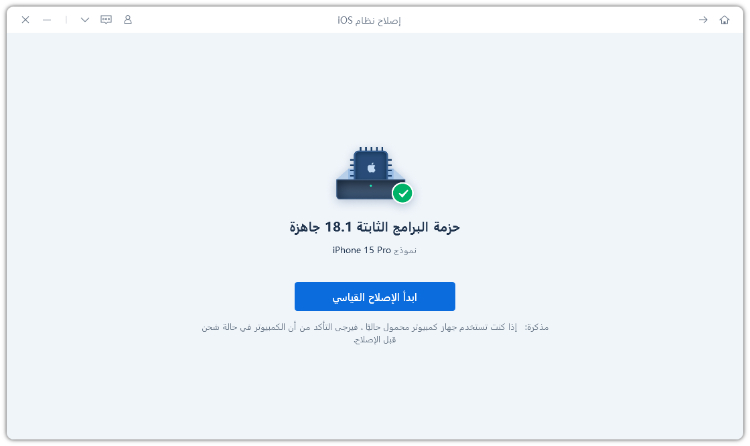
-
منتظر بمانید تا نوار پیشرفت تمام شود. پس از اتمام، یک پیام تأیید خواهید دید. پس از اتمام تعمیر استاندارد روی “انجام شد” کلیک کنید.

نتیجه گیری
اکنون می دانید که چگونه مشکل غیرفعال بودن Wi-Fi را در آیفون برطرف کنید. مشکلات اتصال وای فای به ندرت به دلیل آسیب سخت افزاری است. مشکلات اغلب به دلیل نقص نرم افزار ایجاد می شوند. بهترین راه حل برای رفع مشکلات سیستم iOS نسبت به Tenorshare ReiBoot چیست؟ تنها با چند مرحله ساده از اتصال روان و قابل اعتماد لذت ببرید. اجازه ندهید چنین مشکلات آزاردهنده ای ادامه پیدا کنند، هر زمان که دستگاه شما با مشکل نرم افزاری مواجه شد، Tenorshare ReiBoot را امتحان کنید.

[ad_2]
منبع