وبلاگ
رفع مشکل کار نکردن VPN در آیفون در iOS 17/18


[ad_1]
آیا از اینکه اتصال VPN شما همچنان در آیفون شما قطع می شود یا اصلا وصل نمی شود ناامید هستید؟ این یک مشکل رایج است، به خصوص پس از ارتقاء به iOS 18/17. به نظر می رسد این روزها مشکلات VPN بیشتر و بیشتر در آیفون ها رخ می دهد. با هر بهروزرسانی جدید iOS، برخی از افراد با مشکل عدم کارکرد صحیح VPN مواجه میشوند. اما نگران نباشید زیرا ما اینجا هستیم تا به شما کمک کنیم.
در این راهنما، دلایل کار نکردن VPN در آیفون شما و راه حل های سریعی که می توانید برای رفع این مشکل استفاده کنید را خواهید آموخت. همچنین یاد خواهید گرفت که چگونه VPN را در آیفون در iOS 18/17 فعال کنید. به عنوان آخرین راه حل، ما توضیح خواهیم داد که چگونه سیستم iOS خود را در صورت شکست همه چیز، تعمیر کنید. با دنبال کردن مراحل این راهنما، می توانید VPN را در کوتاه ترین زمان به آیفون خود بازگردانید.
قسمت 1: چرا VPN روی آیفون من کار نمی کند؟
اگر از خود می پرسید: “چرا VPN روی آیفون من کار نمی کند؟” در اینجا چند دلیل احتمالی وجود دارد که چرا VPN در iOS 17 کار نمی کند.
- رایج ترین دلیل کار نکردن VPN، اتصال اینترنت ناپایدار است. بنابراین مطمئن شوید که به یک شبکه پایدار متصل هستید.
- همچنین این امکان وجود دارد که برنامه VPN شما مشکل داشته باشد. گاهی اوقات، برنامهها ممکن است دارای اشکال باشند یا به دلیل بهروزرسانیها ناپایدار شوند. ممکن است لازم باشد برنامه را دوباره راه اندازی کنید یا در موارد شدید آن را دوباره نصب کنید.
- دلیل دیگر ممکن است مربوط به سرور باشد. خدمات VPN از طریق سرورهای شبکه در سراسر جهان کار می کنند. اگر سرور انتخابی شما آفلاین باشد یا بیش از حد بارگذاری شده باشد، ممکن است اتصال را از دست بدهید. سعی کنید به مکان سرور دیگری بروید تا ببینید آیا این کمک می کند یا خیر.
- در نهایت، بهروزرسانیهای iOS ممکن است باعث شود VPN شما به درستی کار نکند. به روز رسانی های جدید گاهی اوقات با اشکالات و مشکلاتی همراه است که بر اتصال VPN تأثیر می گذارد.
قسمت 2: نحوه فعال کردن VPN در iPhone در iOS 18/17
دو راه برای فعال کردن VPN در آیفون شما وجود دارد. اولین مورد این است که از VPN تعبیه شده در تنظیمات آیفون خود استفاده کنید. از این روش فقط زمانی استفاده کنید که پیکربندی دستی داشته باشید. در اینجا مراحلی وجود دارد که باید دنبال کنید:
- به “تنظیمات” بروید. روی “عمومی” کلیک کنید.
- به پایین بروید و روی «VPN and Device Management» کلیک کنید.
-
روی “VPN” کلیک کنید.
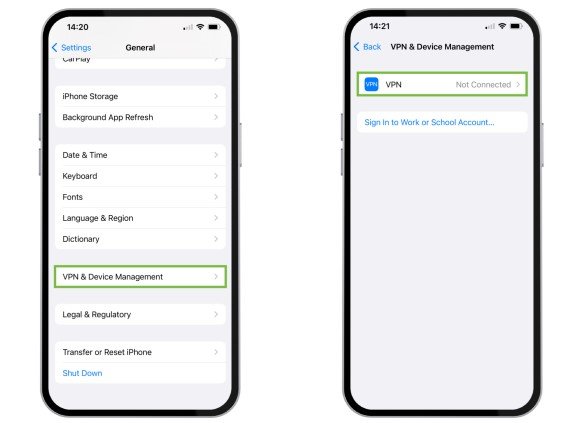
- تنظیمات پیکربندی VPN را که باید برای اتصال به این اتصال وارد کنید.
اگر تنظیمات پیکربندی دستی برای اتصال به VPN ندارید، روش ساده دیگری وجود دارد که می توانید امتحان کنید. راه متداول دیگر برای دسترسی به VPN، دانلود و نصب برنامه رسمی ارائه دهنده خدمات VPN است. برای انجام این کار:
- به اپ استور بروید.
- “VPN” یا نام یک ارائه دهنده VPN خاص را در نوار جستجو تایپ کنید. لیستی از ارائه دهندگان VPN ظاهر می شود که می توانید از بین آنها انتخاب کنید.
- برنامه را دانلود کنید، آن را راه اندازی کنید، یک حساب کاربری جدید ثبت کنید یا با جزئیات حساب خود وارد شوید. این برنامه شما را از طریق مراحل راه اندازی باقی مانده برای این سرویس راهنمایی می کند. شما به راحتی می توانید VPN را با یک کلیک مستقیماً از برنامه فعال و غیرفعال کنید.
قسمت 3: نحوه رفع مشکل کار نکردن VPN در آیفون در iOS 18/17 با 6 راه حل آسان
رفع 1: اتصال شبکه و داده های VPN را بررسی کنید
اولین قدم این است که اتصال شبکه و داده خود را بررسی کنید. مطمئن شوید که WiFi فعال یا اتصال داده تلفن همراه دارید. همچنین ممکن است لازم باشد مطمئن شوید که داده های کافی برای استفاده از VPN دارید.
برای بررسی اتصال و داده:
- به تنظیمات > وای فای بروید و مطمئن شوید که به شبکه متصل هستید.
- روی نماد “i” در کنار شبکه WiFi ضربه بزنید تا قدرت سیگنال را بررسی کنید.
- اگر از داده های تلفن همراه استفاده می کنید، مطمئن شوید که داده های کافی برای استفاده از VPN را دارید.
راه حل 2: برنامه VPN را مجدداً راه اندازی کنید
اگر اتصال شبکه پایدار است اما VPN هنوز کار نمی کند، برنامه را مجدداً راه اندازی کنید.
برای راه اندازی مجدد برنامه VPN:
- انگشت خود را از پایین صفحه به بالا بکشید تا تغییر دهنده برنامه باز شود.
- برای بستن برنامه VPN، انگشت خود را به سمت بالا بکشید.
- چند ثانیه صبر کنید.
- برنامه VPN را از صفحه اصلی دوباره باز کنید.
- دوباره سعی کنید به VPN متصل شوید.
رفع 3: تغییر سرورهای VPN
گاهی اوقات فشار زیادی روی سرور VPN وارد می شود که باعث می شود آن به درستی کار نکند. تغییر به یک سرور VPN دیگر ممکن است در این مورد کمک کند.
راه حل 4: تنظیمات شبکه را بازنشانی کنید
همچنین می توانید تنظیمات شبکه را در آیفون خود بازنشانی کنید. این احتمالاً مشکلات شبکه را که ممکن است باعث شود VPN در آیفون کار نکند حل می کند. در اینجا چیزی است که شما باید انجام دهید:
راه حل 5: راه اندازی مجدد یا اجباری راه اندازی مجدد آیفون
اگر در تنظیمات شبکه یا تنظیمات VPN مشکلی وجود دارد، یک راه اندازی مجدد ساده می تواند به به روز رسانی همه چیز کمک کند.
برای راه اندازی مجدد آیفون:
- دکمه کناری را فشار داده و نگه دارید تا نوار خاموش روشن شود.
- نوار لغزنده را بکشید تا گوشی خاموش شود.
- چند ثانیه صبر کنید، سپس دکمه کناری را دوباره فشار دهید و نگه دارید تا گوشی روشن شود.
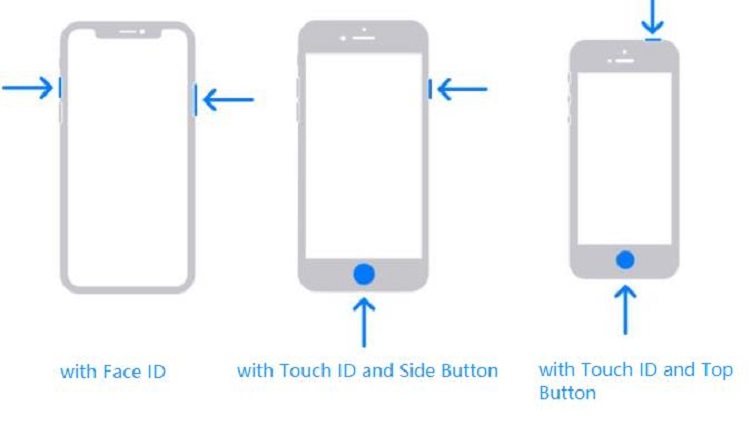
برای ریستارت اجباری آیفون:
راه حل 6: برنامه VPN را دوباره نصب کنید
اگر هیچ یک از روش های قبلی کار نکرد، ممکن است زمان آن رسیده باشد که برنامه VPN را دوباره به طور کامل نصب کنید.
برای نصب مجدد برنامه VPN:
- برنامه فعلی VPN را با فشار دادن و نگه داشتن نماد آن تا زمانی که ویبره شود حذف کنید.
- روی علامت منفی در گوشه کلیک کنید تا آن را حذف کنید.
- به App Store بروید و یک برنامه VPN را جستجو کنید.
- برای دانلود و نصب آن، روی نماد ابر در کنار برنامه ضربه بزنید.
- برنامه را باز کنید و وارد شوید.
- اتصال VPN را از ابتدا تنظیم کنید.
- بررسی کنید که آیا این بار با موفقیت وصل می شود.
قسمت 4: [أفضل اختيار] iOS 18/17 رفع مشکل عدم کارکرد VPN در آیفون
اگر روش های فوق موفق به راه اندازی مجدد VPN شما نشد، ممکن است مشکل از خود آیفون باشد. در صورت بروز مشکل در نرم افزار آیفون، چنین مشکلاتی بسیار رایج است. اگر وضعیت شما در حال حاضر به نظر می رسد، Tenorshare ReiBoot راه حلی است که شما نیاز دارید.
Tenorshare ReiBoot یک ابزار تعمیر سیستم iOS است که از تمام مشکلات مربوط به نرم افزار شما مراقبت می کند و آنها را به طور موثر و ایمن حل می کند. بهترین قسمت؟ تمام اطلاعات شما در طول فرآیند تعمیر ایمن و محافظت می شود. کافی است این مراحل ساده را دنبال کنید تا در عرض چند دقیقه آیفون خود را تعمیر کنید.
-
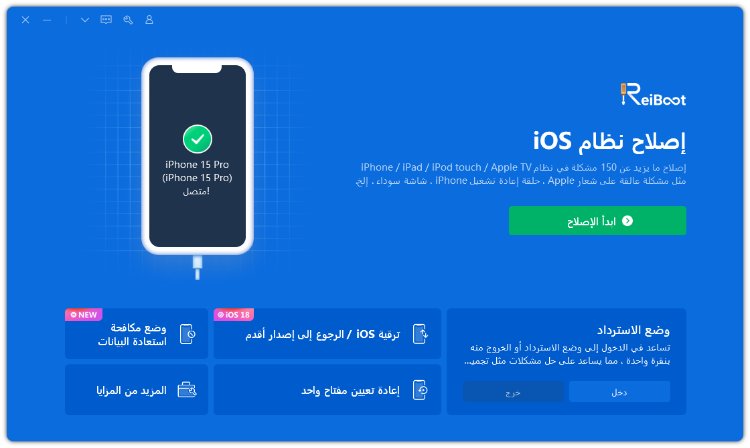
Tenorshare ReiBoot را بر روی کامپیوتر یا مک خود دانلود و نصب کنید. آیفون خود را با استفاده از کابل Thunderbolt به رایانه خود وصل کنید. پس از اجرای برنامه بر روی Standard Repair کلیک کنید.
-
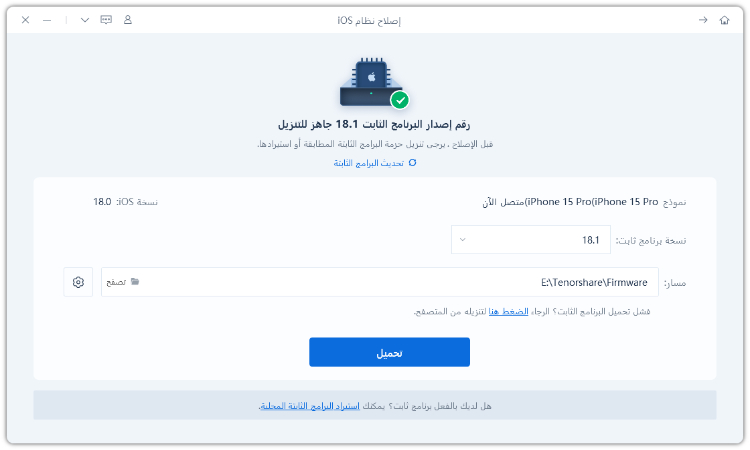
هنگامی که Tenorshare ReiBoot آیفون شما را شناسایی کرد، با کلیک بر روی “دانلود”، آخرین بسته سیستم عامل را دانلود کنید. منتظر بمانید تا بسته سیستم عامل دانلود شود.
-
تعمیر استاندارد را انتخاب کنید. دستورالعمل ها را بخوانید تا از نیازهای ابزار مطلع شوید.
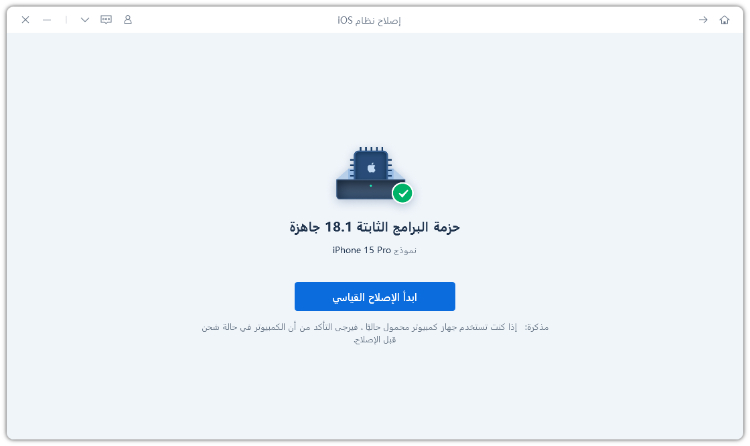
-
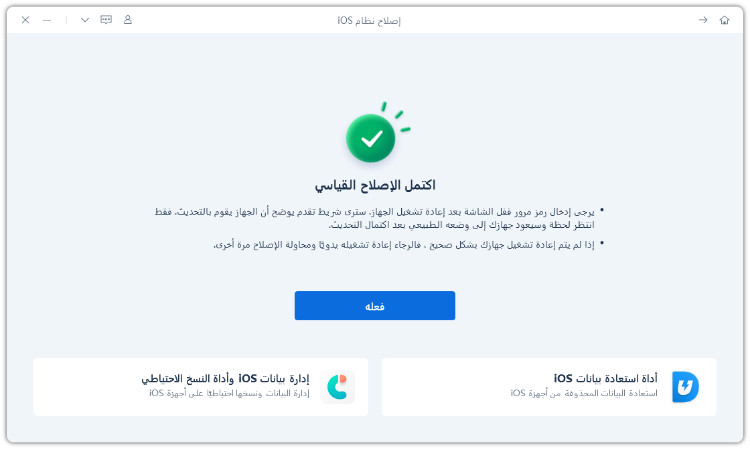
منتظر بمانید تا نوار پیشرفت کامل شود. پس از اتمام یک پیام تأیید ظاهر می شود. پس از اتمام تعمیر استاندارد روی Done کلیک کنید.
نتیجه گیری
اکنون می دانید وقتی VPN روی آیفون شما کار نمی کند چه کاری انجام دهید. راه حل های آسان ذکر شده در این مقاله را امتحان کنید تا خودتان VPN را تعمیر کنید. و برای یک گزینه قابل اعتماد تعمیر iOS، هر زمان که با مشکلی در آیفون خود مواجه شدید، حتما Tenorshare ReiBoot را بررسی کنید.

[ad_2]
منبع